
LINE(ライン)を使う上で、通知が来ないなど何らかの不具合を解消したい、あるいは容量を削減したいという場合、LINEアプリを再インストールすることで解決できる可能性があります。
ただし、これまでの利用データを消さずに復元したければ、再インストール前後にやるべきことがいくつかあります。特に重要なのが事前の作業です。これを怠ると、トーク履歴などのデータを復元できなくなる可能性があります。
本記事では、同一のiPhoneやAndroidスマホでLINEアプリをアンインストールし、インストールし直す(再インストールする)場合に必要な設定と作業について解説します。なお、iOS版LINEの場合、「Appを取り除く」機能を利用してより手軽なLINEの再インストールも可能です。
LINE(ライン)再インストールの大まかな流れ
LINEアプリを再インストールする場合、大まかに以下のような流れに沿って操作します。

LINEアプリをアンインストールする前に、LINEに登録している電話番号およびパスワードの確認と、トーク履歴のバックアップ、必要であれば外部アカウントとの連携をおこなってください。
次に、LINEアプリを再インストールしたら、電話番号、Apple Account・Googleアカウントいずれかでログインします。その後、トーク履歴の復元やスタンプ・絵文字・着せかえの再ダウンロードなどをおこないます。
- 名前・アイコン・LINE IDなどのプロフィール/アカウント情報
- トーク履歴(事前のバックアップが必要)
- スタンプ・絵文字・着せかえ(ログイン後、再ダウンロード可能)
- 友だち
- アルバム(写真)
- ノート
- LINEコイン
- LINEポイント
- ブロックなどの各種設定
- 連動アプリの登録情報
なお、本記事での「再インストール」とは、LINEアプリを削除(アンインストール)して再びインストールすることを指しています。
もしアカウント自体を削除してしまった場合は、LINEが完全に初期化されます。再登録しても友だちリストやトーク履歴、スタンプなどはリセットされ、復元もできないので注意してください。
手順1: LINEの再インストール「前」にすべき3つのこと
LINEアプリをアンインストールする前に、以下の3点について確認・実行しておきましょう。トーク履歴を残したいなら、バックアップは特に重要です。
登録している電話番号とパスワードの確認
LINEアプリを再インストールする前に確認しておきたいのが、登録している電話番号と設定したパスワードです。

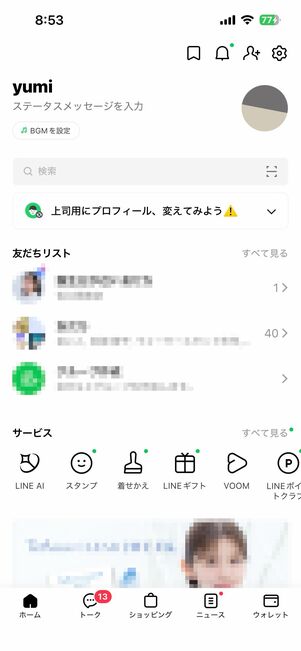
LINEアプリの「ホーム」タブで
設定ボタンから[アカウント]と進んで確認できる
再インストール後のログイン時に、現在LINEに登録している電話番号と利用中のスマホの電話番号が一致していないと、認証番号を受け取れずログインできない可能性があります。こうしたケースはまれかもしれませんが、念のため確認し、登録の電話番号を必要に応じて変更しておきましょう。
また通常、同じ端末による再インストールのログイン時にパスワードが求められることはありませんが、トラブルに備えて、LINE上で設定しているパスワードを確認しておきましょう(覚えている場合は問題ありません)。
とはいえ、現在設定中のパスワードそのものを確認することはできません。もし自身で設定したパスワードを忘れてしまった場合は、新しくパスワードを設定する必要があります。LINEのパスワードを再設定する方法は、以下の記事を参照してください。
【重要】PINコードの設定・トーク履歴のバックアップ
LINEアプリをアンインストールすると友だちとのトーク履歴が消去されてしまうため、必ずトーク履歴のデータをバックアップしておきましょう。バックアップがしっかり取れていれば、アンインストール前のトーク履歴を復元できます。
トーク履歴のバックアップを取るには、あらかじめPINコードの設定が必要です。PINコードは電話番号でLINEアカウントにログインする際、トーク履歴の復元に必要な6桁の番号。PINコードを設定せずにLINEアプリをアンインストールしようとすると、トーク履歴を復元できない可能性があります。
すでに作成済みのトーク履歴のバックアップがあり、(誤ってトークを消してしまったなどの理由で)その時点までのトーク履歴を復元するためにLINEを再インストールする人は、トーク履歴を新しくバックアップしないようにしてください。作成済みのバックアップが上書きされてしまいます。
Android版LINEの場合

[トークのバックアップ]をタップ

[今すぐバックアップ]をタップ
「ホーム」タブの設定ボタンから[トークのバックアップ]と進んでください。PINコードを設定していないと、「大切なメッセージを安全にバックアップしよう」という画面が表示されるので、[今すぐバックアップ]をタップします。

6桁の数字のPINコードを入力する

バックアップするGoogleアカウントを選択
続いてバックアップ用のPINコード用の任意の6桁の番号を入力してください。バックアップするGoogleアカウントを選択し、[バックアップを開始]をタップすれば設定が完了です。
まれにPINコードを設定していなくても、「大切なメッセージを安全にバックアップしよう」の画面が表示されずにバックアップ画面の設定画面を開ける場合があります。そのときはPINコードを作成して[トークをバックアップ]をタップしてPINコードの設定およびバックアップをおこなってください。

「前回のバックアップ」の日付を必ず確認する
PINコードの設定が完了した、あるいはすでにPINコードを設定済みであれば、バックアップをとるGoogleアカウントを確認のうえ[今すぐバックアップ]をタップしてください。
「前回のバックアップ」に記載された日時が[今すぐバックアップ]をタップした日時と同じであれば、無事にバックアップが完了しています。
iOS版LINEの場合

[トークのバックアップ]をタップ

[今すぐバックアップ]をタップ

バックアップ用のPINコードを設定する
iOS版LINEでは、iCloudを利用してトーク履歴のバックアップをおこないます。iCloud Driveをオンにした状態で、LINEアプリの設定ボタン→[トークのバックアップ]と進みます。
PINコードを設定していないと「大切なメッセージを安全にバックアップしよう」という画面が表示されるので、[今すぐバックアップ]をタップし、6桁の数字を入力してください。
まれにPINコードを設定していなくてもバックアップ画面の設定画面を開ける場合があります。そのときは[PINコードを作成してトークをバックアップ]をタップしてPINコードの設定およびバックアップをおこなってください。

アカウントの引き継ぎもできるが、ここでは[閉じる]をタップ

前回のバックアップ日時を確認し、古ければ[今すぐバックアップ]をタップ
アカウントの引き継ぎもできますが、ここでは[閉じる]をタップしてPINコードの設定を完了させます。
PINコードの設定が完了あるいはすでにPINコードを設定済みであれば、[今すぐバックアップ]をタップすればOKです。「前回のバックアップ」に記載された日時が[今すぐバックアップ]をタップした日時と同じであれば、無事にバックアップが完了しています。
【任意】アカウントの連携(Apple/Google)
再インストール後のログインは電話番号だけでも可能ですが、万が一電話番号でのログインがうまくいかなかったときのために、LINEアカウントを外部連携しておくと安心です。
LINEアカウントと連携できるのは、Apple AccountとGoogleアカウントです。Apple Accountでサインインする場合は「続ける」をタップ、Googleアカウントの場合はGmailを利用します。

[アカウント]をタップ
LINEの「ホーム」タブで設定ボタンから[アカウント]へ進みます。

連携するアカウントを選ぶ

Appleでサインインする場合は[続ける]をタップ
LINEアカウントと連携したいサービスの[連携する]ボタンをタップしてアカウントの連携を始めてください。
アカウントが連携されると、ボタン名が「連携解除」の表示に変わります。
手順2:LINEアプリを再インストールする
事前の準備が完了したら、LINEのアプリアイコンを長押しするなどしてスマホからアンインストール(削除)してください。
その後、AndroidスマホならGoogle Playから、iPhoneならApp StoreからLINEアプリを再びインストールします。

手順3:LINEの再インストール「後」にすべき3つのこと
LINEアプリをインストールしたら、電話番号やApple Account、Google連携でログイン。その後、電話番号認証・トーク履歴の復元などを経て、利用データが復元されます(Apple Account・Googleログインでは電話番号の認証は不要)。
LINEアカウントにログインする
まずLINEアプリを開いて、これまでのLINEアカウントにログインしましょう。
-
LINEへのログイン方法を選択する
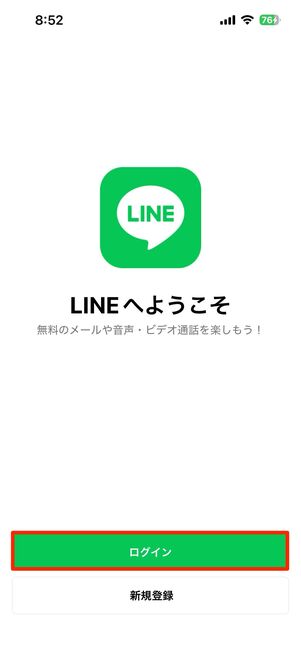
[ログイン]をタップ
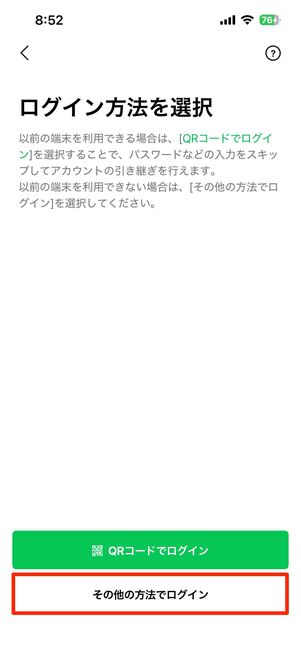
[その他の方法でログイン]をタップ
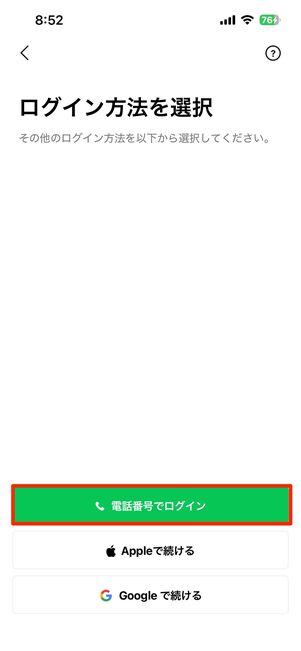
[電話番号でログイン]をタップ
LINEアプリを起動後、最初の画面で[ログイン]→[その他の方法でログイン]を選択します。
[Appleで続ける]または[Googleで続ける]でも、事前のアカウント連携が完了していればトーク履歴の復元は可能ですが、ここでは[電話番号でログイン]を選択した方法を紹介します。
-
電話番号による認証をおこなう
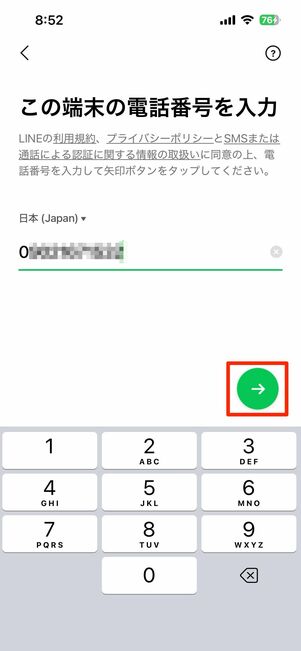
端末の電話番号を入力する
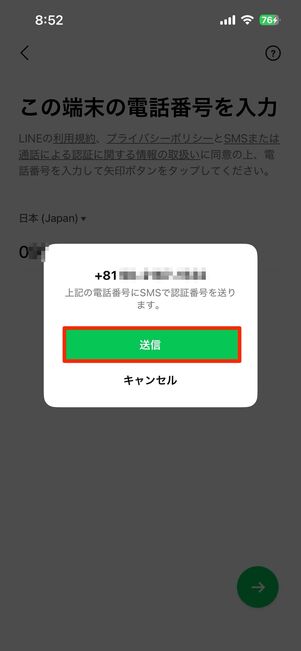
[送信]をタップ
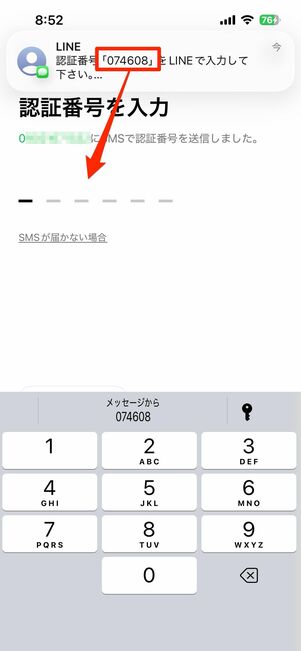
SMSで届いた認証番号を入力する
続いて端末の電話番号を入力します。認証番号をSMSで送信する旨の確認画面で[送信]を選択してください。
送信されてきた6桁の認証番号を入力しましょう。もし認証番号を正しく受け取れないときは、入力した電話番号を確認した上で[認証番号を再送]か[通話による認証]から認証を進めてください。


トーク履歴を復元する
続いて、トーク履歴の復元をおこないます。PINコードの設定が完了しているか、設定したPINコードを忘れていないかをあらためて確認しておきましょう。
-
トーク履歴を復元する
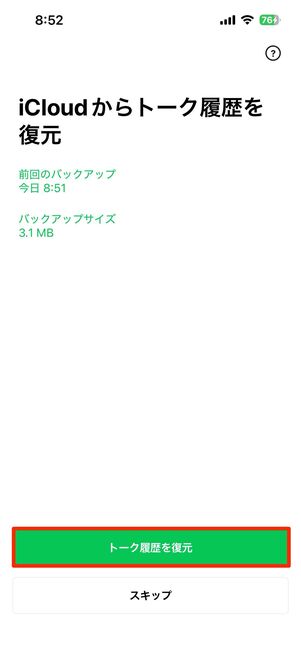
iOS版LINEの場合
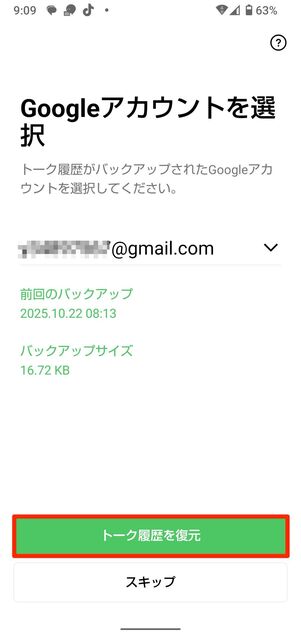
Android版LINEの場合。バックアップを取ったGoogleアカウントを選択する
トーク履歴のバックアップをとっている場合は、ここで必ず復元をしましょう。
Android版LINEアプリの場合は、バックアップを取得したGoogleアカウントを選択した上で[トーク履歴を復元]をタップしてください。
-
PINコードを入力
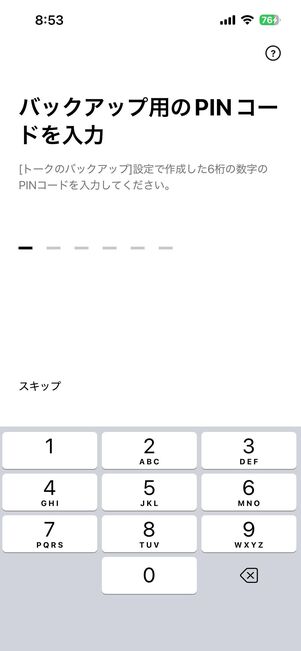
バックアップ用のPINコードを入力する
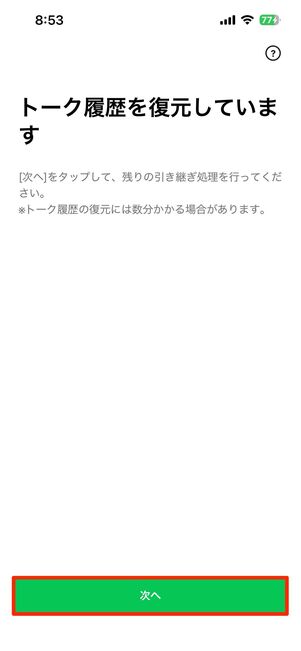
[次へ]をタップ
事前に設定したPINコードを入力します。このとき、[スキップ]をタップしてしまうとすべてのトーク履歴を復元できないままログインしてしまうことになるので、タップしないよう注意しましょう。
「トーク履歴を復元しています」の画面が表示されるので、[次へ]をタップして進んでください。
-
「友だち追加設定」と「年齢確認」をする(任意)
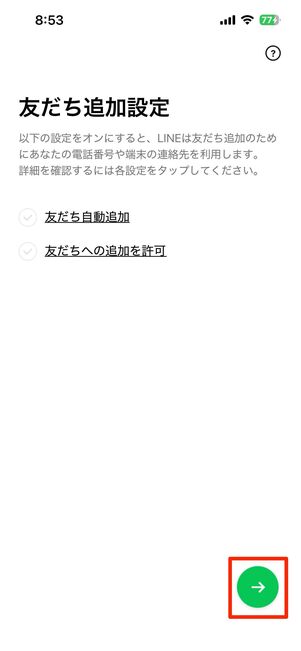
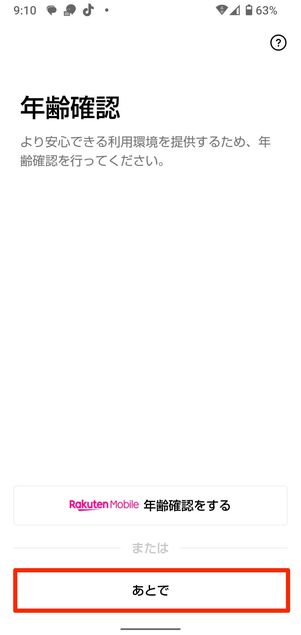
いずれもあとから設定可能
トーク履歴の復元が終わったら、「友だち追加設定」と「年齢確認」をしてログイン手続きは完了です。なお年齢確認は、すでに確認済みの場合などは出てきません。
「友だち追加設定」と「年齢確認」は、あとで設定からもおこなえるので、スキップしても構いません。スキップする際は「友だち自動追加」と「友だちへの追加を許可」のチェックを外した状態で[→]ボタンをタップし、次に年齢確認の画面で[あとで]をタップします。
-
LINEアカウントへのログイン・トーク履歴の復元が完了
復元が無事に完了
利用規約の同意などの画面を案内に従って進めれば、LINEアカウントへのログインは完了です。トーク履歴がしっかりとバックアップされていれば、復元されているはずなので確認してください。
基本的にアンインストール前とまったく同じようにLINEアカウントを利用できますが、スタンプと着せかえを再ダウンロードする必要があるので、忘れないようにしましょう。


スタンプ・絵文字・着せかえの再ダウンロード
LINEの再インストール前に購入していたスタンプや着せかえは、ログイン後に再びダウンロードする必要があります。
LINEをアンインストールするとスタンプ・着せかえはすべて削除されますが、購入したという事実は消えていないため、再ダウンロードすれば購入し直すことなく使えるようになります。

「スタンプ」から[マイスタンプ]をタップ

利用するスタンプをダウンロードする
スタンプの再ダウンロードは、「ホーム」タブの設定ボタンから[スタンプ]→[マイスタンプ]を開いておこないます。
使いたいスタンプを個別にダウンロードするか、[すべてダウンロード]で一括ダウンロードしてください。

「着せかえ」から[マイ着せかえ]をタップ

利用する着せかえをダウンロードする
着せかえは初期設定にリセットされるので、マイ着せかえをダウンロードして再び適用する必要があります。
設定ボタンから[着せかえ]→[マイ着せかえ]を開いてダウンロードします。ダウンロードが終わったら、[適用]を選択して元通りの着せかえに戻してください。
【iOS版のみ】トーク履歴を消さずにLINEアプリを再インストールする方法
iPhoneでLINEアプリを使っている人は、端末の「設定」アプリからもLINEアプリの再インストールが可能です。
「設定」アプリからの再インストールは、アプリデータのみを削除しているためトーク履歴や再インストール前の設定がリセットされることはありません。再ログインなどの手続きが面倒な人は、この方法での再インストールをおすすめします。
LINEでアプリを取り除く(アンインストールに相当)

設定から[一般]をタップ

[iPhoneストレージ]をタップ

[LINE]をタップ
iPhoneの「設定」アプリで[一般]→[iPhoneストレージ]と進みます。インストールされているアプリの一覧から[LINE]を選択します。

[アプリを取り除く]をタップ

再度[アプリを取り除く]をタップ
LINEアプリのデータ容量などの詳細画面に遷移するので、青字の[アプリを取り除く]をタップしてください。確認メッセージで再度[アプリを取り除く]をタップすると、LINEアプリがアンインストールされます。
このとき、誤って[アプリを削除]を選択してしまうと、アプリと同時にトーク履歴も削除されてしまいます。必ず[アプリを取り除く]を選択してください。
LINEアプリを再インストールする
「アプリを取り除く」でLINEアプリのアンインストールが完了すると、[アプリを再インストール]というボタンが出現します。

[アプリを再インストール]をタップ
再びLINEアプリをインストールする場合は、この[アプリを再インストール]をタップするだけでOKです。自動的にアプリのインストールが開始されるので、終わるのを待ちましょう。
再インストールされたアプリを開くと、スタンプや着せかえは再インストール前の設定が保持され、トーク履歴もそのまま復活します。とはいえ、トーク履歴などのデータ喪失が怖いという人は、念のためトーク履歴のバックアップ作成をしておきましょう。
LINEアプリの再インストールに関するよくある疑問と答え
LINEアプリの再インストールに関して、よく挙がる疑問点とその答えをまとめています。
再インストールすると友だちはどうなる?
再インストールしても登録している友だちは「友だち」リストに残ります。
LINEアプリをアンインストールしても、登録している「友だち」リストに影響はありません。再インストールすれば友だちも復元されます。
バックアップしていないと再インストールでトーク履歴は消える?
トーク履歴のバックアップをしていないと、再インストールによってトーク履歴が消失してしまいます。


トーク履歴のバックアップをとらずに再インストールすると、トーク履歴が消失する恐れがある
LINEアプリをアンインストールする前にトーク履歴のバックアップをとっておかないと、再インストール後にトーク履歴を復元できません。
トーク履歴が消失した場合、グループトークは退会されず参加したままですが、過去のやりとりの内容は消えてしまいます。


【Android版LINE】トーク履歴の復元は可能だが、すべてのトーク履歴が復元されるわけではない
Android版LINEならバックアップ画面で[復元する]をタップすると、最後にバックアップをとった一部のトーク履歴が復元されることがありますが、LINEアプリをアンインストールする直前のトーク履歴が完全に復元されるわけではありません。
復元されなかったトーク履歴を取り戻すことはできません。LINEアプリを再インストールする前には、必ずトーク履歴のバックアップを忘れずにおこないましょう。なお、前述のiPhoneの「アプリを取り除く」を利用した再インストールでは、トーク履歴は消えません(復元の必要なし)。
再インストール後にログインできない?
古い電話番号でログインしようとしていることが原因と考えられます。

電話番号の認証ができないとLINEにログインできず、ログインに複数回失敗すると制限をかけられることもある
LINEアプリの再インストール後、古い電話番号を入力するとログインができません。機種変更や解約などで使われなくなった電話番号だと、ログイン時のSMS認証ができないためです。電話番号は再インストール前に最新の番号に変更しておきましょう(次項でも詳しく解説)。
LINEの電話番号を変更する方法については、以下の記事にて詳しく紹介しています。
また、連続して認証に失敗してログインができないと、認証制限をかけられる場合があります。Web版の問い合わせフォームから問い合わせることも可能ですが、必ずしも解決できるという保証はありません。
LINEに登録している電話番号も確認する必要はある?
LINEアプリを再インストールする際、特に直近で電話番号が変わった人は、LINEに登録されている電話番号と利用中の電話番号が同じであることを必ず確認しましょう。


LINEに登録している電話番号(左)と利用中の電話番号(右・画面はiPhoneの場合)が一致しているか確認する
機種変更や端末の電話番号の変更などにより、LINEに登録している電話番号と利用中の電話番号が異なるケースがまれにあります。その場合は、LINEアプリを再インストールした際にSMSで認証番号が受け取れないため、ログインできません。
特に電話番号が変わっている人は必ず電話番号を確認してください。なお、Apple Account・Googleアカウント・Facebookアカウントのいずれかで事前にアカウント連携していれば、電話番号が違っていてもログインすることは可能です。
LINEアプリを再インストールできない場合は?
通信環境や端末のストレージ容量不足などが考えられます。
LINEアプリを再インストールしようとしてもできない場合、通信環境が不安定だったり端末のストレージの空き容量が不足していることが考えられます。
Wi-Fiへの切り替えや、不要なアプリや写真などを削除し容量の確保をおこなってください。それでも再インストールできない場合はApp StoreやGoogle Playの不具合などが考えられます。
また、LINEがサポートしていない古いOSを使用している場合、再インストールができません。スマホを最新バージョンにアップデートしてから再度試してみましょう。