

LINE(ライン)は、アップデートによって新機能の追加やデザイン変更、不具合の修正などが随時おこなわれています。古いバージョンのまま放置していると、動作が不安定になったり、最悪の場合はサポートが終了してLINEが使えなくなったりすることもあります。
本記事では、LINEアプリを最新版にアップデート(バージョンアップ)する方法を、iPhone向けの手順とAndroidスマホ向けの手順をそれぞれ解説します。さらに、自動更新を設定して、いつでも最新の状態でLINEを使うための方法も紹介します。
LINEアプリ 最新のアップデート情報
2026年2月にLYPプレミアムとNetflixのセットプランの提供がスタート。LINEを起動したら黒い画面が表示されて驚かされました。
- 【8月】ミュートメッセージ機能が有料化(LYPプレミアムの特典として提供開始)
- 【5月】トーク画面下部に「Agent i」表示が登場(設定から30日間非表示にできる)
- 【4月】「LINE公式アカウント」の認証バッジを刷新、国内の認証済アカウントは緑色のチェックマークに統一
- 【3月】「ホーム」タブがリニューアル開始、友だちリストなどの従来型「アクティビティ」エリアに加え、ニュース・トレンド情報の入口となる「コンテンツ」エリアを追加
- 【2月】「LYPプレミアム with Netflix」提供開始。「ウォレット」タブを「ミニアプリ」タブにリニューアル予定
2025年に実施された主なアップデートまとめ
2025年は新機能の実装やLYPプレミアム特典の追加など、さまざまなアップデートが配信されました。2025年、これまでに配信された主なアップデート内容を振り返ってみましょう。
- 【1月】友だちに表示するプロフィールを使い分けることができる 「サブプロフィール」をLYPプレミアム特典として提供開始
- 【2月】PayPay銀行がLINEから振り込みや残高確認などの銀行サービスを利用できる「LINE支店」をオープン
- 【3月】トークルームで送受信したリンク先から、Yahoo!検索を直接利用できるように
- 【4月】生成AIを活用した「LINE AI」「LINE AIトークサジェスト」を提供開始
- 【6月】写真・動画などのトーク履歴をリアルタイムでバックアップできる「プレミアムバックアップ機能」をLYPプレミアム特典として提供開始
- 【7月】「ウォレット」タブで最近利用した履歴やおすすめが表示される「LINEミニアプリ」のモジュールを新規提供
- 【8月】AIのキャラクターと対話できる「AI Friends」を提供開始
- 【9月】新しい「トーク」タブ(トークリスト/友だちリストを切り替え可能)を順次提供予定
- 【10月】トークルームで表示される友だちのメッセージに対してスタンプを自動提案する機能が追加予定
- 【11月】「ホーム」タブを順次リニューアル予定
2025年9月から順次導入が始まっている新しい「トークタブ」では、画面内に「トーク」と「友だち」の2つのタブが追加され、トークタブから直接「友だちリスト」を開けるようになる予定です(2026年2月に全ユーザーにロールアウト)。
さらに、「LINEギフト」や「LINEショッピング」などのサービスへスムーズにアクセスできる「ショッピングタブ」も、2025年内をめどにすべてのユーザーへ公開される予定です(2026年2月時点でロールアウト未完了)。
LINEアプリをアップデート(更新)しないとどうなる?

アプリをアップデートすることで、新しい機能が使えるようになったり、不具合の修正やセキュリティの強化がおこなわれたりと、多くのメリットがあります。逆に、アップデートを怠ると新機能を利用できないだけでなく、セキュリティ上の脆弱性を放置してしまうリスクも生じます。
アップデートによってデザインや操作方法が変わることもあり、戸惑う人もいるかもしれません。しかし、今後も安心してLINEを使い続けるためには、定期的なアップデートが欠かせません。特に、セキュリティ関連の更新を放置するのは非常に危険です。
2025年11月4日にはLINEアプリ(iOS/iPadOS版およびAndroid版)のバージョン13.20.0以下のサポートが終了しました。11月4日以降にLINEを利用するには、LINEバージョンを13.21.0以降にアップデートする必要があります。LINEアプリのバージョンを13.21.0以降は、iOS 15.0以上またはAndroid 8.0以上に対応するため、端末のOSが古い場合はLINEアプリとあわせてアップデートしてください。
LINEアプリをアップデートする詳しい手順は、このあと紹介する方法を参考にしてください。
古いOSバージョンで利用できるLINEバージョン
古いOSバージョンで利用できるLINEバージョンは以下の通りです。
|
iOS/iPadOS版
(※)iOS/iPadOS 14.0 ~ 14.8.1以下は利用不可 |
|
Android版
(※)Android 7.1.2以下は利用不可 |
|
PC版(Windows)
(※)Windows 8.1以下は利用不可 |
|
PC版(Mac)
(※)macOS Catalina 10.15.7以下は利用不可 |
|
Apple Watch版
|
|
Wear OS by Google(Android Wear)版
|
(※) iPod touch、WALKMAN、Smart TV BOX、KindleなどのFire OS端末、PHS端末、シミュレータ/エミュレータ(仮想環境)、カスタムOS端末、Chromebookはサポート対象外
かつてはLINEアプリ内の設定メニューからアップデート可能でしたが、現在App StoreやGoogle Playストアからしかアップデートできなくなっています。

iOS版LINEの場合

Android版LINEの場合
なお、LINEアプリ内で現在のバージョンを確認することは可能です。「ホーム」タブの設定ボタン→[LINEについて]の順でタップして確かめてください。
アプリストアからLINEをアップデートする方法
iPhoneならApp Storeから、AndroidスマホならGoogle Playストアから、それぞれアップデートできます。一度アップデートしたら以前のバージョンに戻すことはできません。
アップデートに伴う通信量が大きくなるケースもあるため、基本的にWi-Fi環境による操作が望ましいでしょう。
なお、LINEアプリをアップデートしても、通常はトーク履歴が消えることはありません。とはいえ、万が一のリスクが心配な人は、アップデート前にトーク履歴のバックアップを取っておくと安心です。
App StoreでLINEをアップデートする手順(iPhone)
iOS版LINEアプリをアップデートする場合、App Storeアプリからおこないます。
-
App Storeを開き、画面右上のアイコンをタップ
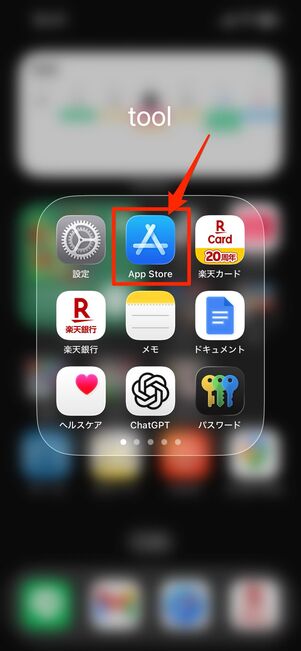
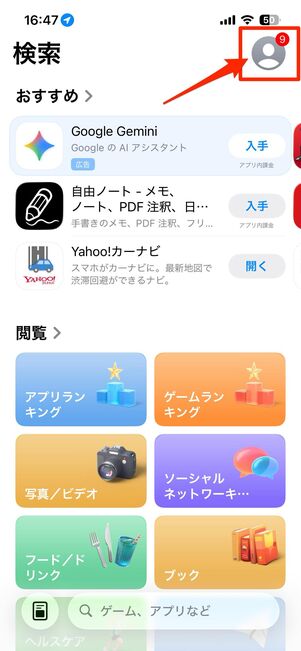
まず「App Store」アプリを開いたら、画面右上にあるアイコンをタップしてください。
-
「アップデート」をタップしてLINEアプリをアップデート
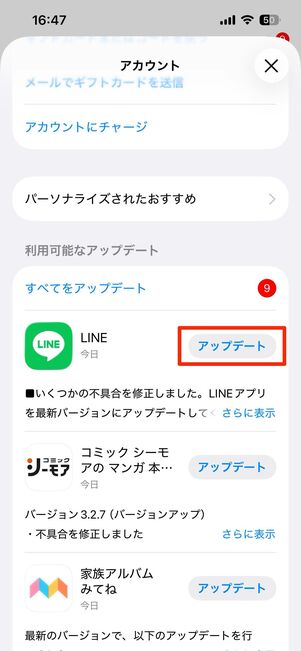
LINEアプリのみをアップデート
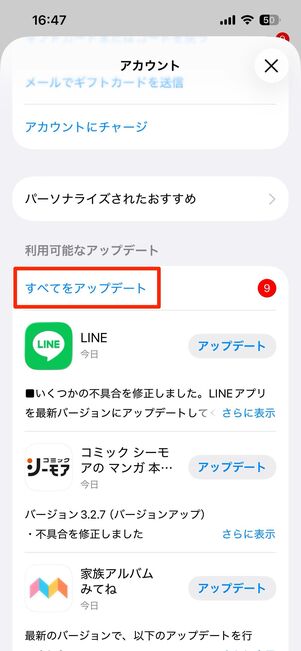
LINEアプリを含むアップデート可能なアプリをすべてアップデート
LINEアプリのアップデートがリリースされていれば、「アカウント」画面にアプリ名が表示されます。
LINEの横にある[アップデート]をタップしましょう。[すべてをアップデート]をタップすると、LINEアプリを含むアップデート可能なすべてのアプリがまとめてアップデートされます。
-
アップデート完了
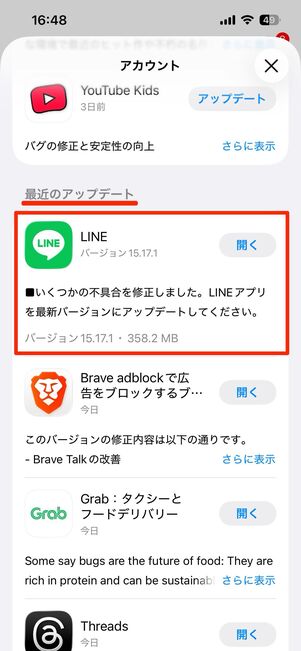
LINEアプリが「最近のアップデート」に移動した
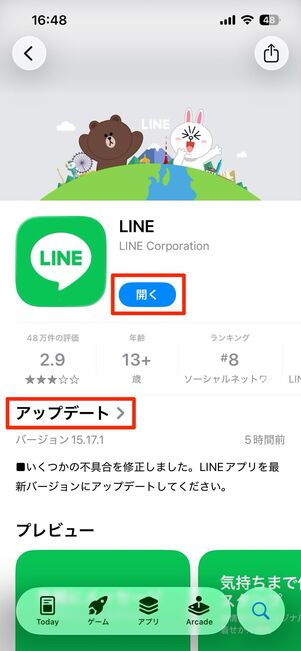
[アップデート]ボタンが[開く]ボタンに変わる
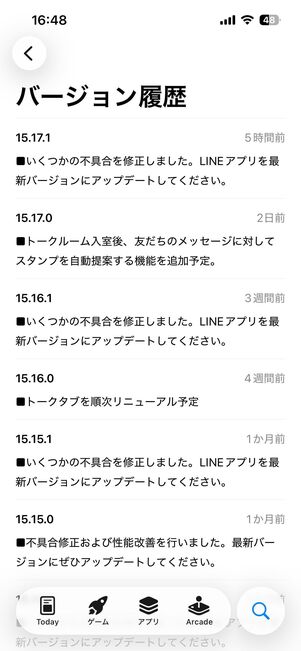
バージョン履歴
LINEアプリのアップデートが完了すると、LINEアプリが「最近のアップデート」に移動し、[アップデート]ボタンが[開く]ボタンに変わります。
これで、LINEアプリが最新バージョンにアップデートされました。[開く]をタップする、あるいはホーム画面などからLINEアプリを開けば、最新バージョンのLINEを利用できます。
また[アップデート]をタップすると、比較的近い期間のバージョン履歴が一覧表示されます。アップデートで追加された新機能などのチェックに便利です。


Google PlayでLINEをアップデートする手順(Android)
Android版LINEアプリをアップデートする場合、Google Playストアアプリから操作します。
-
Playストアアプリを開き、画面右上のアイコン→「アプリとデバイスの管理」→「詳細を表示」と進む
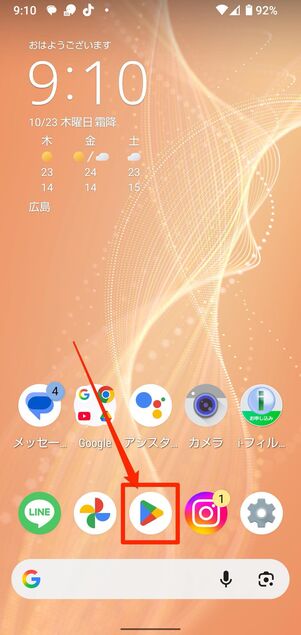
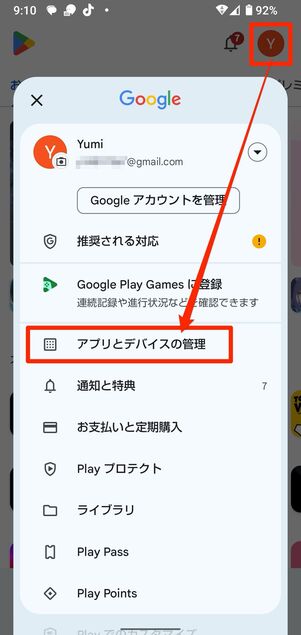
まずは「Playストア」アプリを開きましょう。
画面右上にあるアイコンをタップし、[アプリとデバイスの管理]をタップします。
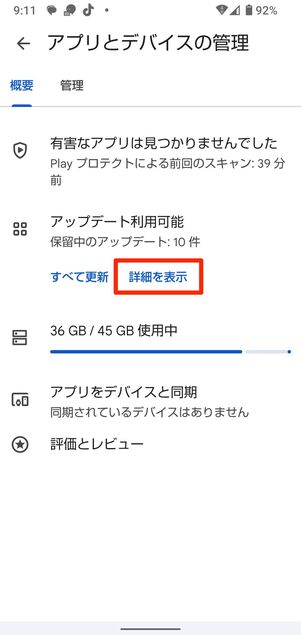
「概要」タブで「アップデート利用可能」と表示されていたら、[詳細を表示]をタップしてください。
-
「更新」をタップしてLINEアプリをアップデート
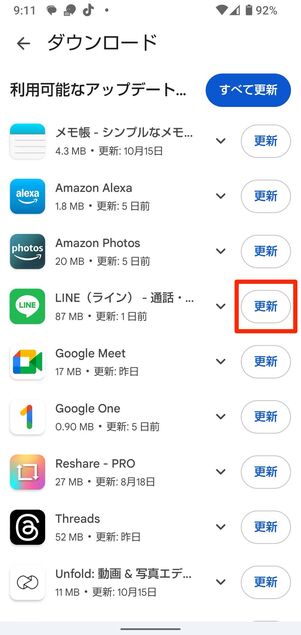
LINEアプリのみをアップデート
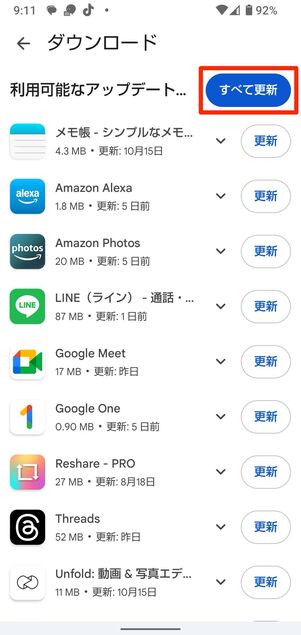
LINEアプリを含むアップデート可能なアプリをすべてアップデート
LINEアプリのアップデートがリリースされていれば、アプリの一覧に表示されます。
LINEの横にある[更新]をタップしましょう。[すべて更新]をタップすると、LINEアプリを含むアップデート可能なすべてのアプリがまとめてアップデートされます。
-
アップデート完了
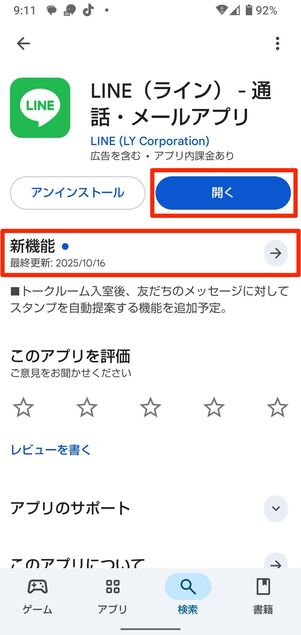
[更新]ボタンが[開く]ボタンに変わる
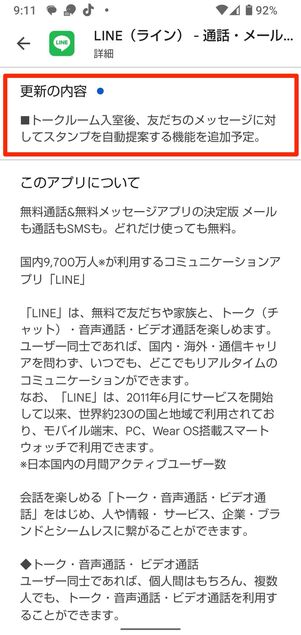
アップデート履歴は直近の内容のみ確認できる
アップデートが完了すると、「アップデート利用可能」の一覧からLINEアプリが消えます。
また、アプリの詳細画面で[新機能]をタップすると、最新の更新内容を確認できます。過去のアップデート内容まで詳しく記載されているわけではありませんが、直近のアップデートによる新機能をチェックするのに有用です。


アプリを自動更新する設定も便利
ここまでLINEアプリのアップデート手順を紹介してきましたが、配信のたびに手動で更新するのは少し手間に感じる人も多いでしょう。そんな場合は、アプリの「自動更新」を設定しておくのがおすすめです。自動更新を有効にしておけば、配信されるたびに自動で最新版へアップデートされ、常に最新の状態でLINEを利用できます。
iPhoneでのアプリ自動更新の設定方法


iPhoneの「設定」アプリで[アプリ]→[App Store]を選択。

次の画面で「自動ダウンロード」の項目にある「アプリのアップデート」をオンにすれば、アプリの自動アップデートが有効となります。
「アプリのアップデート」をオンにすると、すべてのアプリが自動アップデートの対象となり、LINEアプリだけに限定することはできません。

アプリのアップデートは、モバイルデータ通信量を多く消費してしまう場合があります。
そのため、データ量を節約したい場合は、「モバイルデータ通信」項目にある「自動ダウンロード」をオフにしておきましょう。こうしておけば、Wi-Fiに接続しているときだけ自動でアップデートされるため、通信量を気にせず安心して利用できます。
Androidスマホでのアプリ自動更新の設定方法
Androidスマホでは、デフォルトで自動アップデートが有効になっているので、特別な設定は必要ありません。もし自動アップデートされていないようであれば、設定を確認してみましょう。


「Playストア」アプリを開いて、右上のアイコン→[設定]の順に進みます。


[ネットワーク設定]→[アプリの自動更新]と進みます。このとき、「Wi-Fi接続時にのみアップデート」を選択するのがおすすめです。
「Wi-Fi / モバイルデータですべてのアプリを更新する」に設定すると、Wi-Fiに接続されていない状態でも自動アップデートがおこなわれ、知らない間にモバイルデータ通信量を消費してしまいます。「Wi-Fi接続時にのみアップデート」に設定しておけば、Wi-Fiに接続されている間だけ自動アップデートされ、データ通信量を気にする必要がありません。
なお、「アプリを自動更新しない」を選択していると、LINEアプリを含むすべてのアプリは自動でアップデートされなくなり、手動での更新のみとなります。

また、LINEアプリのインストール画面で右上にあるメニューボタンから「自動更新の有効化」にチェックを入れれば、LINEアプリを個別に自動更新できます。
LINEアプリのアップデート情報(内容)はどこでチェックする?
LINEアプリをアップデートすれば、新機能を利用できたり、不具合が修正されたりするため、いち早くアップデート情報を知りたいという人もいるでしょう。
アップデート情報を知る手段のひとつは、LINEのX(旧Twitter)公式アカウントです。
//
LINEのアプリアイコンに
✨ゴールドアイコン新登場✨
\\プレミアム感たっぷり👑
設定したら運気もアップするかも!?LYPプレミアム会員になると、他にもデザイン選び放題📱
最新版「LINE」にアップデートの上、スマホからチェックしてみてください👇— LINE (@LINEjp_official) October 18, 2025
公式アカウントをフォローしていれば、アップデート情報を素早くキャッチできます。特に、LINEアプリに不具合が生じたときはまずX公式アカウントをチェックしてみてください。
ただし、公式アカウントがすべてのアップデート情報を必ず知らせてくれるわけではありません。アップデート内容が気になる人は、App StoreまたはGoogle Playストアのリリースノートをこまめにチェックするしかないでしょう。
LINEアプリのアップデートが「できない」ときの対処法
アップデートがうまくいかない場合や、いつまでも更新中のまま止まってしまう場合の主な原因と対処法を紹介します。
端末やアプリの再起動、通信環境のリフレッシュを試す

iPhoneの場合

Androidスマホ(検証端末:AQUOS sense4)の場合
アップデートが更新中のまま止まってしまう場合、一時的にスマホの通信状態に問題が生じていることも考えられます。
Wi-Fiや機内モードのオン/オフを切り替えて、通信状態をリフレッシュさせてみましょう。これだけで改善する可能性もあります。
ストアアプリや端末を再起動する

iPhoneのマルチタスク画面でApp Storeを強制終了

Androidスマホの設定からGoogle Playストアを強制終了
App StoreやGoogle Playストアの再起動で解決につながる場合もあります。マルチタスク画面や端末の設定からストアアプリを強制終了し、再度アップデートをおこないます。それでも解決しなければ、端末の再起動を試してみましょう。
端末のストレージ容量を減らす

iPhoneの場合

Androidスマホ(検証端末:AQUOS sense4)の場合
端末のストレージ容量に空きがないと、LINEアプリをアップデートできない場合があります。ストレージの容量を確認し、空きがなければ不要なアプリを削除するなどして整理しましょう。
端末のストレージ容量を減らす方法は、以下の記事で詳しく解説しています。
その他に考えられる原因と対処法
Apple AccountやGoogleアカウントの問題や機能制限、対応OSバージョンなど、思わぬ要因でアップデートができなくなっている可能性もあります。
解説に使用している画像はLINEのバージョン15.17.1時点のものを掲載しています。