

この記事では、2026年のヤフーショッピング初売りにおける「昨年との変更点」と、主役となる「ファーストデイ」で確実に得するためのルールを分かりやすく解説します。
2026年「新春・初売りセール」の開催内容、昨年からの変更点は?

昨年(2025年)の元日には「新春・初売りキャンペーン」という名称で、個別の大型ポイントアップキャンペーンが初めて実施され話題となりました。
「今年もそのキャンペーンがあるのでは?」と期待している人も多いと思いますが、2026年は同名のキャンペーン開催予定はありません。しかし、ガッカリする必要はありません。今年は代わりに、毎月1日恒例の「ファーストデイ」が元日に適用されます。
| キャンペーン名 | ファーストデイ |
|---|---|
| 開催日 |
2026年1月1日(木)0時から23時59分まで |
| 特典内容 | 対象金額※の3%分のPayPayポイント(期間限定)付与 |
| 対象者 | すべてのYahoo!ショッピングユーザー |
| エントリー | 必要 |
| 対象の注文金額 | 1注文あたり3000円以上の決済 |
| 対象の支払い方法 | なし |
| 対象のストア・商品 | なし |
| 特典の付与上限 |
開催期間中1人あたり2000ポイントまで |
| 特典の付与時期 | キャンペーン終了日の翌週から3週間経過後の木曜日 |
| 特典の有効期限 | 付与翌日から最短30日以降の月末 |
※:商品単価(税抜)からショッピングクーポン(Yahoo!ショッピング発行、ストア発行)を値引きした後の金額。送料・手数料は含まない
これによるメリットはむしろ大きいです。昨年のキャンペーンはポイントアップの対象ストアが限定されていましたたが、「ファーストデイ」は「全ショップ対象」というシンプルで分かりやすいルールが特徴です。
つまり、名称こそ変わりますが、「新春の特別感」はそのままに、より幅広い店舗でお得に買い物ができる形に進化したといえます。
メリット1:3000円以上の決済でPayPayポイントが+3%付与される

1月1日のメインイベントとなるのは、「ファーストデイ」です。期間中、特設ページでエントリーしたうえで、対象商品を購入するとPayPayポイント(期間限定)が最大+3%付与されます。
その他、Yahoo!ショッピングで常時付与される「ストアポイント」「LINE連携で最大+4%特典」や「LYPプレミアム会員特典」などを含めると、1月1日のYahoo!ショッピングのPayPayポイントの付与率は合計最大10%になります。

(※)PayPay残高・ PayPayクレジット・PayPayカード・PayPayカード ゴールド・ヤフーショッピング商品券のいずれか
純粋なポイント付与率として「+3%」という数字は、「まずまず」と評価できます。数万円を超える高額商品を購入する際にファーストデイを適用するのは少しもったいない気がしますが、日常使いするなら十分な付与率でしょう。
| ポイント種別 | ポイント付与率 | ポイント付与条件 |
|---|---|---|
| ファーストデイ | 3% |
|
| LYPプレミアム特典 | 2% |
|
| LINE連携で最大+4%特典 | 4% |
|
| ストアポイント | 1% | Yahoo!ショッピング(LOHACO含む)を利用する |
(※)PayPay残高・ PayPayクレジット・PayPayカード・PayPayカード ゴールド・ヤフーショッピング商品券のいずれか
メリット2:ZOZOTOWN Yahoo!店利用でさらに+10%ポイントアップ

2026年1月1日(木)0時から23時59分までは、Yahoo!ショッピングで「本気のZOZO祭」が同時開催されます。ZOZOTOWN Yahoo!店で1注文あたり7000円以上決済するとPayPayポイントが+10%付与されるお得なキャンペーンです。
| キャンペーン名 | 本気のZOZO祭 |
|---|---|
| 開催日 |
2026年1月1日(木)0時から23時59まで |
| 特典内容 | 対象金額※の10%分のPayPayポイント(期間限定)付与 |
| 対象者 | 指定なし |
| エントリー | 事前のエントリーが必要 |
| 対象の注文金額 | 1注文あたり7000円以上決済 |
| 対象の支払い方法 | 指定なし |
| 対象のストア・商品 | ZOZOTOWN Yahoo!店 |
| 特典の付与上限 |
開催期間中1人あたり1000ポイントまで |
| 特典の付与時期 | 未定 |
| 特典の有効期限 | 付与翌日から最短30日以降の月末 |
※商品単価(税抜)からショッピングクーポン(Yahoo!ショッピング発行、ストア発行)を値引きした後の金額。送料・手数料は含まない
ファーストデイの特典も含めると、期間中合計で30%のPayPayポイントを獲得できます。2026年1月1日(木)は積極的にZOZOTOWN Yahoo!店を利用するのがおすすめです。
メリット3:ボーナスストアPlus利用でさらに+12%ポイントアップ

「ボーナスストアPlus」とは、Yahoo!ショッピングで常に+5%もしくは+10%のPayPayポイントが付与される特別なストアを指します。
2026年1月1日(木)0時から23時59分までの間にボーナスストアPlusの商品を3000円以上(1注文あたり)購入すると、PayPayポイント(期間限定)の付与率が2%アップ。合計最大+12%のPayPayポイント(期間限定)が付与されます。
| キャンペーン名 | ボーナスストアPlus増量キャンペーン |
|---|---|
| 開催日 |
2026年1月1日(木)0時から23時59分まで |
| 特典内容 |
|
| 対象者 | すべてのYahoo!ショッピングユーザー |
| エントリー | 開催日ごとに必要 |
| 対象の注文金額 | 1注文あたり3000円以上 |
| 対象の支払い方法 | 指定なし |
| 対象のストア・商品 | 「BONUS+」バッジ付き商品(商品検索で確認可能) |
| 特典の付与上限 |
5000円相当/回 |
| 特典の付与時期 | 注文日の翌週から3週間経過後の木曜日 |
| 特典の有効期限 | 付与翌日から最短30日以降の月末まで |
ボーナスストアPlusの対象ストアはかなり限定的ですが、ポイント付与率は跳ね上がります。買いたいものがある場合は、まず「ボーナスストアPlus」で売られていないか探してみるのが得策です。
確実にポイントアップするために押さえておきたい基本ルール
ヤフーショッピングの初売り期間ポイントアップするために最低限押さえておきたいルールを紹介します。
ルール1:期間中に特設ページでエントリーすること

前述した「ファーストデイ」「本気のZOZO祭」「ボーナスストアPlus増量」キャンペーンに参加して特典を受け取るためには、「事前エントリー必須」です。
注文を確定した後でのエントリーは、ファーストデイのポイントアップ対象外です。つまり、「うっかり」でエントリーを忘れると、その買い物で獲得できたはずのPayPayポイントを完全に失ってしまうことになるわけです。注意しましょう。
ルール2:1注文あたりの最低注文金額を超えること
各キャンペーンが指定する「最低購入金額(ボーダーライン)」を1円でも下回ると、ポイントアップの対象外になってしまいます。 ファーストデイ・本気のZOZO祭それぞれ別で最低注文金額が設定されているので、必ず確認しておきましょう。特に「クーポン適用後の価格」で判定される点は要注意です。
ファーストデイは1注文あたり3000円以上

「ファーストデイ」の参加条件は、「1注文あたり3000円以上決済すること」です。クーポン適用後の金額が3000円以上になるように商品を選ぶ必要があります。
なお、Yahoo!ショッピングでは“同一ストア”での買い物に限り、複数の商品をカートに入れてまとめて注文できます。たとえば「1000円の商品3つで合計3000円」といった買い方でも、同じストア内の商品であればOKです。
本気のZOZO祭は1注文あたり7000円以上

1注文あたり7000円以下はポイントアップの対象外
本気のZOZO祭の参加条件は、「1注文あたり7000円以上決済すること」です。本気のZOZO祭とファーストデイを併用する場合は、クーポン適用後の金額が7000円以上になるように商品を選ぶ必要があります。
「2000円割引クーポン」などの割引額が大きいクーポンを使う際は、最終金額が7000円を割っていないか、決済ボタンを押す前にもう一度チェックしましょう。
ルール3:ポイントの付与上限を確認しておく
Yahoo!ショッピングのポイントアップキャンペーンには必ず「付与上限(これ以上ポイントは付与しないというライン)」が存在します。特に今回はキャンペーンが2つ重なるため、それぞれのルールを把握しておくことが重要です。
ファーストデイのポイント付与上限は「2000円相当」まで

ファーストデイのPayPayポイント付与上限は、期間中合計2000ポイントです。ファーストデイのポイント付与率は3%なので、期間中総額6万6667円注文すると上限に達します。家具・家電、ブランド品の購入など、高額の注文をする際には注意しましょう。
本気のZOZO祭のポイント付与上限は「1000円相当」まで

同時開催される「本気のZOZO祭」の上限設定は、ファーストデイとは別枠で期間中合計1人あたり1000円相当までに設定されています。
「本気のZOZO祭」単体のポイント付与率が10%なので、期間中総額1万円注文すると上限に達する計算です。冬物のコートやブーツなどは1万円を超えることが多いので注意しましょう。例えば3万円のコートを買っても、本気のZOZO祭特典として付与されるのは上限の1000ポイントまでです。
1月1日に最大限得するためのやることリスト
ヤフーショッピングで1月1日にお得に買い物をするための攻略法・注意点を紹介します。
やること1:積極的にZOZOTOWN Yahoo!店を利用する

2026年1月1日(木)0時から23時59分までは、Yahoo!ショッピングで「本気のZOZO祭」が開催されます。通常のショップは「ファーストデイ(+3%)」のみですが、ZOZOTOWN Yahoo!店だけはそこに「本気のZOZO祭(+10%)」が上乗せされます。他店で買い物をするより圧倒的に多くのポイントが返ってくるというわけです。
春先まで使える「冬物アウター」や、値段が下がらない「定番スニーカー」など、単価の高いアイテムはこの日にZOZOTOWN Yahoo!店で買うのが正解です。1月1日当日はZOZOTOWN Yahoo!店限定の割引クーポン(1000円OFFや2000円OFFなど)」が配布される可能性が高いので、商品ページのクーポン取得ボタンは必ずチェックしてください。
やること2:なるべく数の商品をまとめてカートに入れて注文する
1月1日は、「いかに1回の注文金額を大きくするか」にかかっています。というのも、前述した通り、ポイントアップには「3000円」や「7000円」という最低購入金額の壁があるからです。
例えば、1500円の商品を2回に分けて買ってし待った場合、合計3000円使っているのにファーストデイの特典は一切付与されません。こういったもったいない失敗を避けるためにも、なるべく複数の商品をまとめてカートに入れて注文しましょう。

Yahoo!ショッピングでは“同一ストア”での買い物に限り複数の商品をカートに入れてまとめて注文できます。たとえば上の画像のように、「1000円のスカート+3000円のパーカー+3000円の靴3つで合計7000円」といった買い方でも、同じZOZOTOWN Yahoo!店の商品ならOKというわけです。
複数の商品をカートに入れてまとめて注文すれば、必然的に決済金額が高額になるので条件の達成が容易になります。また、まとめて決済することで、「送料無料」のラインをクリアできるメリットもあります。気になる商品はすぐに決済せず、一度カートに溜めておきましょう。
やること3:ポイント付与率がアップする支払い方法を利用する
Yahoo!ショッピングの基礎ポイント付与率は1%です(=ストアポイント)。しかし、支払い方法を変えるだけで基礎ポイントの付与率を大幅にアップできます。

(※1)PayPayポイント含む、(※2)PayPayカード ゴールド含む
具体的には、「PayPay(残高)」「PayPay(クレジット)」「PayPayカード(ゴールド含む)」「ヤフーショッピング商品券」いずれかで支払うのがおすすめ。これらの方法で支払いをおこなうと自動的に「毎日5%キャンペーン」が適用され、通常ユーザーは+4%、LYPプレミアムの会員なら+6%のPayPayポイントを獲得できます。
ただし、毎日5%キャンペーンの特典を受け取るには、あらかじめ「LINEアカウント」と「Yahoo! JAPAN ID」を連携させなければなりません。両アカウントが未連携の場合は、いくら指定の方法で支払ってもポイントアップしないので注意が必要です(アカウント連携の具体的な手順は後述)。
LINEとYahoo! JAPAN IDを連携する手順

「マイページ」タブをタップ

アカウント名をタップ
Yahoo!ショッピングを開いて、「マイページ」タブをタップ。続く画面で一番上にある自身のアカウント名を押します。

[LINEアカウント連携]をタップ
LINEアカウント連携ボタンをタップすると、LINEアプリが自動的に起動します。LINEアプリをインストールしていない人は、あらかじめインストールしておきましょう。

[連携する]をタップ

連携完了画面
連携するLINEアカウントとYahoo! JAPAN IDを確認したら、[連携する]ボタンをタップ。これでアカウントの連携は完了です。
やること4:ボーナスストアPlusにエントリーしておく
普段からお得なボーナスストアPlusですが、2026年1月1日はさらにポイントアップできます。もともと「+10%対象」のボーナスストアで買い物をした場合、この日の特典(+2%)が加算され、合計最大+12%ものポイントがこのキャンペーンだけで確定するのです。
ここに「ファーストデイ(+3%)」などが重なるため、トータルの還元率は凄まじいことになります。「ボーナスストアPlus」の対象店舗は限定的(全体の数%程度)ですが、有名家電量販店(コジマ、ヤマダなど)や、日用品、コスメの人気店が含まれていることが多いです。
欲しい商品が決まったら、すぐに購入ボタンを押すのではなく、一度以下の手順でボーナスストアPlusの対象になっていないかを探してみてください。
ここからは、注意点も踏まえて実際に「ボーナスストアPlus」でポイントアップする手順を紹介します。
-
事前にエントリーをする
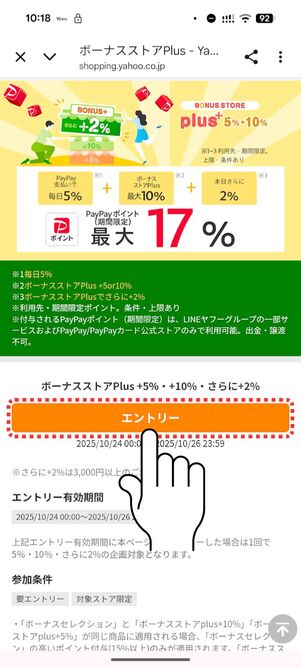
「エントリー」ボタンを押す
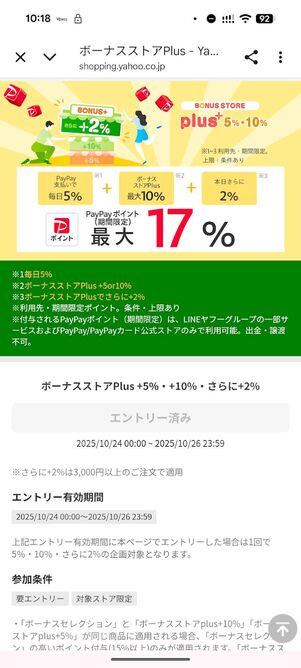
「エントリー済み」になっていればOK
「ボーナスストアPlus」の特設ページにアクセスします。Yahoo! JAPAN IDでのログインが求められた場合は、ログインを済ませましょう。あとは[エントリー]ボタンを押すだけでOKです。ボタンがグレーに変わり、「エントリー済み」と表示されていれば完了しています。
なお、エントリーは注文手続きが完了する「前」に済ませておくことが必須となります。注文を確定した後でのエントリーは、ボーナスストアのポイントアップ対象外です。
-
ボーナスストアPlus対象商品を探す
本キャンペーンの対象となるのは、「ボーナスストアPlus」の商品です。対象ストア以外で買い物をした場合、特典ポイントは付与されません。必ず買い物前に対象ストアのチェックをおこなってください。
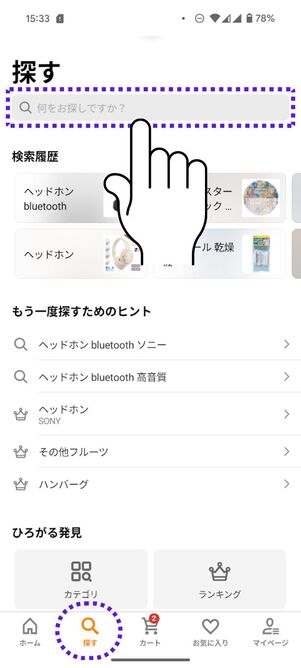
欲しい商品のキーワードを入力する
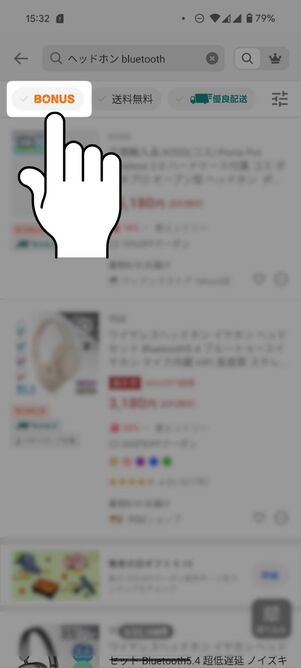
「BONUS」ボタンをタップ
Yahoo!ショッピングの検索タブを開いて欲しい商品のキーワードを入力して検索し、[BONUS]ボタンをタップします。
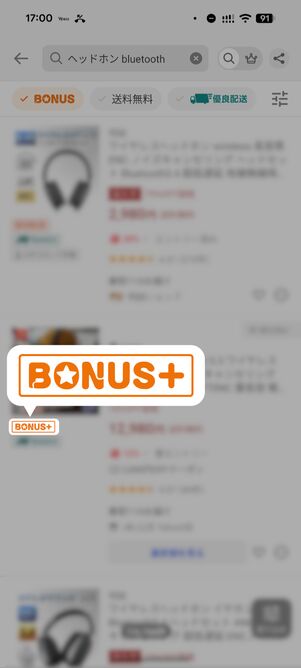
「ボーナスストアPlus」の目印
[BONUS+]マークがついている商品が、本キャンペーンの対象商品です。
-
1注文あたり3000円以上決済する
「ボーナスストアPlus」対象商品のなかから、欲しい商品をカートに入れて、そのまま[カートに進む]をタップします。
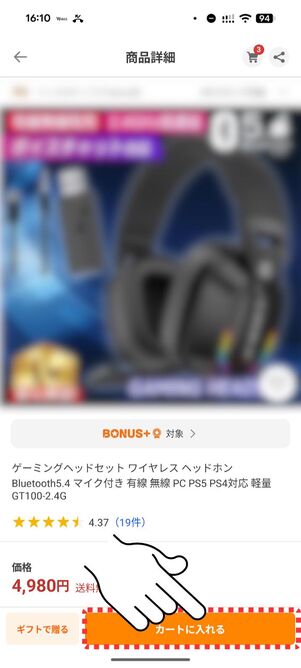
「カートに入れる」をタップ
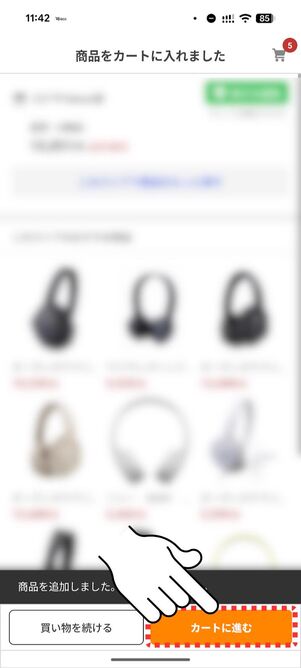
「カートに進む」をタップ
なお、キャンペーンに参加するには「1注文につき3000円以上決済する」必要があります。クーポン適用後の注文金額が3000円以上になるように、商品を選んでください。
Yahoo!ショッピングでは“同一ストア”での買い物に限り、複数の商品をカートに入れてまとめて注文できます。たとえば「1000円の商品3つで合計3000円」といった買い方でも、同じストア内の商品であればOKです。
-
ポイントの付与内訳を確認する
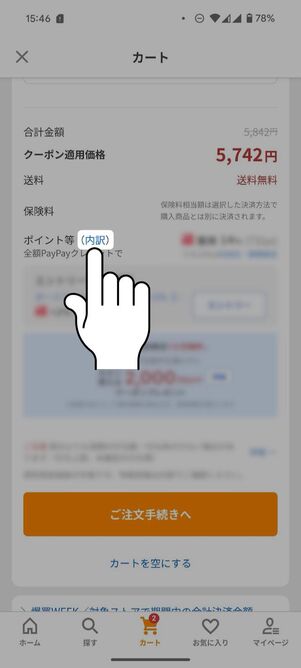
「内訳」をタップ
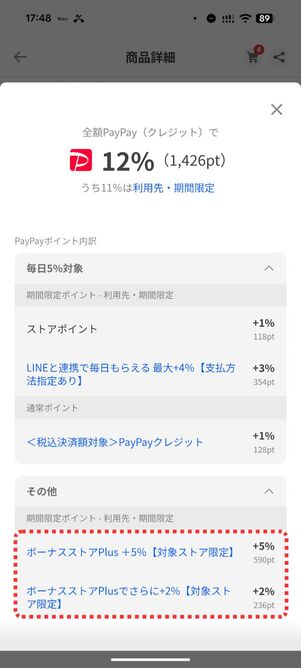
「ボーナスストアPlusでさらに+2%」が記載されているか確認
続く画面で「内訳」ボタンをタップすると、獲得できるポイントの概算が表示されます。ここに「ボーナスストアPlusでさらに+2%」が記載されているかチェックしましょう。あとは案内に従って注文を確定させればOKです。


やること5:ソフトバンク契約者は「スーパーPayPayクーポン」を獲得しておく

ソフトバンクユーザーは、忘れずに「スーパーPayPayクーポン」を獲得しておきましょう。Yahoo!ショッピングの全ストアでPayPayポイントが+10%付与されます。
| クーポン名 | スーパーPayPayクーポン |
|---|---|
| クーポン内容 | 決済金額の10%分のPayPayポイントを付与 |
| ポイント付与上限 |
500ポイント |
| 他のクーポンとの併用 | 可 |
| 利用可能回数 | ポイント付与上限に達するまで何度でも利用可能 |
| 取得・適用条件 |
|
スマートログインを済ませた上で「PayPay残高(PayPayポイント含む)」もしくは「PayPayクレジット」を使ってYahoo!ショッピングで買い物をすれば、支払い後に自動的にクーポンが適用されます。
なお、本クーポンは、一度取得すれば月あたり付与上限の500ポイントに達するまで、何度でも利用可能です。
スマートログインとは? 設定手順をチェック
スマートログインとは、ざっくり言うと「Yahoo! JAPAN ID」と「ソフトバンクの電話番号」を連携する設定のことです。以下の手順で簡単におこなえます。

Wi-Fiをオフにしたら[ログインする]をタップ

[Wi-FiをOFFにして自動ログインする]をタップ
まずは、My SoftBankにアクセス。端末のWi-Fiをオフにして(モバイルデータ通信で)ログインします。もしくはSoftBank IDとパスワードを入力してもOKです。

「スマートログイン」の[設定・確認]をタップ

[いますぐ設定する]をタップ
「よく利用されているメニュー」の中からスマートログインの[設定・確認]をタップ。続く画面で[いますぐ設定する]を選択します。

[認証を開始]をタップ

IDを確認して[設定する]をタップ
Yahoo! JAPAN IDを持っている人は、自動的に認識されます。ソフトバンク回線の電話番号が表示されていることを確認して[認証を開始]に進み、認証を済ませます。
Yahoo! JAPAN IDを持っていない人は、[新しいIDで設定する]に進み、ソフトバンクの電話番号を使ってYahoo! JAPAN IDを新規作成してください。

[規約に同意してログイン中のIDで設定する]をタップ

「設定完了」が表示されたら画面を閉じる
最後に利用規約が表示されるので、一読して[規約に同意してログイン中のIDで設定する]をタップします。「設定完了」画面が表示されたらOKです。
スマートログイン設定を済ませると、後述する「LYPプレミアム」の特典も無料で利用できます。詳しくは以下の記事を参照してください。
やること6:デビューキャンペーンにエントリーしておく
一部の対象者向けに、「デビュー応援キャンペーン」が開催されています。特設ページにアクセス・Yahoo! JAPAN IDでログインし、エントリーボタンを押せる人が対象です(明確な基準は不明)。

対象者は、特設ページでエントリー後、Yahoo!ショッピングで買い物をすると、PayPayポイント(期間限定)が+3%付与されます。
本キャンペーンは、一度エントリーすれば月あたり付与上限の1000ポイントに達するまで何度でも適用されます。ファーストデイや本気のZOZO祭とも併用可能なので、対象者は逃さず活用してください。
やること7:商品の購入後はレビュー動画を投稿する

Yahoo!ショッピング
Yahoo!ショッピングで購入した商品に対して、動画付きのレビューを投稿すると1投稿につきPayPayポイント獲得できます。
| 開催期間 |
終了日未定で常時開催中 |
|---|---|
| 特典内容 | 1投稿につきPayPayポイント最大300pt付与※ |
| 獲得条件 | 該当する商品の動画を添付してレビューを投稿する |
| ポイント付与上限 | 1カ月あたり1人20回までポイント獲得が可能 |
| ポイント付与日 | レビュー投稿後すぐ |
キャンペーン期間以前に購入した商品でも、キャンペーン期間中にレビューを新規投稿すればポイント付与対象となります。お正月期間にYahoo!ショッピングで買い物をした後、気が向いたらレビューを投稿してみてください。