

本記事では、ヤフーショッピングの「BONUS STORE(ボーナスストア)」と「ボーナスストアPlus」の違いを詳しく解説します。それぞれの見分け方から探し方、ポイントアップの方法まで、気になる点をわかりやすくまとめています。
2026年9月8日(火)0時から23時59分までの間、Yahoo!ショッピングの「ボーナスストアPlus」のうち優良ストアを利用すると、PayPayポイント(期間限定)が合計最大22%付与されます。

(※)PayPay残高・ PayPayクレジット・PayPayカード・PayPayカード ゴールド・ヤフーショッピング商品券のいずれか
「ボーナスストアPlus」とは、Yahoo!ショッピングで常に+5%もしくは+10%のPayPayポイントが付与される特別なストアを指します。
9月8日(火)に特設ページでエントリーしたうえで、この「ボーナスストアPlus」で3000円以上決済すると、PayPayポイント(期間限定)がさらに+2%、優良ストア利用で+3%が付与されます。
「ボーナスストアPlus」と「ボーナスストア」の違いは?
まず結論からいうと、「ボーナスストアPlus」は「ボーナスストア」の中でも特にポイント付与率が高く設定された、厳選ストアのことです。
一方、「ボーナスストア」は、ヤフーショッピングの何らかのキャンペーンでポイントアップの対象となっているストア全般を指す、より広い意味の言葉です。
| ボーナスストアPlus | (通常の)ボーナスストア | |
|---|---|---|
| 目印 |

|

|
| PayPayポイント付与率 | +5%もしくは+10%付与 | その日開催のキャンペーンによる |
| 開催日 | 常時 | その日開催のキャンペーンによる |
| 対象ストア数 | 少ない(厳選されている) | 多い |
| 連動キャンペーン |
ヤフーショッピングで効率よくポイントを貯めるには、この「ボーナスストア」の中でも特に付与率が高い「ボーナスストアPlus」を狙うことが鍵となります。
ボーナスストアPlusとは?

「ボーナスストアPlus」は、+5%もしくは+10%のPayPayポイントが付与されるストアのこと。かつては「倍!倍!ストア」という名称で実施されていましたが、2023年に名称を「ボーナスストア」に変更。さらに2024年に「ボーナスストアPlus」に名称を変えました。
商品の詳細画面に付いている「BONUS +」マークが目印です(上図参照)。以下、「ボーナスストアPlus」の特徴を紹介します。
見分け方(探し方)
「ボーナスストアPlus」の対象は、ほぼ毎日入れ替わります。いま対象となっているストアでも、次の日に対象外となっている可能性が高いので、欲しい商品はその日のうちに注文を確定させるのがおすすめです。
見分け方1:商品検索結果ページで確認する
![検索結果画面で[BONUS]ボタンをタップ](/sites/default/files/styles/portrait_sm_1/public/2025/10/20/r-20251020-yahooshopping54.jpg)
検索結果画面で「BONUS」ボタンをタップ

「ボーナスストアPlus」の目印
やり方はボーナスストアと同様。Yahoo!ショッピングの検索タブを開いて欲しい商品を検索し、[BONUS]ボタンをタップしましょう。これで「ボーナスストアPlus」の対象ストアを表示させられます。

なお、キャンペーンの開催状況次第では、前述した「ボーナスストア」の対象ストアも同時に抽出されます。上図の通り、ボーナスストアの対象ストアには[BONUS]マークが記載され、ボーナスストアPlusの対象ストアには[BONUS+]マークが記載される仕組みです。
見分け方2:商品詳細ページで確認する

「ボーナスストアPlus」の目印
商品詳細ページで判断するのも手です。対象ストアには、価格の下やカートボタンのすぐ近く「BONUS+ 対象」マークが記載されます。
ポイント付与率

「ボーナスストアPlus」の対象ストアでは、+5%もしくは+10%のPayPayポイント(期間限定)が付与されます。+5%か10%は、商品の検索結果のページのPayPayアイコン横の数字で確認してください。
ポイントアップ方法
ここからは、ボーナスストアPlusの具体的な利用方法について解説します。
-
特設ページでエントリーする
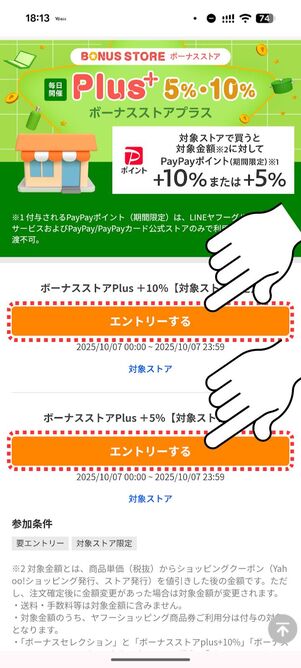
ボーナスストアPlus特設ページでエントリーする
まずは、ボーナスストアPlus特設ページで「+10%」「+5%」両方のエントリーボタンを押しましょう。ここで注意したいのが、ボーナスストアPlusの「エントリー」ボタンはほぼ毎日刷新されること。
「ボーナスストアPlus」の対象ストアはほぼ毎日変わります。また、対象ストアが変わるごとにエントリーボタンもリニューアルされる仕組みです。過去にエントリーしたことがあったとしても、ボーナスストアPlusを利用する際は必ず毎回エントリーボタンを押してください。
-
「ボーナスストアPlus」の対象ストアを探す
![検索結果画面で[BONUS]ボタンをタップ](/sites/default/files/styles/portrait_lg_1/public/2025/10/20/r-20251020-yahooshopping54.jpg)
検索結果画面で「BONUS」ボタンをタップ
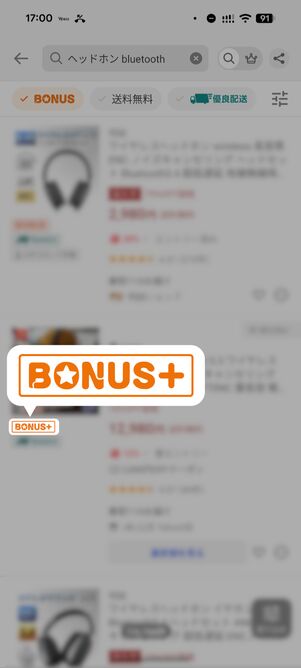
「ボーナスストアPlus」の目印
続いて、「ボーナスストアPlus」の対象ストアを探しましょう。前述した通り、Yahoo!ショッピングの検索タブを開いて欲しい商品を検索し、[BONUS]ボタンをタップします。
[BONUS+]アイコンがついている商品がボーナスストアPlusの対象商品です。
-
ボーナスストアPlus対象ストアで欲しい商品をカートに入れる
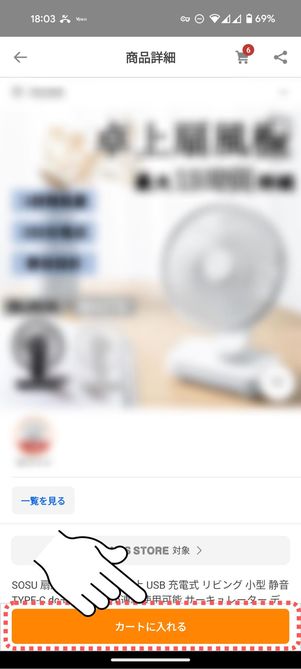
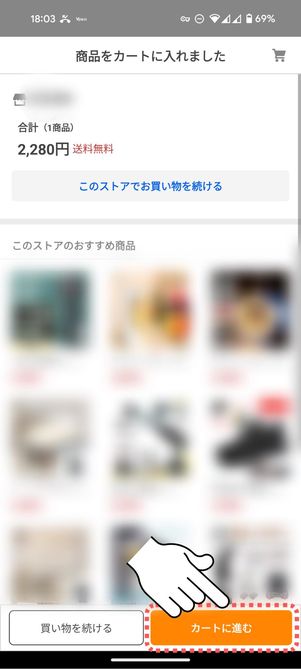
「ボーナスストアPlus」対象ストア販売されている商品をカートに追加します。ポイントアップするにあたって、注文金額や商品の縛りはありません。
「ボーナスストアPlus」対象のストアで取り扱っているものあれば、基本的にはどの商品を買ってもOKです。
-
支払い方法を確認
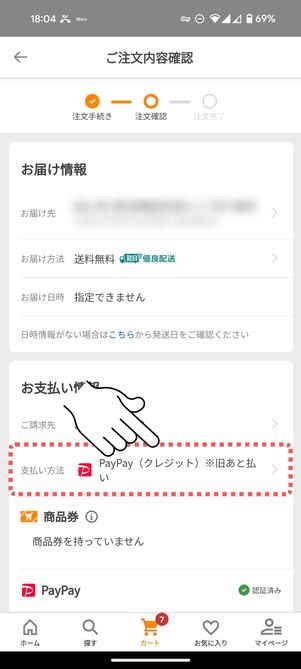
カートに進み、注文手続き画面が開いたら住所や支払い方法を一通り確認します。ボーナスストアPlusを利用するにあたって、支払い方法の指定はありません。
ただ、以下いずれかの方法で支払うと「毎日5%」キャンペーンの対象となり、PayPayポイントが+4%付与されます(LINEアカウントとYahoo! JAPAN IDの連携が必要)。さらにポイントアップしたい人は、これら指定の方法で支払うのがおすすめです。
毎日5%の特典付与対象となる支払い方法- PayPay残高
- PayPayクレジット
- PayPayカード(旧Yahoo! JAPANカード含む)
- PayPayカードゴールド
- ヤフーショッピング商品券
上記の方法であれば、どれを選んでもOK。「毎日5%」の特典内容に差異はありません。
Yahoo!ショッピングの支払い方法に「PayPay残高」と「PayPayクレジット」を設定するには、事前にPayPayアカウントとYahoo! JAPAN IDを連携させておく必要があります。まだ連携が済んでいないなら、先に済ませておくと決済時にスムーズでしょう。
PayPayとYahoo! JAPAN IDを連携させる方法
アプリ「PayPay」をダウンロードPayPayアプリを開きます。まだ利用したことがない人は、インストールして各種設定を済ませましょう。
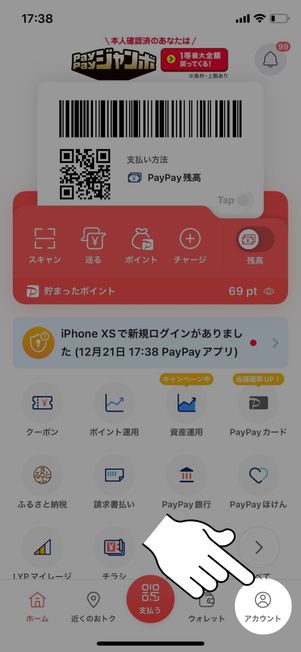
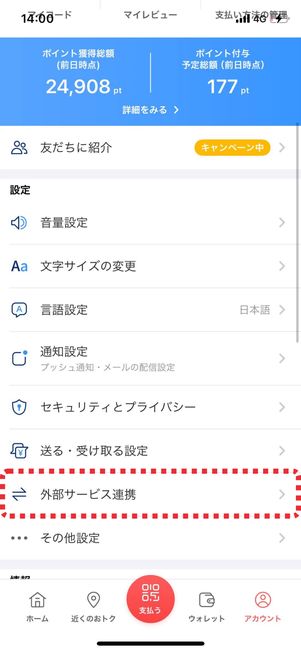
PayPayアプリを起動して「アカウント」タブを開き、[外部サービス連携]に進みます。
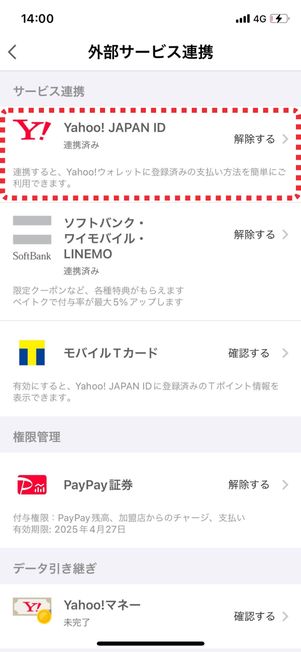
Yahoo! JAPAN IDの項目に「未連携」と記載されている人は、ここをタップ。Yahoo!ショッピングにログイン中のYahoo! JAPAN IDを入力して連携させます。連携を完了させると、Yahoo!ショッピングの注文手続きでPayPayの「残高」および「クレジット」を選択できるようになります。
なお、PayPayの「クレジット」を利用できるのは、PayPayアプリにPayPayカードを紐づけているユーザーだけです。全ユーザーが利用できるわけではないので注意しましょう。
-
ポイント内訳を確認して注文を確定する
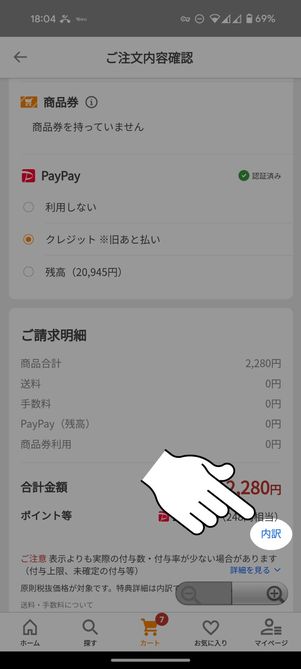
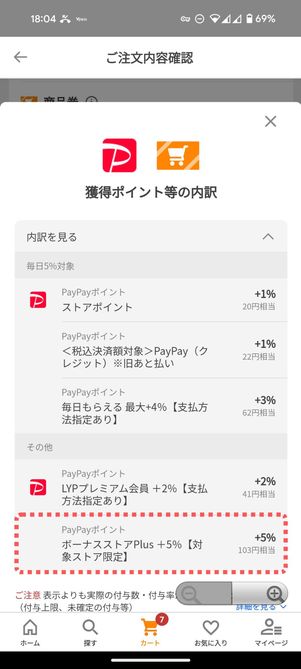
最後に「ご請求明細」の項目にある[内訳]をタップすると、この注文で付与されるPayPayポイントが一通り表示されます。ここで「ボーナスストアPlus」の特典(+5%もしくは+10%のPayPayポイント)が含まれているか確認しておきましょう。
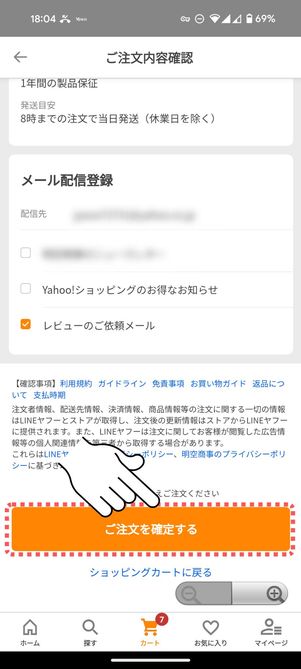
問題なければ、最後に[ご注文を確定する]をタップします。「ご注文ありがとうございます!」という画面が表示されていればOKです。なお、注文履歴や発送状況はマイページから確認できます。
-
特典のPayPayポイントが付与される
ボーナスストアPlusの特典(+5%もしくは+10%のPayPayポイント)は、およそ1カ月後に付与されます。
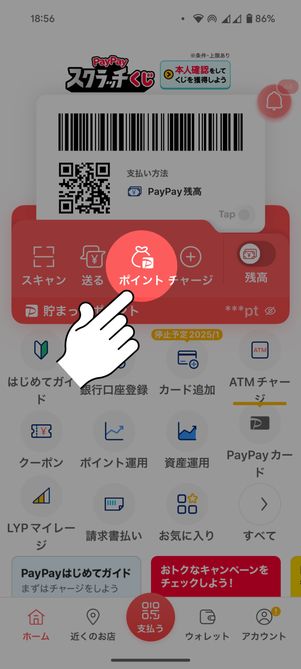
気になる人は、PayPayアプリでPayPayポイントの付与履歴を確認しましょう。前述した手順でPayPayアプリとYahoo! JAPAN IDを連携した上で、PayPayアプリのトップ画面にある[ポイント]をタップします。
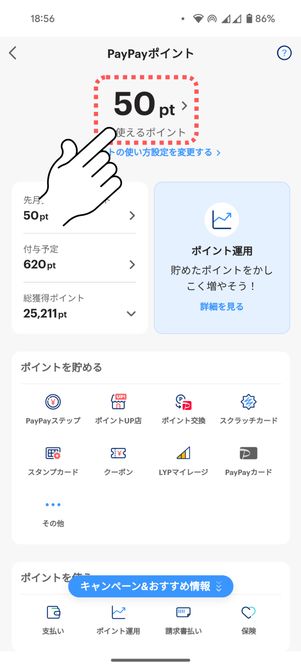
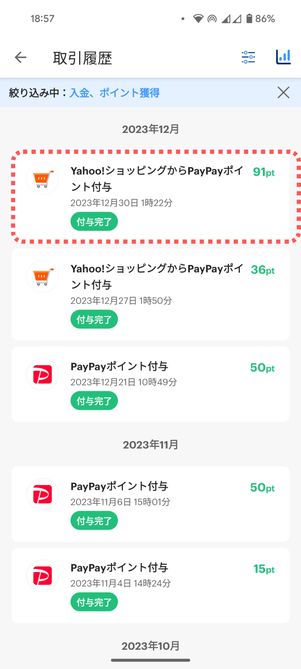
最上部に保有中のPayPayポイント数が表示されるので、ここをタップ。PayPayポイントの付与履歴を一覧で確認できます。1カ月経過したら、Yahoo!ショッピングから特典のPayPayポイントが付与されているはずです。


「ボーナスストア」とは?

「ボーナスストア」とは、その日開催されているキャンペーンの対象のストアのことです。商品の詳細画面に付いている「BONUS」アイコンが目印です(上図参照)。以下、「ボーナスストア」の特徴を紹介します。
見分け方(探し方)
「ボーナスストア」の対象は、キャンペーンの種類・開催日ごとに入れ替わります。以下どちらかの手順でキャンペーン毎に検索をしましょう。
見分け方1:商品検索結果ページで確認する
検索結果画面で「BONUS」ボタンをタップ

[BONUS]アイコンがついている商品を探す
ボーナスストアは、商品検索ページで簡単に絞り込めます。キャンペーンの開催日にYahoo!ショッピングの検索ページで欲しい商品を検索したら、[BONUS]ボタンをタップ。これで、ボーナスストアだけを表示させることができます。
見分け方2:商品詳細ページで確認する

ボーナスストアの目印
商品詳細ページで判断するのも手です。対象ストアには、価格の下やカートボタンのすぐ近く「BONUS STORE 対象」マークが記載されます。
ポイント付与率
「ボーナスストア」とは「その日開催されているキャンペーンの対象ストア」です。特典やポイントの付与率は、対象のキャンペーンによって異なります。
上表を見て分かるとおり、Yahoo!ショッピングで開催されているキャンペーンのおよそ半分が「ボーナスストア」だけを対象にしています。
「ヤフショ感謝デー」「プレミアムな日曜日」「ヤフービッグボーナス」「超PayPay祭」といったキャンペーンで特典を獲得するには、必ず「ボーナスストア」で買い物をしなければなりません。
一方で「5のつく日」「ファーストデイ」「ハッピー24アワー」などは、Yahoo!ショッピングのすべてのストアを対象におこなわれます。ボーナスストアを利用しても、利用しなくても構いません。
ポイントアップ方法
繰り返しになりますが、「ボーナスストア」=「キャンペーンの対象ストア」です。ポイントアップするには、それぞれのキャンペーンが定めるポイントアップ条件を満たす必要があります。ただ単に「ボーナスストア」で買い物をしただけではポイントアップしないので注意しましょう。
せっかくの買い物でポイントを確実にもらいたい人は、ヤフーショッピングでポイント還元率を上げる条件とキャンペーン一覧をあわせて確認し、取りこぼしを防ぐのがおすすめです。
「ボーナスストアPlus」増量キャンペーンの参加手順
Yahoo!ショッピングでは月に数回「ボーナスストアPlus」の利用でさらにポイントアップするキャンペーンが開催されています。

「ボーナスストアPlus」とは、Yahoo!ショッピングで常に+5%もしくは+10%のPayPayポイントが付与される特別なストアを指します。
8月8日・12日・14日・18日・21日・31日に「ボーナスストアPlus」でかつ優良ストアを利用し、3000円以上決済すると、PayPayポイント(期間限定)がさらに最大+5%付与されます。期間中は合計最大+15%のPayPayポイントを獲得可能です。
| キャンペーン名 | ボーナスストアPlus増量キャンペーン |
|---|---|
| 開催日 |
2026年9月2日・3日・8日・17日・21日・29日(各日程0時から23時59分まで) |
| 特典内容 |
|
| 対象者 | すべてのYahoo!ショッピングユーザー |
| エントリー | 開催日ごとに必要(買い物後でも当日中ならOK) |
| 対象の注文金額 | 1注文あたり3000円(税込)以上(クーポン適用後の金額) |
| 対象の支払い方法 | 指定なし |
| 対象のストア・商品 | 「BONUS+」バッジ付き商品(商品検索で確認可能) |
| 特典の付与上限 |
|
| 特典の付与時期 | 注文日の翌週から3週間経過後の木曜日 |
| 特典の有効期限 | 付与翌日から最短30日以降の月末まで |
(※)商品単価(税抜)からショッピングクーポン(Yahoo!ショッピング発行、ストア発行)を値引きした後の金額。送料・手数料は含まない
特設ページでエントリーする

「エントリー」ボタンをタップ

「エントリー」済みに切り替わっていればOK
まずは、ボーナスストアPlus特設ページで[エントリー]ボタンを押しましょう。ここで注意したいのが、エントリーのタイミングです。
エントリーは注文手続きが完了する「前」に済ませておくことが必須となります。注文を確定した後でのエントリーは、ボーナスストアPlusのポイントアップ対象外です。
ボーナスストアPlusの対象商品・かつ優良ストアの商品を探す
検索結果画面で「BONUS」ボタンをタップ

「優良ストア」対象のアイコンをチェック
Yahoo!ショッピングの検索タブを開いて欲しい商品を検索し、[BONUS]ボタンをタップします。[BONUS+]の横に星マークがついている商品が、本キャンペーンの対象商品です。通常のボーナスストアPlusとは異なるアイコンなので、よくチェックしてください。
1注文あたり3000円以上決済する

「カートに入れる」をタップ

「カートに進む」をタップ
「ボーナスストアPlus」かつ「優良ストア」対象商品のなかから、欲しい商品をカートに入れて、そのまま[カートに進む]をタップします。
なお、「さらに+2%」「優良ストアで+3%」キャンペーンの参加条件は「1注文につき3000円以上決済すること」です。クーポン適用後の注文金額が3000円以上になるように、商品を選んでください。

「内訳」をタップ

「優良ストアでさらに+3%」の記載があるかチェック
続く画面で「内訳」ボタンをタップすると、獲得できるポイントの概算が表示されます。ここに「ボーナスストアPlusでさらに+2%」「優良ストアで+3%」が記載されているかチェックしましょう。あとは案内に従って注文を確定させればOKです。