

この記事では、Amazonに登録しているメールアドレスの変更方法や、新しいメールアドレスの追加手順を解説します。登録済みのメールアドレスが使えなくなったり、メールアドレスを忘れてログインできなかったりといったトラブル時の対処法もまとめました。
Amazonのメールアドレスを変更・追加する
Amazonアカウントに登録されているメールアドレスを変更する方法、およびメールアドレスを新規追加する方法を紹介します。
メールアドレスを変更する方法
Amazonアカウントに登録されたメールアドレスは、あとから変更可能です。
-
アカウントサービスの「すべてを表示」から「ログインとセキュリティ」と進む
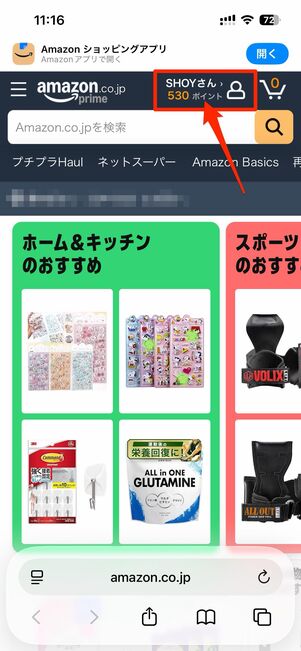
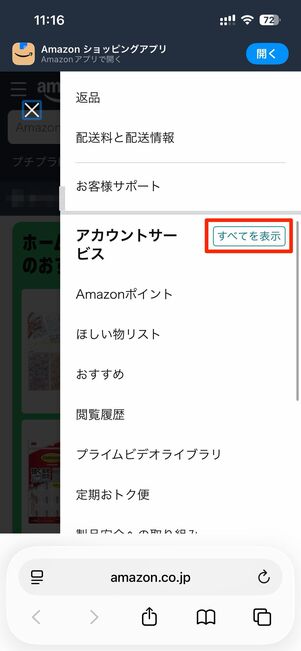
Amazonウェブサイトにアクセスし、右上の人型アイコン(アカウント)を押します。
続いて「アカウントサービス」横にある[すべてを表示]をタップしてください。
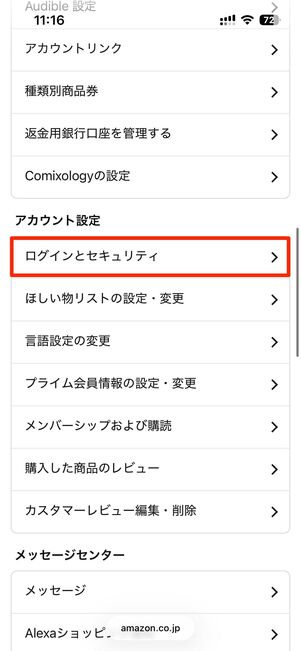
画面を下にスクロールし、[ログインとセキュリティ]に進みます。
アカウントの認証をする
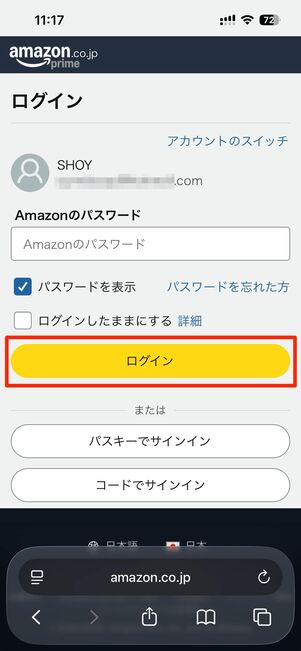
アカウントの認証を求められるので、パスワードを入力し[ログイン]をタップ。
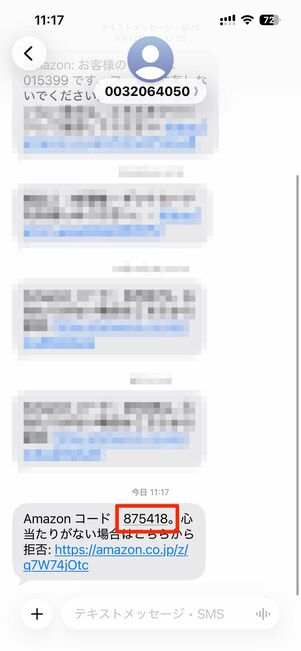
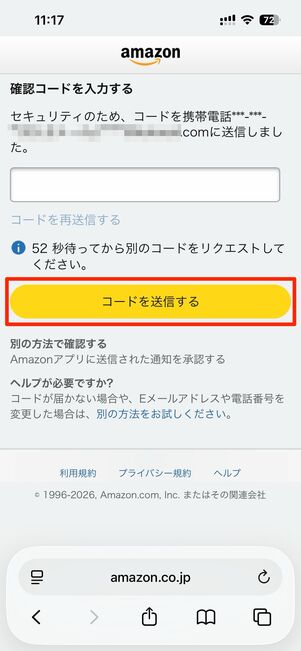
SMSやメールアドレス宛に届いたコードを入力し、[コードを送信する]へ進みます。
「編集」をタップし、変更後のメールアドレスを入力
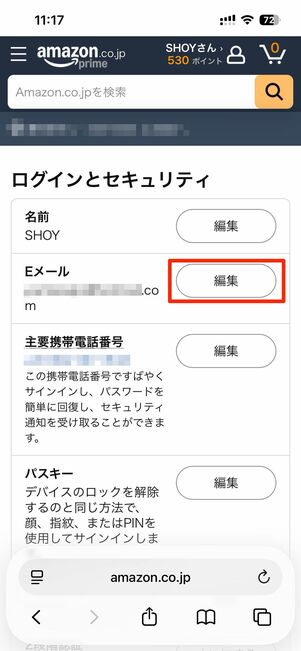
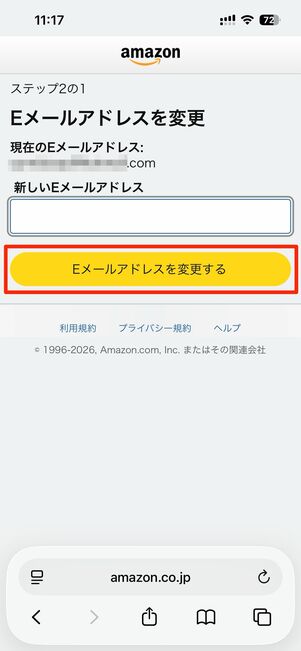
「Eメール」の横に表示された[編集]をタップし、変更後のメールアドレスを入力します。
続いて[Eメールアドレスを変更する]を押してください。
確認コードを入力
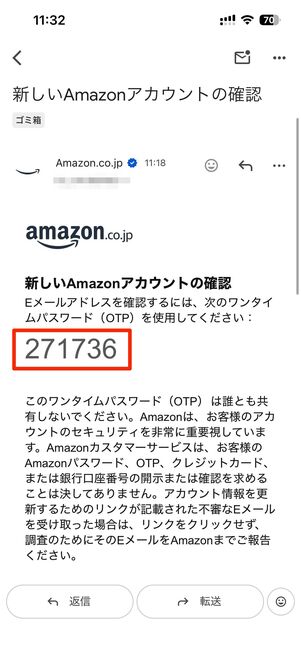
新しいメールアドレスに確認コードが届く
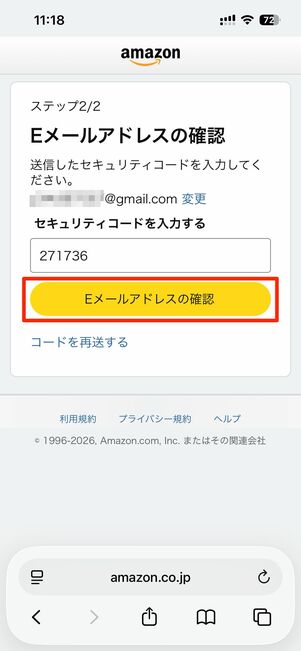
6桁の確認コードを入力して[Eメールアドレスの確認]をタップ
変更後のメールアドレスに6桁の確認コードが届きます。
入力後、[Eメールアドレスの確認]をタップします。
パスワードを入力して変更完了
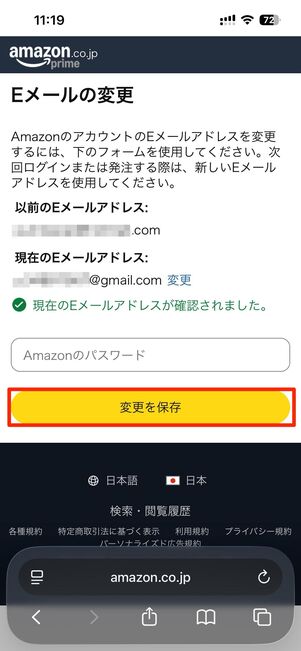
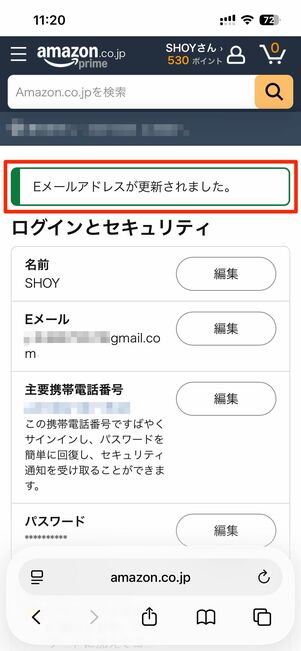
最後にAmazonアカウントのパスワードを入力し、[変更を保存]をタップすればメールアドレスの変更は完了です。


Amazonアプリからメールアドレスを変更することも可能です。アプリを起動したらアカウントタブから[アカウント]へ。[ログインとセキュリティ]に進み、あとは上述の手順で変更できます。

メールアドレスを追加する方法(未登録の場合のみ)
Amazonアカウントを新規作成する際、電話番号だけを登録していた場合、あとからアカウントにメールアドレスを追加登録することも可能です。
ただし、1つのアカウントに登録できるのは1つのメールアドレスのみです。
-
アカウントサービスの「すべてを表示」から「ログインとセキュリティ」と進む
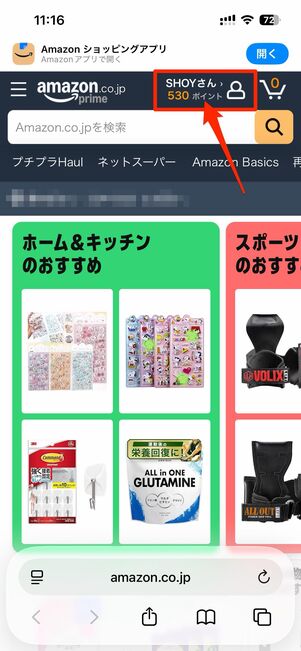
Amazonウェブサイトにアクセスし、右上の人型アイコン(アカウント)を押します。
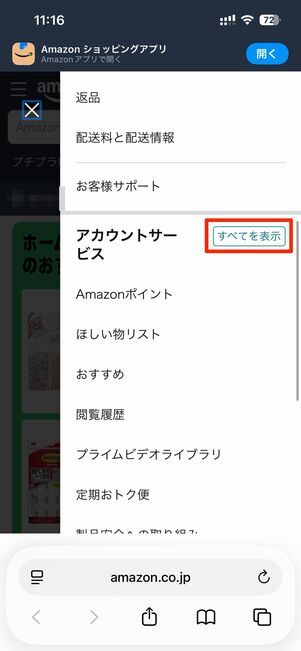
続いて「アカウントサービス」横にある[すべてを表示]をタップしてください。
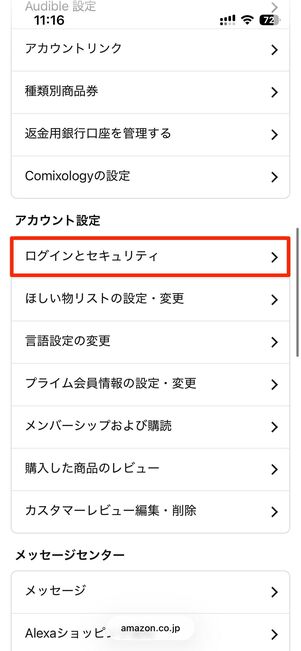
続いて[ログインとセキュリティ]に進みます。
「追加」をタップし、メールアドレスを入力する
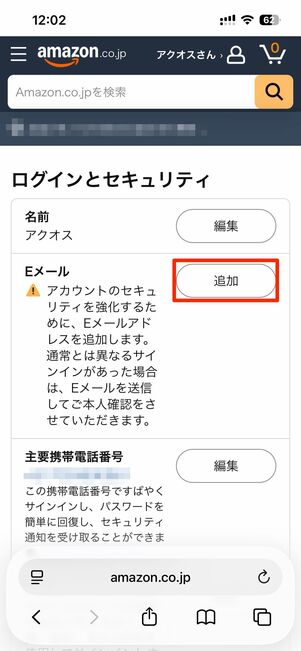
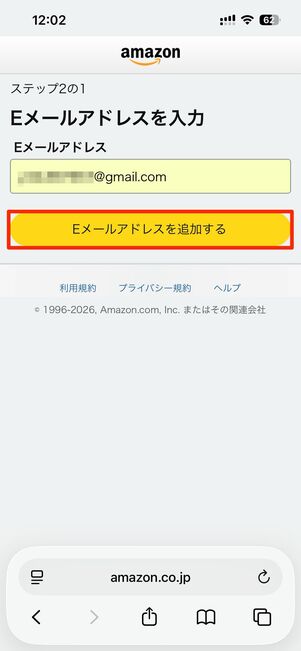
「Eメール」の横に表示された[追加]をタップし、メールアドレスを入力します。
[Eメールアドレスを追加する]を押してください。
確認コードを入力
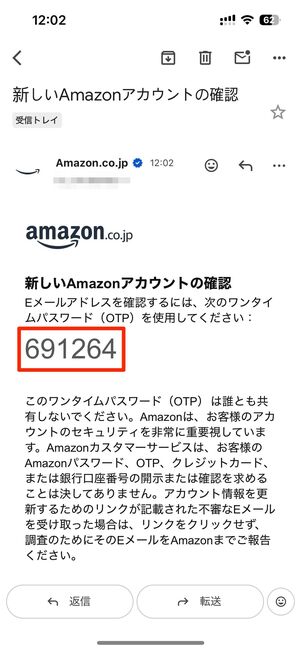
メールアドレスに確認コードが届く
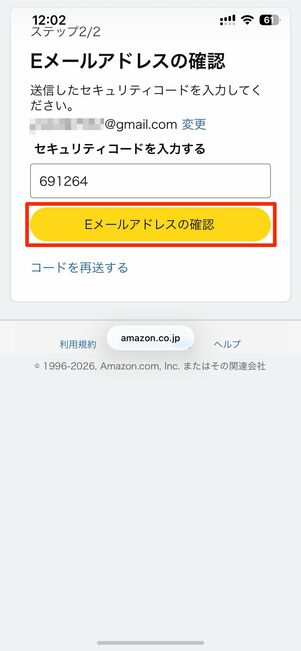
6桁の確認コードを入力して[Eメールアドレスの確認]をタップ
変更後のメールアドレスに6桁の確認コードが届きます。
入力後、[Eメールアドレスの確認]をタップします。
パスワードを入力
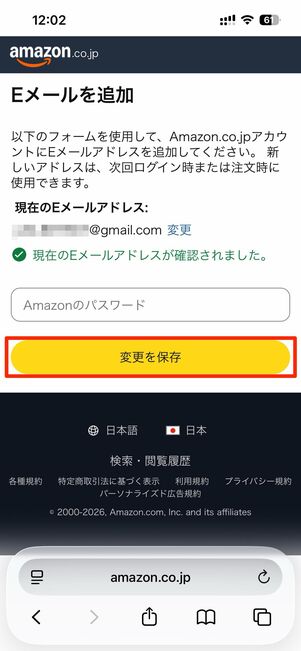
Amazonアカウントのパスワードを入力し、[変更を保存]を押します。
アカウントの認証をする
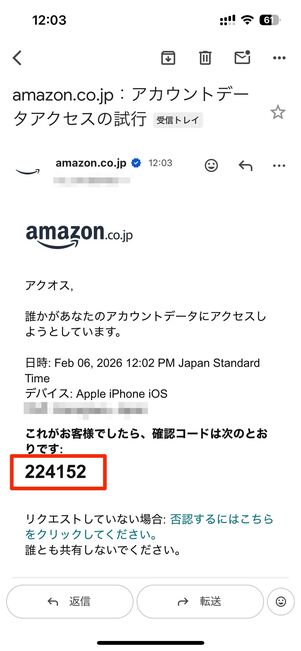
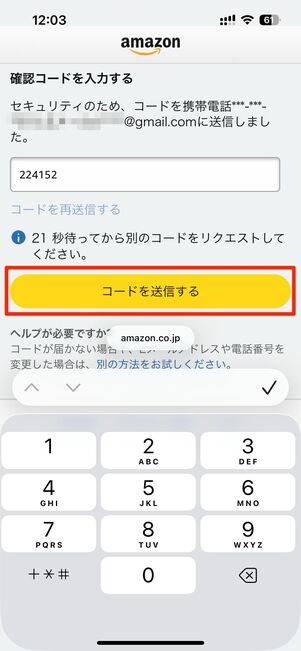
アカウントの認証を求められます。
メールアドレス宛に届いたコードを入力し、[コードを送信する]をタップします。
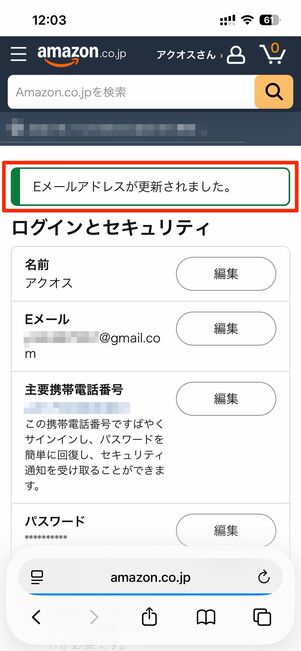
以上で、メールアドレスの追加が完了です。


追加、もしくは変更しようとしたメールアドレスがすでに他のアカウントで登録されていた場合、そのメールアドレスには変更できません。
Amazonのメールアドレス変更に関してよくある疑問と答え
Amazonのメールアドレスを変更する際に、よくある質問とその答えをまとめました。
登録したメールアドレスが使えなくなった? 2段階認証できないのはなぜ?
登録したメールアドレスがキャリアメール(○○@docomo.ne.jpや○○@i.softbank.jpなど)だった場合、他キャリアに乗り換えた際にメールアドレスを変更できなくなる可能性があります。その際は、乗り換え前のキャリアに問い合わせてみましょう。

メールアドレスを変更できなくなる一例
たとえば、ドコモからソフトバンクなど他社へ乗り換えた場合や、「ahamo」のように有料オプションを利用しないとキャリアメールが使えないプランへ変更した場合、それまで使っていた「○○@docomo.ne.jp」のメールアドレスは利用できなくなります。
この状態でAmazonアカウントにドコモのキャリアメールを登録していると、メールアドレス変更時に必要な2段階認証(本人確認のための追加認証)の確認メールが受信できません。その結果、メールアドレスを変更できなくなる可能性があります。
さらに、ログイン時にも2段階認証を有効にしている場合は、認証コードが届かずログイン自体ができなくなる恐れもあります。
もしすでにキャリアを解約してしまい、メールが受信できない状態になっているのであれば、元のキャリアに問い合わせることで一時的にメールを利用できるケースもあります。ただし、対応は契約状況によって異なるため、早めの確認が必要です。
こうしたトラブルを防ぐには、Amazonに登録するメールアドレスはGmailなどキャリアメール以外のメールサービスを利用するのが有効です。あわせて電話番号も登録しておくと、SMS認証によるログインが可能になるため、より安全です。
登録したメールアドレスを忘れてしまった。確認する方法はある?
ログインできない状態では、登録メールアドレスを直接確認する方法はありません。
Amazonでは、未ログイン状態で登録メールアドレスを確認することはできません。ただし、アカウントに電話番号を登録している場合は、電話番号を使ってログインできます。ログイン後に「ログインとセキュリティ」からメールアドレスが確認可能です。
電話番号も未登録でメールアドレスも不明な場合は、そのままではログインできません。Amazonのカスタマーサービスに問い合わせる必要があります。
なお、問い合わせにはAmazonアカウントでのログインが必要です。別アカウントを持っている人はそのアカウントから問い合わせるか、持っていない場合は新規アカウントを作成して問い合わせることになります。
「パスワードに問題がある」と表示されてメールアドレスが変更できない?
別のサービスのパスワードと混同している、あるいは単純な入力ミスの可能性があります。
メールアドレスを変更するには、現在の正しいパスワードの入力が必要です。思い出せない場合は、パスワードアシスタンスから再設定をおこなってください。
Amazonアカウントから登録したメールアドレスを削除できる?
Amazonアカウントに登録したメールアドレスの削除はできません。
登録しているメールアドレスは変更できますが、メールアドレスを削除して未登録の状態にすることはできません。Amazonアカウントには、必ず1つのメールアドレスを登録しておく必要があります。
ただし、Amazonアカウント自体を完全に閉鎖し、個人情報の削除をリクエストすることは可能です。アカウントを閉鎖すると、注文履歴や登録情報も利用できなくなるため、実行する前に十分確認しておきましょう。
1つのAmazonアカウントに複数のメールアドレスを登録できる?
1アカウントに複数のメールアドレスを登録することはできません。
Amazonアカウントに登録できるメールアドレスは1つだけです。
「Eメールアドレスはすでに使用されています」というエラーが出たら?
そのメールアドレスが、すでに別のAmazonアカウントに登録されている可能性があります。
Amazonでは、1つのメールアドレスを複数のアカウントで使用することはできません。
そのため、メールアドレスを変更・追加しようとした際に「Eメールアドレスはすでに使用されています」と表示される場合は、そのメールアドレスがすでに別のAmazonアカウントに登録されている可能性があります。
この場合は、別のメールアドレスを使用する必要があります。もし心当たりがある場合は、そのメールアドレスでログインを試すか、パスワードの再設定をおこなってみてください。