

Amazonの商品やサービスなどに幅広く利用できる「Amazonギフトカード」にはさまざまな種類がありますが、Amazonアカウントに自由に金額を都度入金して使うのが「チャージタイプ」です。
本記事では、このAmazonギフトカード チャージタイプの支払い方法を全5種類取り上げ、それぞれのチャージ手順やポイント還元率などを詳しく解説します。
どれがお得? チャージ方法ごとの還元率を比較
Amazonギフトカードのチャージに利用できる支払い方法は、「クレジットカード(デビットカード/プリペイドカード/バーチャルカードを含む)」「コンビニ払い」「ATM払い」「ネットバンキング払い」「電子マネー支払い」の5種類です。
| チャージ方法 | チャージ場所 | チャージで貰える特典 |
|---|---|---|
| クレジットカード | クレジットカード・デビットカード・プリペイドカード・バーチャルカード | なし(Amazon Prime MastercardやAmazon Mastercardの場合は1.5〜2%分のAmazonポイント還元) |
| コンビニ払い | セブンイレブン・ローソン・ミニストップ・ファミリーマート・デイリーヤマザキ/ヤマザキデイリーストア・セイコーマート | なし |
| ATM払い | ゆうちょ銀行やみずほ銀行など、Pay-easy(ペイジー)ロゴのある銀行 | なし |
| ネットバンキング支払い | auじぶん銀行・住信SBIネット銀行 | なし |
| 電子マネー | 楽天Edy・モバイルSuica・支払秘書 | なし |
「Amazon Prime Mastercard」や「Amazon Mastercard」を除いて、現在Amazonギフトカードのチャージ自体に対してポイントが還元される仕組みはありません。また、以前実施されていたチャージタイプのポイント還元キャンペーン(常設)も終了しています。
ただし「Amazonプライムデー」や「Amazonブラックフライデー」などの大型セールにあわせて、チャージに関連したキャンペーンが不定期で開催されることがあります。お得に利用したい場合は、こうした大型セールの開催時期にあわせてある程度まとまった金額をチャージしておくとよいでしょう。
Amazonギフトカード(ギフト券)にチャージする5つの方法
ここからは、Amazonギフトカードのチャージ方法を詳しく解説します。
方法1:クレジットカード/デビットカードで支払う

一番使い勝手がいいのは、「クレジットカード/デビットカード」によるチャージです。仕組みは通常のネットショッピングと同様で、Amazonギフトカードへの入金額がそのままクレジットカードの利用分として請求されます。
- Visa
- Mastercard
- JCB
- American Express
- Diner’s Club
- 銀聯(クレジットカードのみ利用可)
利用できるクレジットカードは上記の通り。日本国内で一般的に扱われているブランドのほとんどに対応しています。
16桁のカード番号、3桁のセキュリティコード、有効期限といった決済情報を持ち合わせていれば、「プリペイドカード」や「バーチャルカード」でもチャージが可能です。具体的には以下のようなサービスが挙げられます。
これらのサービスは、あらかじめ一定の金額を入金しておくことで決済できる「前払い式」であるため、支払い能力の審査や収入制限などはありません。コンビニやセブン銀行ATM経由での現金チャージが可能で、銀行口座がなくてもOK。未成年や学生でも利用しやすいでしょう。
ポイント還元率
残念ながら、現在クレジットカードでAmazonギフト券にチャージしてもAmazonポイントは一切付与されません。「クレジットカードチャージで0.5%還元」キャンペーンは、2022年12月31日で終了しています。
ただし、Amazon.co.jpと三井住友カード株式会社が提携・発行するクレジットカードである「Amazon Prime Mastercard」や「Amazon Mastercard」なら、Amazonで買い物をするたびに1.5〜2%分のAmazonポイントが還元されます。これは、Amazonギフトカードのチャージでも還元される仕様となっています。
チャージ手順
ここからは、Amazonギフトカードにクレジットカードでチャージする手順を紹介します。
Amazonギフトカード チャージタイプの購入画面にアクセス
まずは、Amazon公式サイトのギフトカード残高チャージタイプ購入ページにアクセスしましょう。上のボタンからすぐにアクセスできます。
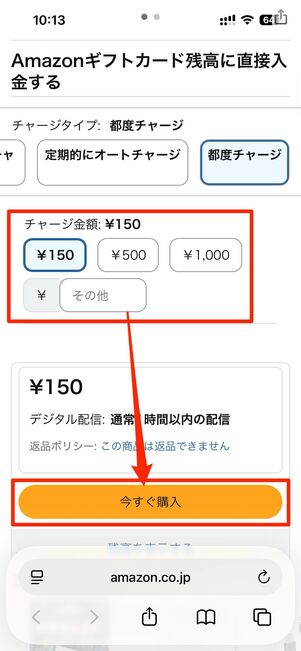
購入画面が開いたら、チャージ金額を指定します。金額が指定できたら、ボタンを押しましょう(このボタンを押してもすぐに決済が完了するわけではありません)。
支払い方法をクレジットカードに指定して注文を確定する
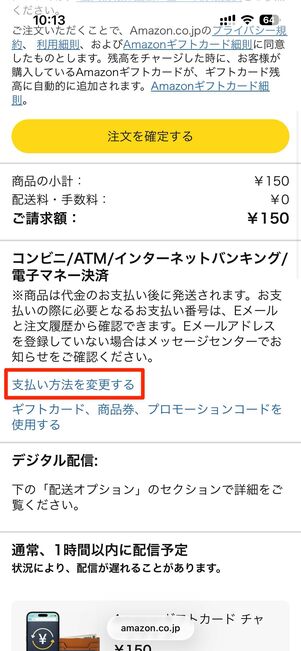
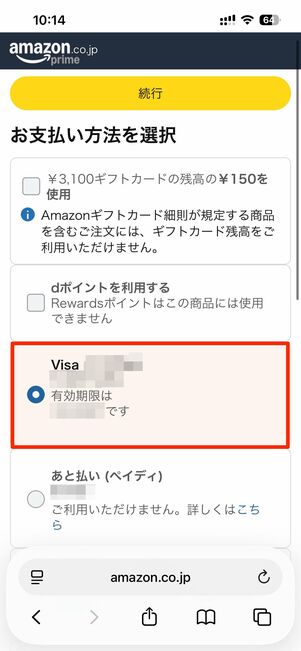
支払い方法がクレジットカードになっているか確認します。もし違う支払い方法が選択されていたら、[支払い方法を変更する]からクレジットカードを選択し、[続行]をタップしてください。
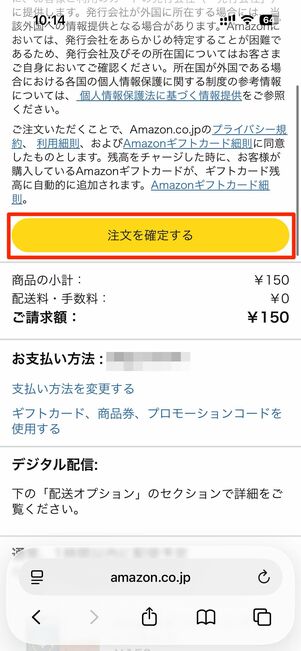
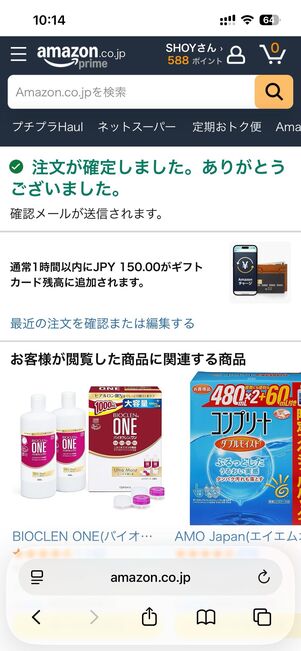
確認画面が表示されたらボタンをタップします。これでチャージ作業は完了です。
Amazonギフトカード残高を確認する
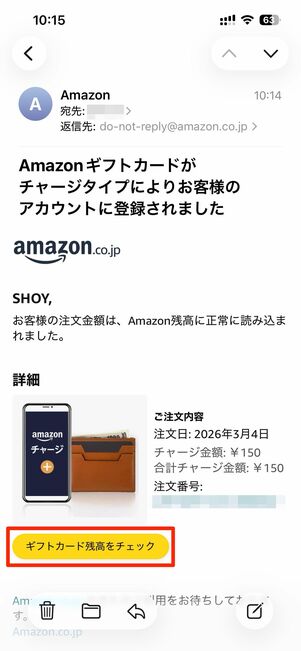
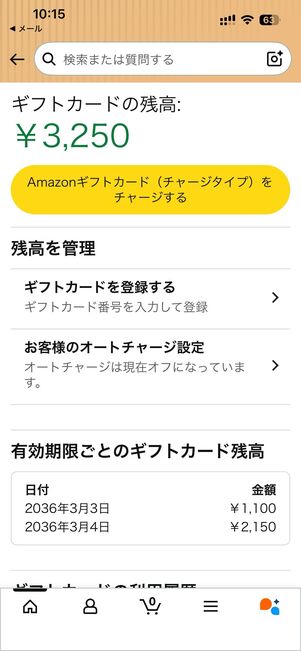
Amazonギフトカード残高のチャージが完了し次第、メールが届きます。メールに記載されているボタンをタップして残高が付与されているか確認してみましょう。


方法2:コンビニで現金を支払う

対応しているコンビニは、セブン-イレブン、ローソン、ミニストップ、ファミリーマート、デイリーヤマザキ/ヤマザキデイリーストア、セイコーマートの6つ。
コンビニごとに支払い手順は異なりますが、(1) 店頭端末(Loppi、マルチコピー機など)でバーコードを発行してレジで支払う方法、(2) レジで直接バーコードを提示して支払う方法、の2種類に大別されます。いずれも手数料はかかりません。
ポイント還元率
残念ながら、現在「コンビニ支払い」を対象としたキャンペーンは開催されていません。
チャージ手順
ここからは、Amazonギフトカードにコンビニ払いでチャージする手順を紹介します。
Amazonギフトカード チャージタイプの購入画面にアクセス
まずは、Amazon公式サイトのギフト券チャージタイプ購入ページにアクセスしましょう。上のボタンから直接遷移できます。
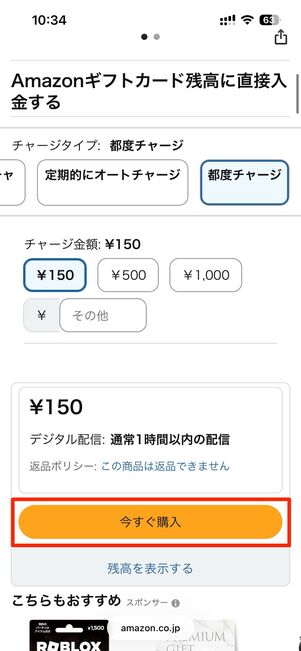
購入画面が開いたら、チャージ金額を指定します。150円から30万円までの間で金額を自由に設定できます。金額が指定できたらボタンを押しましょう(このボタンを押してもすぐに決済が完了するわけではありません)。
支払い方法を「コンビニ・ATM・ネットバンキング・電子マネー払い」に指定して注文を確定させる
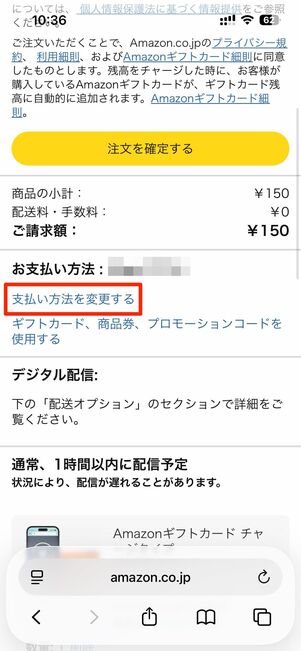
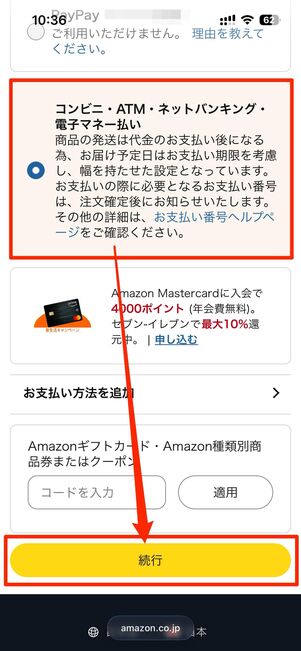
注文確認画面が開いたら、[支払い方法を変更する]をタップ。「コンビニ・ATM・ネットバンキング・電子マネー払い」を選択してボタンを押しましょう。
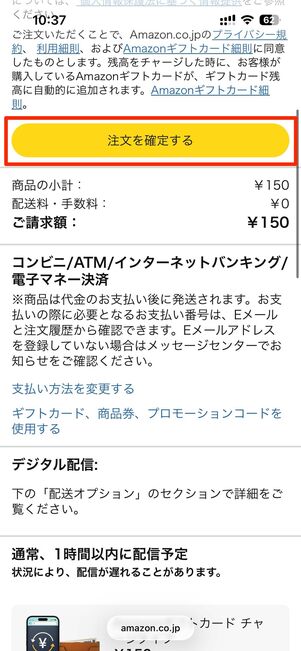
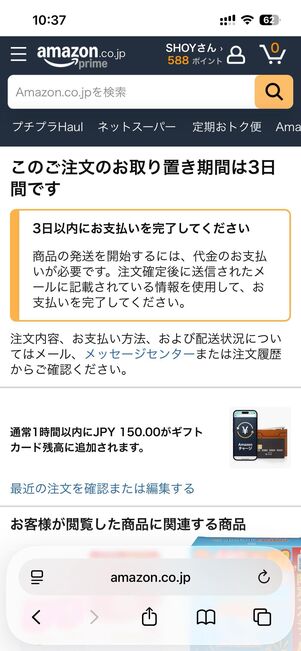
注文確認画面で再度支払い方法が「コンビニ/ATM/インターネットバンキング/電子マネー決済」になっていることを確認したら、ボタンを押します。
支払いメールを確認する
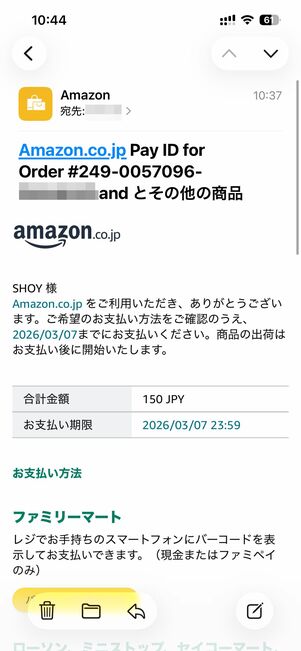
注文後、しばらくすると支払いメールが届きます。各コンビニによってそれぞれ支払い方法が異なるので、あらかじめ確認しておいてください。
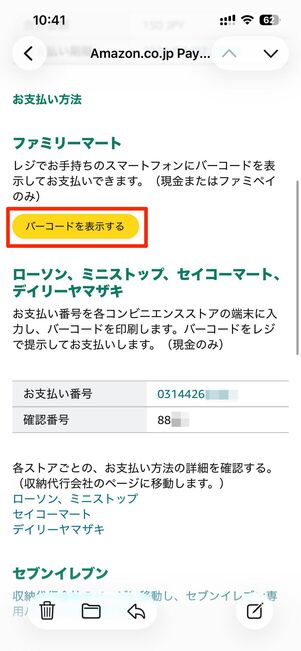
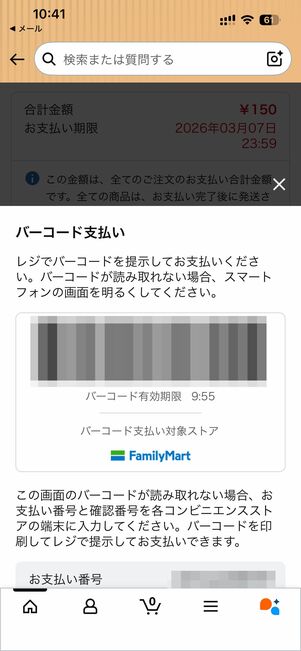
ファミリーマートの場合は、メールに記載されている[バーコードを表示する]をタップすると支払いバーコードが表示されるので、画面をレジで提示すればOKです。
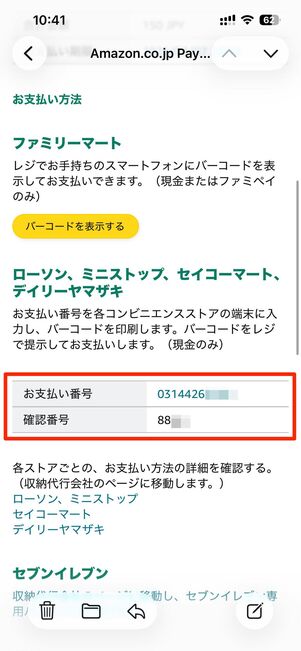
ローソン、ミニストップ、ファミリーマート、デイリーヤマザキ/ヤマザキデイリーストア、セイコーマートの場合は、メールに「お支払い番号」と「確認番号」が記載されているので、各コンビニの端末に入力しバーコードを印刷。そのバーコードをレジで提示してください。
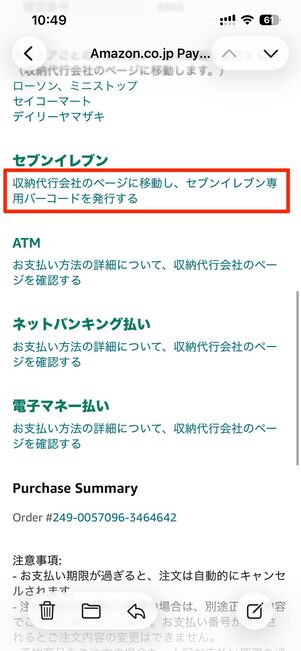
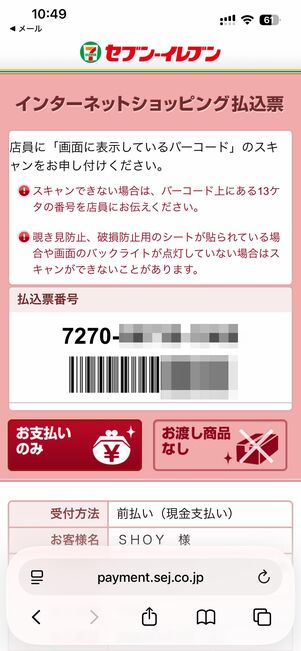
セブンイレブンの場合は、メールに記載されている[収納代行会社のページに移動し、セブンイレブン専用バーコードを発行する]をタップし、バーコードを表示させます。その画面をレジで提示すればOKです。
なお、支払いは原則レジでの現金払いのみ。ファミリーマートの「Fami Pay」など、一部を除きキャッシュレス決済は利用できません。
決済の処理が完了し次第、チャージの完了を知らせるメールが届きます。をタップして自身のAmazonギフトカード残高に指定した金額がチャージされているか確認してみましょう。


方法3:ATM振り込みで支払う

ATMでの支払いは、Pay-easy(ペイジー)というサービスを利用します。ATMの画面を操作していくつかの番号を入力することで、チャージ金額を振り込める仕組みです。スマホやパソコンからインターネットを経由して振り込める銀行もあります。
銀行によっては、手数料が発生する場合があるので注意が必要です。あらかじめ銀行の公式サイトなどで確認しておくことをおすすめします。
ゆうちょ銀行/みずほ銀行/三井住友銀行/りそな銀行/埼玉りそな銀行/ちばぎん/MUFG/横浜銀行/関西みらい銀行/広島銀行/福岡銀行/八親和銀行/東和銀行/熊本銀行/京葉銀行/南都銀行/足利銀行/七十七銀行/JAバンク/百十四銀行
ポイント還元率
残念ながら、現在「ATM振り込み」を対象としたキャンペーンは開催されていません。
チャージ手順
ここからは、AmazonギフトカードにATM振り込みでチャージする手順を紹介します。
Amazonギフトカード チャージタイプの購入画面にアクセス
まず、Amazon公式サイトのギフト券チャージタイプ購入ページにアクセスしましょう。上のボタンから直接アクセスできます。
購入画面が開いたら、チャージ金額を指定します。150円から30万円までの間で金額を自由に設定できます。金額が指定できたらボタンを押しましょう(このボタンを押してもすぐに決済が完了するわけではありません)。
支払い方法を「コンビニ・ATM・ネットバンキング・電子マネー払い」に指定して注文を確定させる
注文確認画面が開いたら、[支払い方法を変更する]をタップ。「コンビニ・ATM・ネットバンキング・電子マネー払い」に指定してボタンを押しましょう。
注文確認画面で再度支払い方法が「コンビニ/ATM/インターネットバンキング/電子マネー決済」になっているか確認したら、ボタンを押します。
メールで「収納機関番号・お客様番号・確認番号」を確認
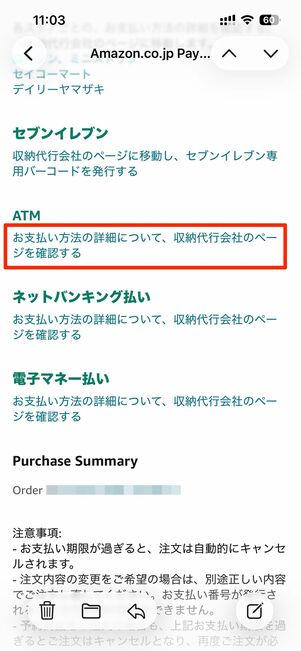
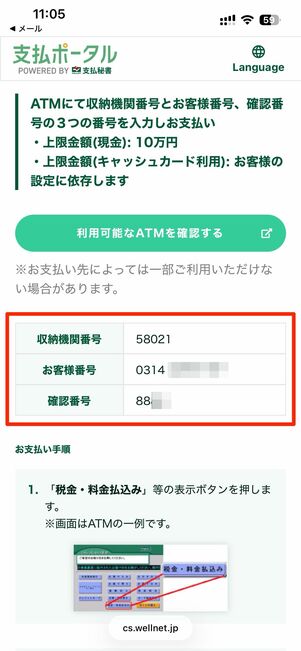
注文後、しばらくすると支払いメールが届きます。ATMの[お支払い方法の詳細について、収納代行会社のページを確認する]をタップしてください。
すると、収納機関番号・お客様番号・確認番号がそれぞれ表示されるので、確認しておきます。これらの番号はすべての銀行共通です。いずれの銀行のATMを利用する場合も、ここに記載されている番号を入力してください(お客様番号はユーザーごとに異なります)。
なお、支払期限は注文確定から3日以内となっており、それを過ぎるとキャンセル扱いになってしまいます。購入がキャンセルになるだけなので特にペナルティなどはありませんが、注意しましょう。
ATM画面を操作して料金を支払う


方法4:ネットバンキング振り込みで支払う

「ネットバンキング払い」とは、インターネット上で銀行口座にアクセスして支払いをおこなう方法です。パソコンやスマホがあれば、その場で支払いを完了できるため、ATMや銀行窓口まで足を運ぶ必要がありません。
Amazonのネットバンキング支払いに対応している銀行は、「auじぶん銀行」と「住信SBIネット銀行」の2つです。以前はPayPay銀行も対応していましたが、2026年3月現在は利用できなくなっています。
ポイント還元率
残念ながら、現在「ネットバンキング振り込み」を対象としたキャンペーンは開催されていません。
チャージ手順
ここからは、Amazonギフトカードにネットバンキング振り込みでチャージする手順を紹介します。
Amazonギフトカード チャージタイプの購入画面にアクセス
まず、Amazon公式サイトのギフト券チャージタイプ購入ページにアクセスしましょう。上のボタンから直接アクセスできます。
購入画面が開いたら、チャージ金額を指定します。150円から30万円まで1円単位で金額を自由に設定できます。金額が指定できたら、ボタンを押しましょう(このボタンを押してもすぐに決済が完了するわけではありません)。
支払い方法に「コンビニ・ATM・ネットバンキング・電子マネー払い」を選択する
注文確認画面が開いたら、[支払い方法を変更する]をタップ。「コンビニ・ATM・ネットバンキング・電子マネー払い」に指定して続行ボタンを押しましょう。
注文確認画面で再度支払い方法が「コンビニ/ATM/インターネットバンキング/電子マネー決済」になっているか確認したら、ボタンを押します。
支払いメールを確認する
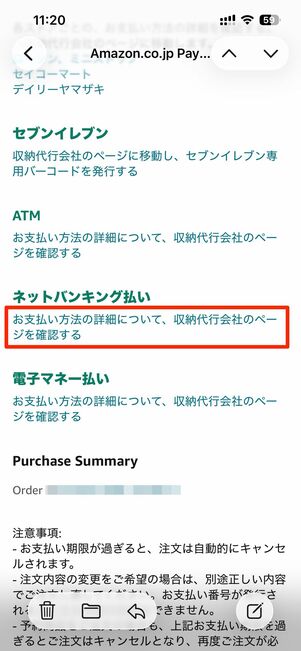
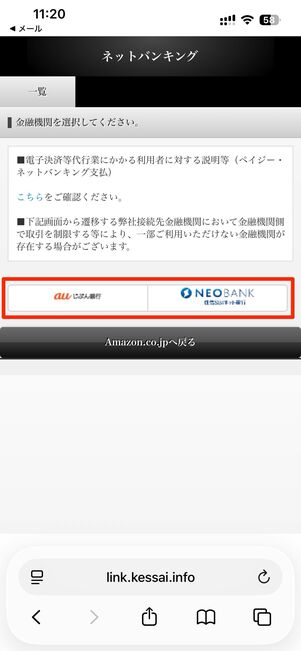
注文後、しばらくすると支払いメールが届きます。ネットバンキング払いの[お支払い方法の詳細について、収納代行会社のページを確認する]をタップしてください。
「auじぶん銀行」もしくは「住信SBIネット銀行」を選択します。
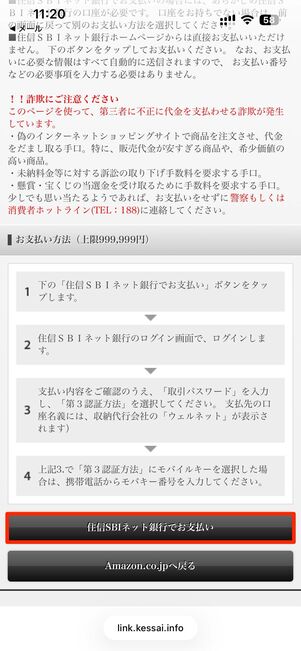
利用したい銀行をタップすると、支払い手順が表示されます(ここでは住信SBIネット銀行を選択しました)。一読して確認したら、[住信SBIネット銀行でお支払い]を押します。
ネットバンキングにアクセスして支払いを済ませる
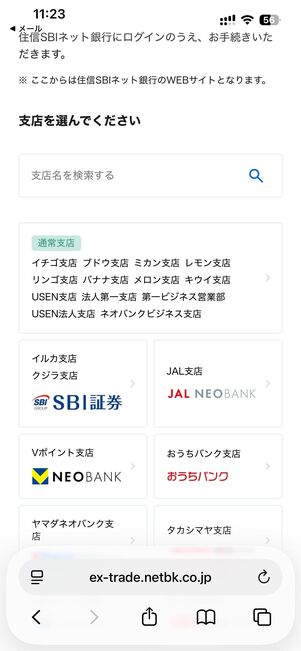
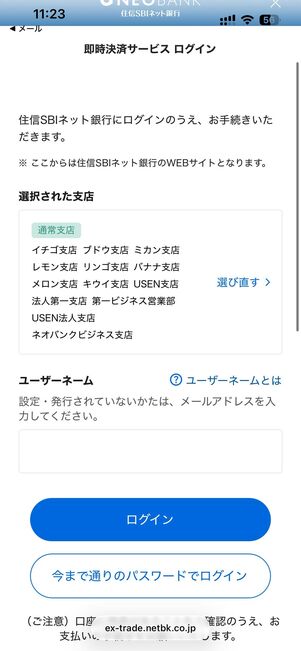
ログイン画面が表示されたら、口座の支店名やユーザーネーム、パスワードを入力してログインします。
その後は画面の案内に従って手続きを進めます。決済処理が完了すると、チャージ完了を知らせるメールが届きます。メールを確認し、Amazonギフトカード残高に指定した金額が反映されているか確認してください。


方法5:電子マネーで支払う

対応しているのは「楽天Edy」「モバイルSuica」「支払秘書」の3つ。いずれも手数料などは一切発生しません。普段から利用している電子マネーがあれば、使ってみるのもよいでしょう。なお、以前は「iD」や「JCB PREMO」も利用できましたが、残念ながら2026年3月現在は非対応になっています。
ポイント還元率
現在、「電子マネー」を対象としたポイント還元キャンペーンは開催されていません。
チャージ手順
ここでは、一例として「モバイルSuica」でのチャージ手順を紹介します。
Amazonギフトカード チャージタイプの購入画面にアクセス
Amazon公式サイトのギフト券チャージタイプ購入ページにアクセスしましょう。上のボタンから直接遷移できます。
購入画面が開いたら、チャージ金額を指定します。150円から30万円まで1円単位で金額を自由に設定できます。
金額が指定できたら、ボタンを押しましょう(このボタンを押してもすぐに決済が完了するわけではありません)。
支払い方法を「コンビニ・ATM・ネットバンキング・電子マネー払い」に指定して注文を確定させる
注文確認画面が開いたら、[支払い方法を変更する]をタップ。「コンビニ・ATM・ネットバンキング・電子マネー払い」を選択してボタンを押しましょう。
注文確認画面で再度支払い方法が「コンビニ/ATM/インターネットバンキング/電子マネー決済」になっているか確認したら、ボタンを押します。
支払いメールを確認する
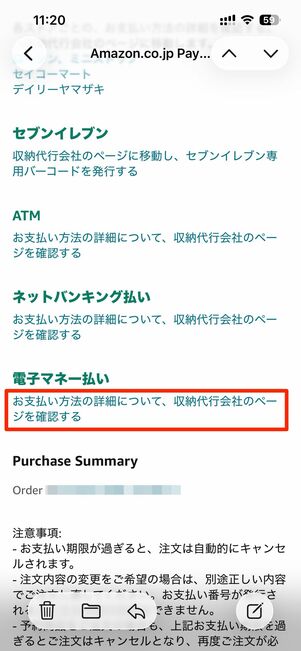
注文後、しばらくすると支払いメールが届きます。電子マネー払いの[お支払い方法の詳細について、収納代行会社のページを確認する]をタップしてください。
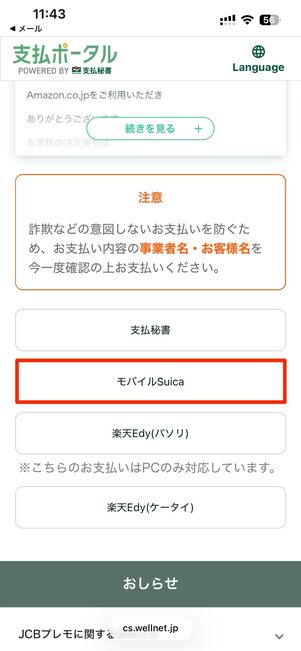
「支払秘書」「モバイルSuica」もしくは「楽天Edy」を選択します。ここでは「モバイルSuica」を選択します。
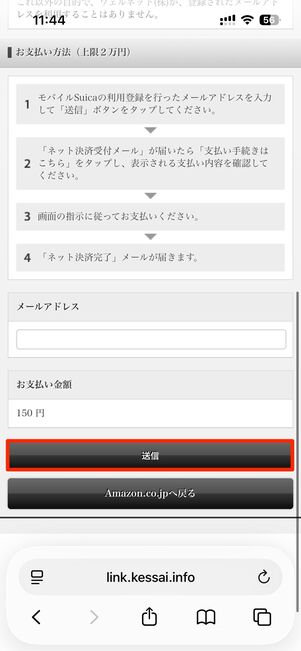
次の画面に支払い方法の概要が表示されます。自身のメールアドレスを入力してを押しましょう。
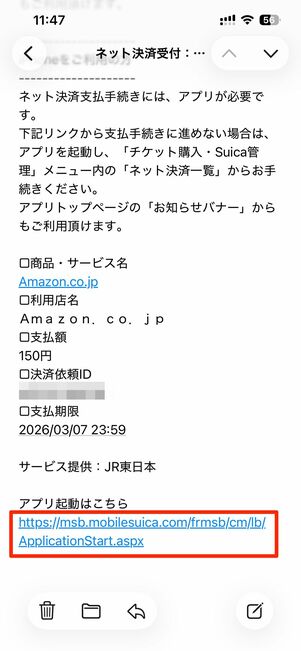
入力したメールアドレス宛にモバイルSuicaからメールが届きます。記載されているURLをタップしてください。
支払いを進める
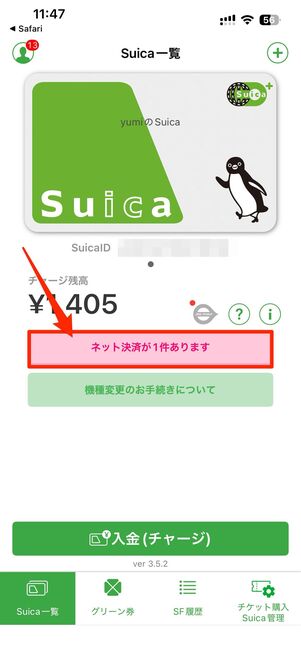
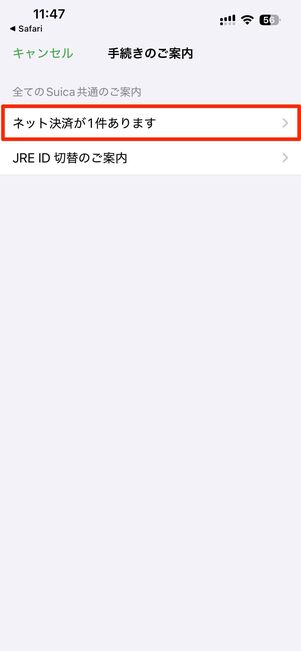
Suicaアプリの画面に遷移します。
[ネット決済が1件あります]→[ネット決済が1件あります]の順に進みます。
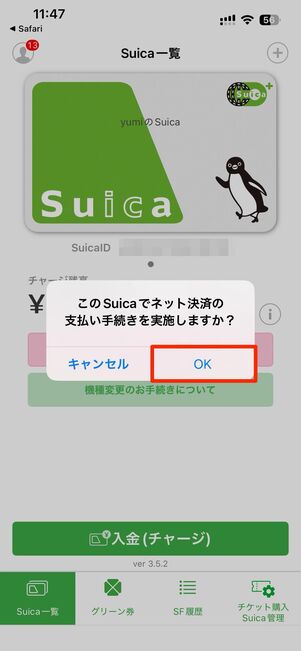
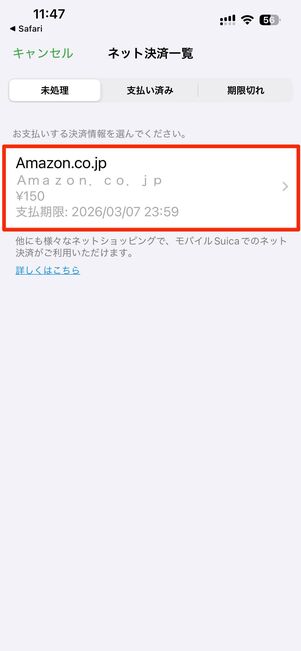
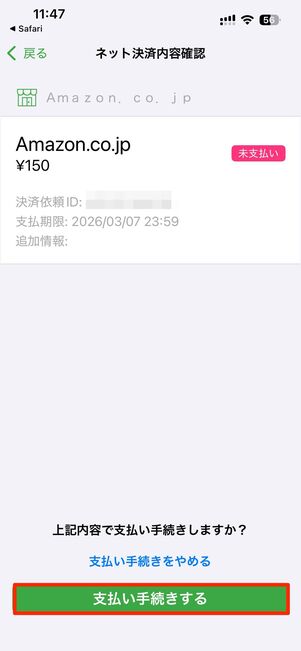
「このSuicaでネット決済の支払い手続きを実施しますか?」とダイアログが表示されるので、[OK]をタップ。続いてAmazonの支払い情報を選択し、最後に[支払い手続きする]を押せば完了です。
決済の処理が完了し次第、チャージの完了を知らせるメールが届くので、自身のAmazonギフトカード残高に指定した金額がチャージされているか確認してみましょう。


