

LINE(ライン)に興味があるけれどまだ使っていないという人がいるなら、LINEアプリからメールやSMSで「招待」してあげればLINEを始めやすくなります。
本記事では、SMS(電話番号)やメールアドレス経由でLINEに新しく友だちを招待する方法を紹介。また、招待された側はどのように対応すればよいのか、招待できない場合の原因・対処法についても解説します。
LINEに新しく友だちを招待する方法
すでにLINEアカウントを持っている人は、LINEに未登録のユーザーを「SMS(電話番号)経由」または「メールアドレス経由」の2通りで招待できます。
なお、LINEアカウントを持っていない人がLINEの利用を開始するには、招待が必須というわけではありません。LINEアプリをインストールし、通常の手順でアカウントを新規作成すれば、招待なしでもLINEを始められます。
基本的にiOS版LINEの操作手順をメインで解説していますが、Android版LINEでも操作手順は同様です。Android版LINEの操作や画面がiOS版LINEと異なる場合は適宜解説しています。
SMS(電話番号)で招待する
SMS(電話番号)を利用してLINEに招待する手順を解説します。メールアドレスはわかっていても、相手がそのアドレスを常用しているかどうか微妙な場合、SMS経由のほうが確実でしょう。
-
「友だち追加」画面を開く
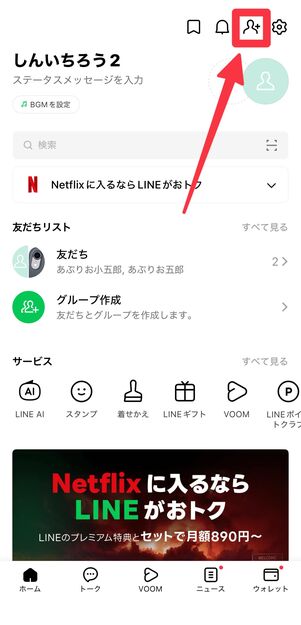
「ホーム」タブ右上の友だち追加ボタンをタップ
「ホーム」タブの右上にある友だち追加ボタンをタップ。
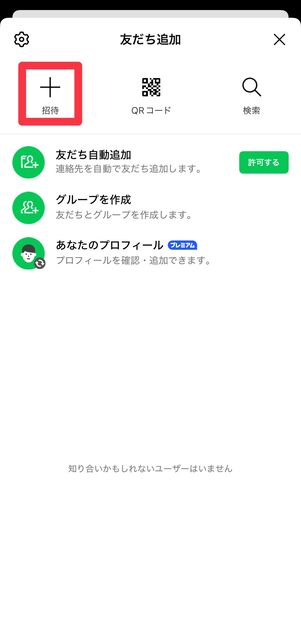
招待ボタンをタップ
![[SMS]をタップ](/sites/default/files/styles/portrait_lg_1/public/2026/03/09/r-line-invite-new-friends-iphone-3.jpg)
[SMS]を選択する
「友だち追加」画面で[招待]を選び、招待方法から[SMS]を選択してださい。
リニューアルしたLINEでは、「トーク」タブからも「友だち追加」画面にアクセス可能2026年3月頃のリニューアルにより、「トーク」タブの仕様が変更されました(「LINE」バージョン15.16.0 以上で順次公開中)。
この変更により、以下の手順で「トーク」タブからも友だちを招待することができるようになりました。
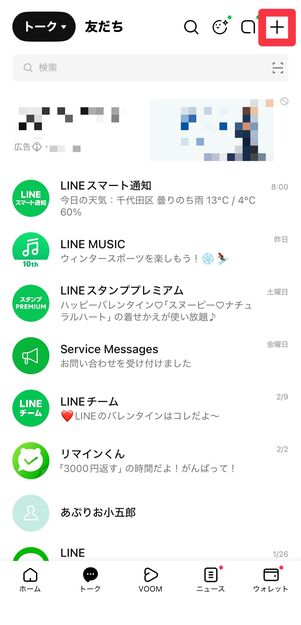
「トーク」タブ右上の[+]マークをタップ
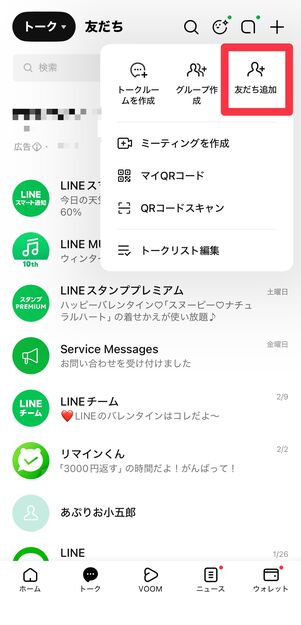
[友だち追加]をタップ
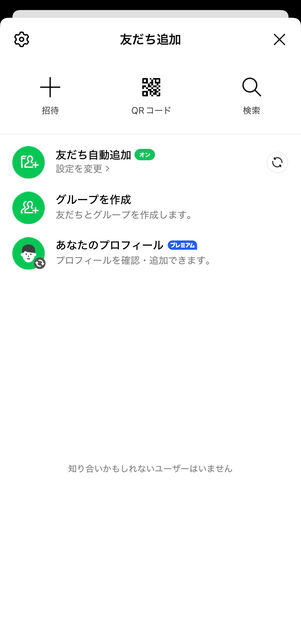
友だち追加の画面が開く(以後の操作は同じ)
「トーク」タブ右上の[+]マークをタップし、[友だち追加]を選択すると、「友だち追加」の画面が開きます。以降の操作は「ホーム」タブからアクセスする場合と同じです。
招待するユーザーを選択
![招待したい相手の電話番号を選択して、[招待]をタップ](/sites/default/files/styles/portrait_lg_1/public/2026/03/09/r-line-invite-new-friends-iphone-5.jpg)
iOS版LINEの場合
![招待したい相手の電話番号を選択して、[招待]をタップ](/sites/default/files/styles/portrait_lg_1/public/2026/03/09/r-line-invite-new-friends-android-5_0.jpg)
Android版LINEの場合
スマホの電話帳(連絡先)アプリに電話番号が登録されているユーザーが一覧表示されます。
この中から招待したいユーザーを選択(チェック)し、[招待]をタップしてください。
SMSを送信
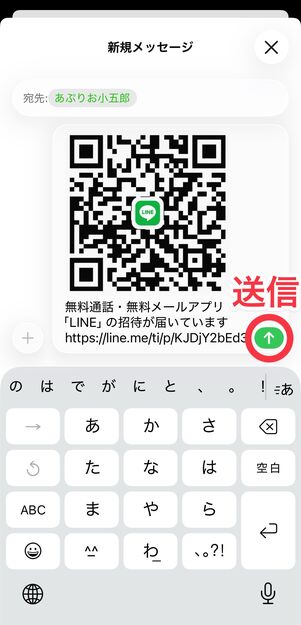
iOS版LINEの場合
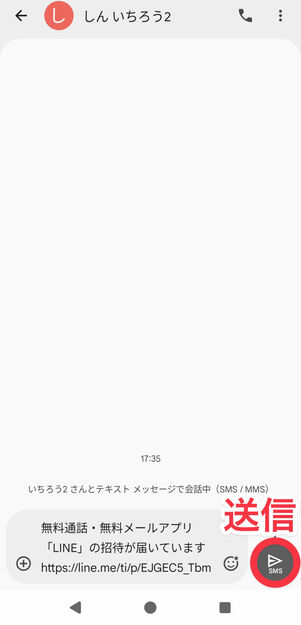
Android版LINEの場合
メッセージアプリが起動します。すでにメッセージ欄にはテキストとURLが入力されている(iPhoneの場合はQRコードが添付されている)ので、特に編集する必要はありません(適宜編集して送信することも可能です)。
「送信」ボタンをタップして送信しましょう。これで招待する側の操作は終わりです。


![[SMS]をタップ](/sites/default/files/styles/portrait_sm_1/public/2026/03/09/r-line-invite-new-friends-iphone-3.jpg)


![招待したい相手の電話番号を選択して、[招待]をタップ](/sites/default/files/styles/portrait_sm_1/public/2026/03/09/r-line-invite-new-friends-iphone-5.jpg)
![招待したい相手の電話番号を選択して、[招待]をタップ](/sites/default/files/styles/portrait_sm_1/public/2026/03/09/r-line-invite-new-friends-android-5_0.jpg)


メールアドレスで招待する
メールアドレスを利用してLINEに招待する手順を解説します。電話番号がわからないという相手には、メール経由で招待しましょう。
-
「友だち追加」画面を開く
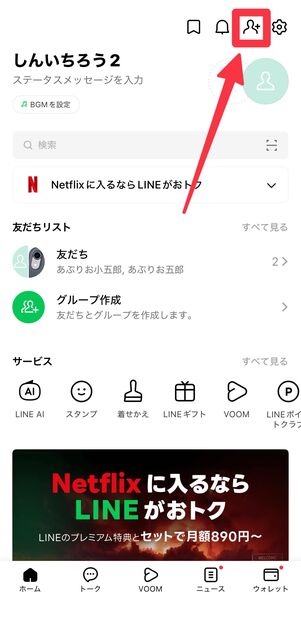
「ホーム」タブ右上の友だち追加ボタンをタップ
「ホーム」タブの右上にある友だち追加ボタンを押します。
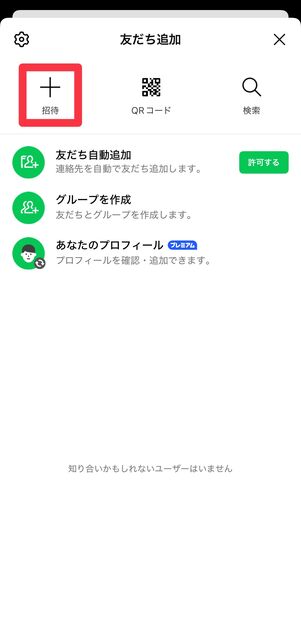
招待ボタンをタップ
![[メールアドレス]をタップ](/sites/default/files/styles/portrait_lg_1/public/2026/03/09/r-line-invite-new-friends-iphone-11_0.jpg)
[メールアドレス]を選択する
「友だち追加」画面で[招待]をタップ。招待方法から[メールアドレス]を選んでください。
招待するユーザーを選択
![招待したい相手のメールアドレスを探して、[招待]をタップ](/sites/default/files/styles/portrait_lg_1/public/2026/03/09/r-line-invite-new-friends-iphone-12.jpg)
招待したい相手のメールアドレスを探し、[招待]をタップ
電話帳(連絡先)アプリにメールアドレスが登録されているユーザーが一覧で表示されます。
この中から招待したいユーザーの横にある[招待]をタップしてください。
メールを送信
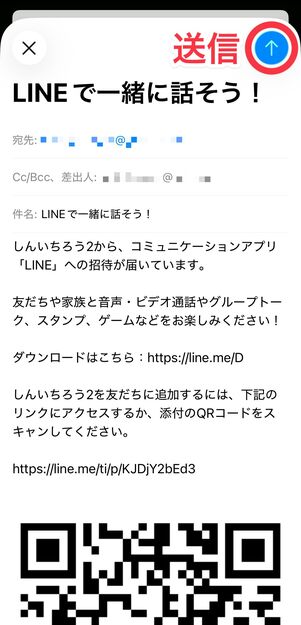
iOS版LINEの場合。そのまま送信ボタンをタップする
iOS版LINEでは、そのままメールアプリが開きます。送信ボタンをタップして、招待メッセージを送信しましょう。
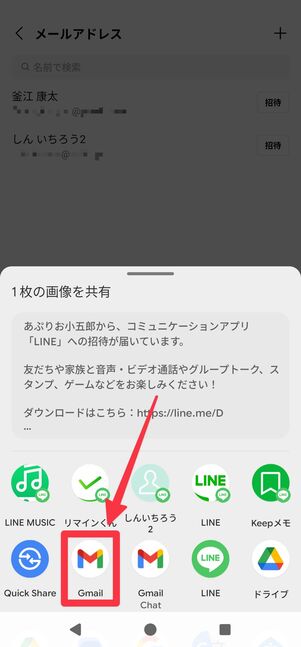
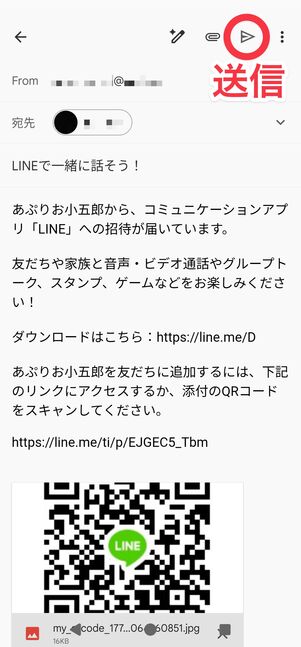
Android版LINEの場合。Gmailなどのメールアプリを選択して、送信ボタンをタップする
Android版LINEを利用している人は、送信するメールアプリ(Gmailなど)を選択してください。
メールの作成画面が立ち上がります。すでにメッセージ欄にはテキストと招待URLが入力され、QRコードが添付されているので、特に編集する必要はありません(適宜編集して送信することも可能です)。
あとは送信ボタンをタップして招待を送りましょう。これで招待する側の操作は完了です。


![[メールアドレス]をタップ](/sites/default/files/styles/portrait_sm_1/public/2026/03/09/r-line-invite-new-friends-iphone-11_0.jpg)
![招待したい相手のメールアドレスを探して、[招待]をタップ](/sites/default/files/styles/portrait_sm_1/public/2026/03/09/r-line-invite-new-friends-iphone-12.jpg)


LINEに招待された側の手順(LINEへの登録)
SMSやメールでLINEに招待されたら、どのように登録を進めればよいでしょうか。もちろん、招待された側のユーザーは必ずLINEを始めなければならないわけではありませんが、この機会に使ってみようという人のための対応を解説します。
-
招待用リンクからLINEをインストールする
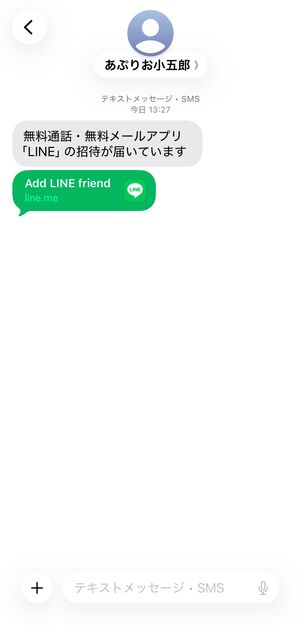
SMSで招待された場合
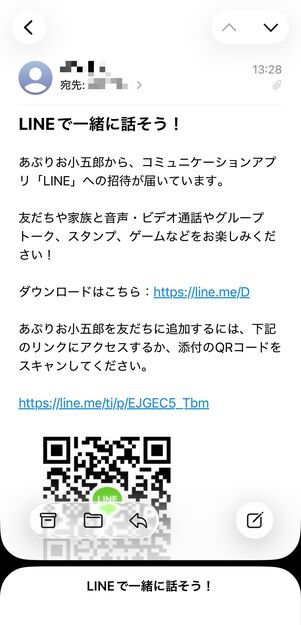
メールアドレスで招待された場合
SMS(電話番号)またはメールアドレスで招待されると、メッセージ内に招待用のリンクが記載されているので、これをタップしてください。
するとLINEアプリが起動し、アカウント作成の手順に移ります。LINEアプリをまだインストールしていなければ、App StoreまたはGoogle Playからインストールできます。
LINEアプリを起動してアカウントを作成
![[新規登録]をタップ](/sites/default/files/styles/portrait_lg_1/public/2026/03/09/r-line-invite-new-friends-iphone-18-5.jpg)
[新規登録]をタップ
LINEアプリを起動し、[新規登録]をタップします。
あとは画面の案内に従って登録操作を進めていきましょう。現在、LINEアカウントの新規作成には電話番号による認証が必須になります。詳しい手順は下記記事を参照してください。
アカウント作成後に招待用リンクから友だち追加
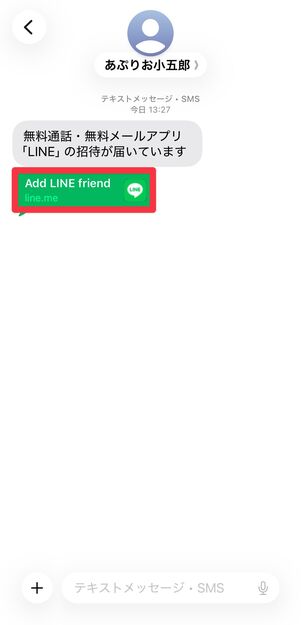
招待用リンク(緑の吹き出し)をタップ
![[許可する]をタップ](/sites/default/files/styles/portrait_lg_1/public/2026/03/09/r-r-line-invite-new-friends-iphone-18.jpg)
LINEアプリに遷移しようとするので、[許可する]をタップ
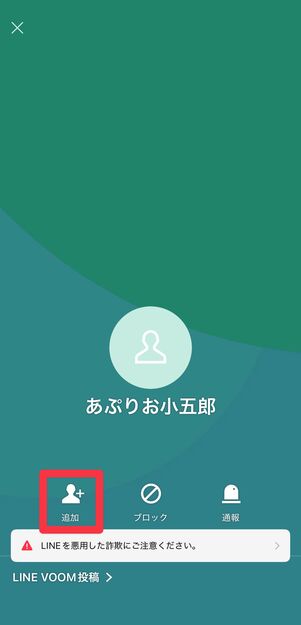
[追加]をタップすると、友だち追加が完了する
LINEアカウントを作成した後、SMSまたはメールアドレスに記載された招待用リンクを再びタップすると、招待してくれた人をすぐ友だち追加できて便利です。
リンクをタップするとLINEアプリで友だち追加画面に切り替わるので、そのまま[追加]をタップするだけOKです。


![[新規登録]をタップ](/sites/default/files/styles/portrait_sm_1/public/2026/03/09/r-line-invite-new-friends-iphone-18-5.jpg)

![[許可する]をタップ](/sites/default/files/styles/portrait_sm_1/public/2026/03/09/r-r-line-invite-new-friends-iphone-18.jpg)

LINEに「招待できない」ときに考えられる原因と対処法
まだLINEを使っていない人を招待したいと思っても、招待できない場合があります。ここでは、招待できない場合に考えられる主な原因と対処法を4つ紹介します。
招待しようとする相手がすでにLINEを利用している
招待しようとしている人がすでにLINEアカウントを作成している場合、原則として招待できません。

SMSの場合

メールアドレスの場合
SMSまたはメールアドレスで招待しようとした際に、名前の横にLINEのアイコンが表示されている場合があります。これは、そのユーザーがすでにLINEを利用しているということを示しています。招待ボタンなども用意されていないので、区別がつきやすいです。
ただし、すべてのLINEユーザーに必ずLINEアイコンが表示されるわけではありません。LINEアカウントを保有し、かつ「友だちへの追加を許可」が有効になっているユーザーにLINEアイコンが表示されます。


利用している端末やアプリバージョンなど、招待する側の環境によってはアイコンが表示されないこともある
なお、上記の条件を満たしているLINEユーザーでも、招待する側にLINEアイコンが表示されないことがあります。招待する側が利用している端末やOSバージョン、LINEアプリのバージョンなどが影響していると考えられます。
電話帳(連絡先)アプリに相手を登録していない
SMSまたはメールでLINEに招待できるのは、電話帳(連絡先)アプリに電話番号やメールアドレスが登録されているユーザーのみです。
招待したい人が電話帳アプリに登録されているかどうかを確認し、未登録なら連絡先情報を追加してみましょう。
電話帳(連絡先)アプリに登録している電話番号、メールアドレスが間違っている
電話帳(連絡先)に登録している電話番号、メールアドレスが間違っていると、招待メールを送っても相手に届きません。
招待したにもかかわらず、相手からなかなか連絡がこない場合は直接確認するなどしてみましょう(相手は招待を辞退したいと思っている可能性もあるかもしれませんが)。
LINEアプリと電話帳(連絡先)アプリの連携が完了していない
LINEアプリと電話帳(連絡先)アプリの連携が完了していないと、連絡先に登録されている相手であっても招待できません。

iOS版LINEの場合

Android版LINEの場合
LINEアプリをインストールすると、初期設定の過程で連絡先へのアクセス権を求められます。ここで[許可しない]や[今はしない]を選択していた場合、LINEアプリの通常の機能は問題なく使えていたとしても、「連絡先」との連携は未完了のままです。
心あたりがある場合は、以下の手順で連携を完了させましょう。ただし、連絡先をLINEと連携し、友だち自動追加の設定がオンになっていると、意図しない相手が友だちリストに登録されたり、相手に通知が届いたりすることもあります。LINEで連絡先を同期するリスクを考慮してください。
iPhoneでLINEアプリと電話帳(連絡先)アプリを連携させる方法

設定アプリを開く
![[プライバシーとセキュリティ]をタップ](/sites/default/files/styles/portrait_sm_1/public/2026/03/13/r-line-invite-new-friends-iphone-49.jpg)
[プライバシーとセキュリティ]をタップ
「設定」アプリを開き、[プライバシーとセキュリティー]をタップします。
![[連絡先]をタップ](/sites/default/files/styles/portrait_sm_1/public/2026/03/13/r-line-invite-new-friends-iphone-50_0.jpg)
[連絡先]を開く
![[LINE]を選択](/sites/default/files/styles/portrait_sm_1/public/2026/03/13/r-line-invite-new-friends-iphone-51.jpg)
[LINE]を選択
![[制限付きアクセス]または[フルアクセス]をタップ](/sites/default/files/styles/portrait_sm_1/public/2026/03/13/r-line-invite-new-friends-iphone-54.jpg)
[制限付きアクセス]または[フルアクセス]をタップ
[連絡先]を開き、[LINE]を選択します。おそらく、「"連絡先"のアクセス」が[なし]になっているので、[制限付きアクセス]もしくは[フルアクセス]をタップしてください。
AndroidスマホでLINEアプリと電話帳(連絡先)アプリを連携させる方法
Androidスマホは機種によって操作手順が異なる場合があります。本記事では、Pixel 9a(Android 16)を使用して検証・解説しています。
![LINEアプリのアイコンを長押しして、[i]を開く](/sites/default/files/styles/portrait_sm_1/public/2026/03/16/r-line-invite-new-friends-android-30.jpg)
LINEアプリのアイコンを長押しして、[i]を開く
![[権限]をタップ](/sites/default/files/styles/portrait_sm_1/public/2026/03/16/r-line-invite-new-friends-android-31.jpg)
[権限]をタップ
スマホのホーム画面に表示されているLINEアプリのアイコンを長押しし、[i]をタップします。すると、「アプリ情報」の画面が開くので、[権限]に進んでください。
![[連絡先とアカウント]をタップ](/sites/default/files/styles/portrait_sm_1/public/2026/03/16/r-line-invite-new-friends-android-32.jpg)
[連絡先とアカウント]をタップ
![[許可する]を選択](/sites/default/files/styles/portrait_sm_1/public/2026/03/16/r-line-invite-new-friends-android-34.jpg)
[許可する]を選択
[連絡先とアカウント]をタップして、「連絡先とアカウントの権限」の設定画面にて、「許可する」を選択してください。これで、LINEアプリによる連絡先とアカウントへのアクセスが可能になります。
SMSを送れないときはQRコードを削除してみる(iPhone)

iPhoneからSMSを使って招待しようとするとき、「メッセージを送信できません」と表示されて招待用のメッセージを送れないことがあります。
「送信するにはMMS機能を有効にする必要があります」と注意書きされていますが、添付されたQRコードを削除するだけで送信できます。SMSは画像を送信できないため、MMSを設定していない限り、画像として添付されたQRコードを送信できないのが原因です。


QRコードを削除するとSMSを送信できるようになる
標準で入力されているテキストには、招待用のQRコードとURLが記載されていますが、このうちQRコードだけを削除して送信してみましょう。これで招待用のSMSを送信できるはずです。
メールアプリを設定していない(iPhone)

メールアドレスが登録されていないと送信できない
iOS版LINEでメールアドレスを選択して招待する場合、自分の端末のメールアプリの設定が完了していなければメールを送ることができません。Yahoo!メールやGmailなどを設定できるので、ふだん利用しているメールアカウントをメールアプリに追加しておきましょう。

設定アプリを起動する
![[アプリ]をタップ](/sites/default/files/styles/portrait_sm_1/public/2026/03/13/r-line-invite-new-friends-iphone-33.jpg)
[アプリ]をタップ
![[メール]を選択](/sites/default/files/styles/portrait_sm_1/public/2026/03/13/r-line-invite-new-friends-iphone-34.jpg)
[メール]を選択
「設定」アプリを起動して[アプリ]→[メール]と進みます。
![[メールアカウント]をタップ](/sites/default/files/styles/portrait_sm_1/public/2026/03/13/r-line-invite-new-friends-iphone-35-5.jpg)
[メールアカウント]をタップ
![[アカウントを追加]を選択](/sites/default/files/styles/portrait_sm_1/public/2026/03/13/r-line-invite-new-friends-iphone-36.jpg)
[アカウントを追加]を選択

メールアドレスを入力して、アカウントを追加する
[メールアカウント]をタップし、[アカウントを追加]からメールアドレスを追加してください。
LINEの招待機能に関するよくある疑問と答え
LINEへの招待に関して、よくある疑問とその答えをまとめました。
招待を取り消すことはできる?
一度した招待は取り消すことはできません。ただし、QRコードを更新すると招待用URLが無効になります。

「ホーム」タブのアカウント名もしくはアイコンをタップ

プロフィール画面右上のQRコードのマークをタップ
招待したもののやはり取り消したいという時は、QRコードを更新しましょう。QRコードを更新すると、招待した相手が招待SMS(もしくは招待メール)に記載されているURLをタップしても友だち追加画面が表示されなくなります。
「ホーム」タブのアカウント名もしくはアイコンをタップしてプロフィール画面を開き、画面右上のQRコードのマークをタップしてください。
![[更新]をタップ](/sites/default/files/styles/portrait_sm_1/public/2026/03/13/r-line-invite-new-friends-iphone-29.jpg)
[更新]をタップ

QRコードの更新が完了する
[更新]をタップすると、QRコードが更新されます。


招待リンクをタップしても友だち追加画面が表示されない
すると、送った招待SMS(もしくは招待メール)に記載されているURLをタップしても、「該当するユーザーが見つかりませんでした」と表示されるようになります(LINEに登録済みの場合。LINE未登録の場合は、登録画面に遷移します)。
なお、QRコードを更新すると招待用URLだけでなく、それまでに発行していたQRコードも無効となってしまいます。無効になったQRコードを読み込んでも友だち追加できないので注意してください。
知らないメールアドレス(相手)から招待されたら?
メールに記載のリンクなどは開かないようにしましょう。
心当たりのないメールアドレスからLINEへの招待と思われるメールを受信した場合、LINEを装った迷惑メールの可能性もあります。安易にメールを開いたり、リンク先にアクセスしたりしないのが鉄則です。
知っているアドレスから送られてきたメールでも、直接連絡を取るなどして念のため相手に確認してみると安心でしょう。
相手のメールアドレスや電話番号が分からないときの対処法は?
事前にメールアドレスと電話番号を尋ねるか、対面で招待するほかありません。
LINEに招待するには、メールアドレスか電話番号のどちらかが必須です。

友だち追加のQRコード
対面している場合、メールアドレスと電話番号がわからなくても、友だち追加用のQRコードを読み込んでもらうなどすればLINEに招待できます。
複数ユーザーを一度に招待することはできる?
LINEの招待機能で一度に招待できるのは1人までとなっています。
何人かを招待したい場合、原則として1人ずつに招待メールを送るしかありません。ただし、招待メールの宛先に複数ユーザーのメールアドレスを追加して一斉送信するといった手もあります。
招待用QRコードからLINEアカウントを作成するには?
招待用QRコードを読み取ってURLにブラウザからアクセスし、案内に沿ってLINEアカウントを作成してください。
iPhoneで招待用QRコードからLINEアカウントを作成する方法
![[Safariで開く]をタップ](/sites/default/files/styles/portrait_sm_1/public/2026/03/13/r-r-line-invite-new-friends-iphone-42.jpg)
![[開く]をタップ](/sites/default/files/styles/portrait_sm_1/public/2026/03/13/r-line-invite-new-friends-iphone-43.jpg)
【iOS版LINEの場合】QRコードを長押ししてURLを開く
iOS版LINEでQRコードを読み取る場合は、LINEアプリをインストールした状態で、メールやSMSで届いたQRコードを長押しします。すると、[Safariで開く]という選択肢が表示されるので、タップして、ブラウザ経由でLINEアプリを開いてください。
デフォルトのブラウザアプリがSafari以外の場合は、「(デフォルトのブラウザアプリ)で開く」と表示されます([Chromeで開く]など)。
![[新規登録]をタップ](/sites/default/files/styles/portrait_sm_1/public/2026/03/13/r-line-invite-new-friends-iphone-18-5.jpg)
[新規登録]をタップ
LINEアプリの[新規登録]をタップし、表示される手順に沿ってLINEアカウントを作成してください(詳しくは前述を参照)。
なお、メールアプリによってはQRコードからブラウザに飛べない場合もあります。

Gmailの場合
上記の手順は、iPhoneのデフォルトのメールアプリからリンクを開く場合には有効ですが、他のメールアプリでは無効なこともあります。たとえば招待メールをGmailで開こうとして画像を長押ししても、何も展開されません。
こういった時には、メールの本文に記載されたURLからアクセスしてください。
Androidで招待用QRコードからLINEアカウントを作成する方法

QRコードの画像を開く

画面右上の[︙]をタップ
![[共有]を選択](/sites/default/files/styles/portrait_sm_1/public/2026/03/13/r-line-invite-new-friends-android-26.jpg)
[共有]を選択
Android版LINEの場合は、Googleフォト経由でアクセス可能です。
メールに添付された画像を開き、右上のボタンから[共有]に進みます。
![[フォト]を選択し、[1回のみ]もしくは[常時]を選択](/sites/default/files/styles/portrait_sm_1/public/2026/03/13/r-line-invite-new-friends-android-27.jpg)
[フォト]を選択し、[1回のみ]もしくは[常時]をタップ
![[アップロード]をタップする](/sites/default/files/styles/portrait_sm_1/public/2026/03/13/r-line-invite-new-friends-android-28.jpg)
[アップロード]を完了させる

「Googleフォト」アプリを起動
共有先の一覧から[フォト]を選択して、[アップロード]をタップしてください。アップロードが完了したら、Googleフォトアプリを起動して、保存したQRコードを開きます。

右上の[︙]をタップ
![[Googleレンズ]を選択](/sites/default/files/styles/portrait_sm_1/public/2026/03/13/r-line-invite-new-friends-android-22.jpg)
[Googleレンズ]を選択

表示されたURLをタップ
画面右上の[︙]をタップして[Googleレンズ]を選択すると、QRコードを読み取ったうえでURLが表示されます。このURLをタップして、LINEアプリを起動してください。
![[新規登録]をタップ](/sites/default/files/styles/portrait_sm_1/public/2026/03/13/r-line-invite-new-friends-android-18.jpg)
[新規登録]をタップ
LINEアプリが起動したら、[新規登録]をタップします。以後は、表示される手順に沿って操作すれば、LINEアカウントを作成できます(詳しくは前述を参照)。
以上のように、QRコードからもLINEアカウントを作成することは可能ですが、基本的には本文中のリンクからのアクセスの方が簡単です。

