

Amazonの定期おトク便は「登録してすぐ解約しても大丈夫?」と不安に思う人も多いですが、結論から言うとペナルティなどもなく、特に問題はありません。定期おトク便の「1回だけ利用」も可能です。
この記事では、Amazon定期おトク便のキャンセル(解約・停止)方法を紹介します。Amazonショッピングアプリ、スマホ版Webサイト、パソコン版Webサイト、それぞれの手順を自身の利用環境に合わせて確認してください。
Amazon定期便をキャンセル・解約する方法
Amazonの定期おトク便をキャンセルする方法を利用環境ごとに紹介します。
方法1:Amazonショッピングアプリから解約する
-
定期おトク便情報管理ページにアクセスする
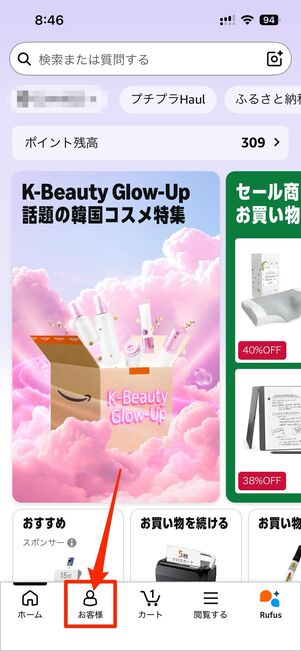
画面下部の人型アイコンをタップ
Amazonアプリを開き、画面下部にある人型アイコンをタップします。
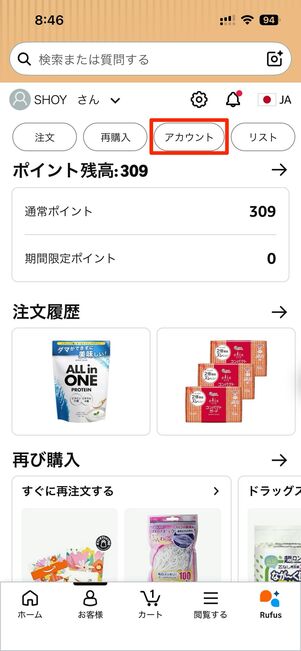
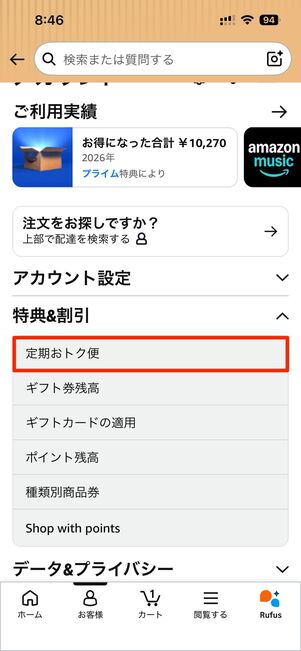
[アカウント]から「特典&割引」内の[定期おトク便]へ
[アカウント]から「特典&割引」内の[定期おトク便]に進みます。下のボタンから直接Amazonの定期おトク便情報管理ページにアクセスしてもOKです。
-
定期おトク便利用中の商品を選ぶ
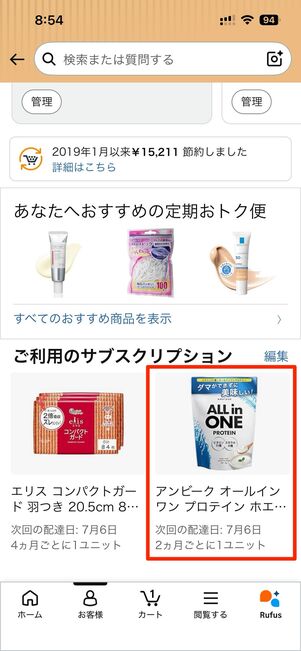
キャンセルしたい商品をタップする
下部へスクロールし、「ご利用のサブスクリプション」の項目へ。キャンセルしたい商品をタップします。
-
定期おトク便の利用を停止する
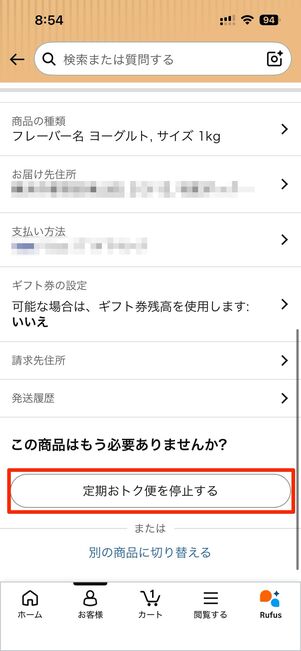
[定期おトク便を停止する]を選択
定期おトク便に設定中の商品情報が表示されるので、下部にスクロールします。一番下のを押してください。
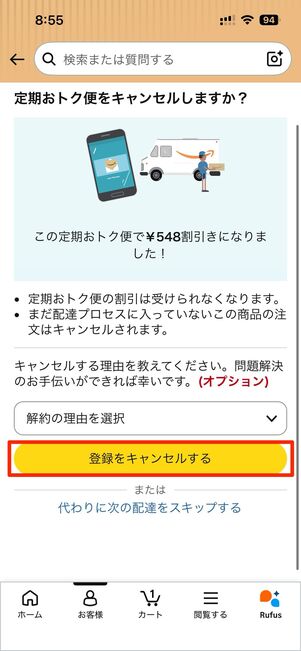
[登録をキャンセルする]をタップで完了
最後にあらためて[登録をキャンセルする]をタップすれば完了です。解約理由は選択しなくても構いません。


方法2:スマホ版Webサイトから解約する
-
定期おトク便情報管理ページにアクセスする
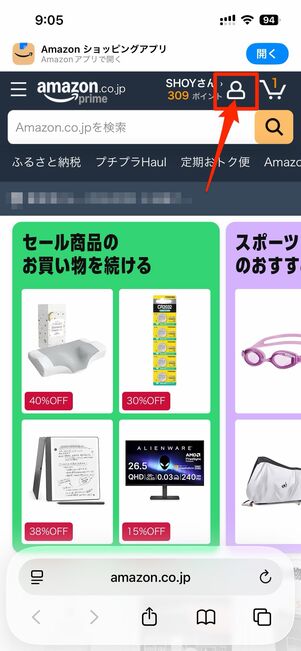
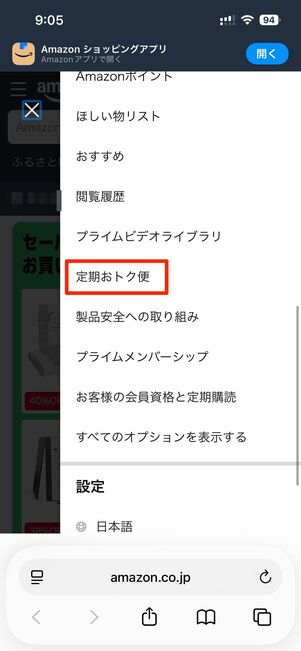
右上のアカウントボタンから[定期おトク便]へ
Amazonウェブサイトにアクセスし、トップ画面右上のアカウントボタンをタップします。メニューから[定期おトク便]を選択してください。
下のボタンから直接Amazonの定期おトク便情報管理ページにアクセスしてもOKです。
-
定期おトク便利用中の商品を選ぶ
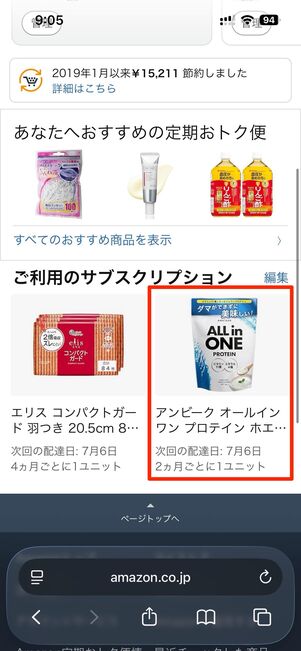
キャンセルしたい商品をタップする
下部へスクロールし、「ご利用のサブスクリプション」の項目へ。キャンセルしたい商品をタップします。
-
定期おトク便を停止(キャンセル)する
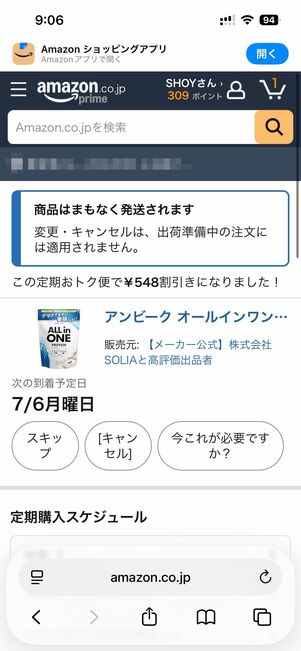
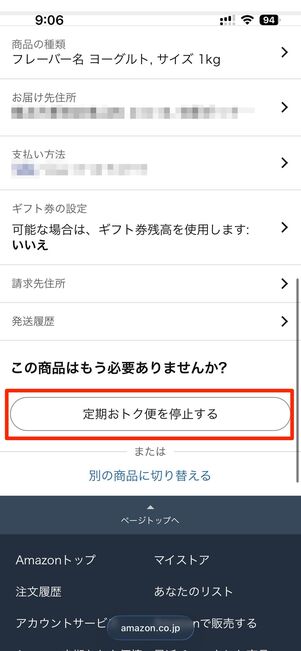
[定期おトク便を停止する]を選択
定期おトク便設定中の商品情報が表示されるので、下部にスクロールします。一番下の[定期おトク便を停止する]を押してください。
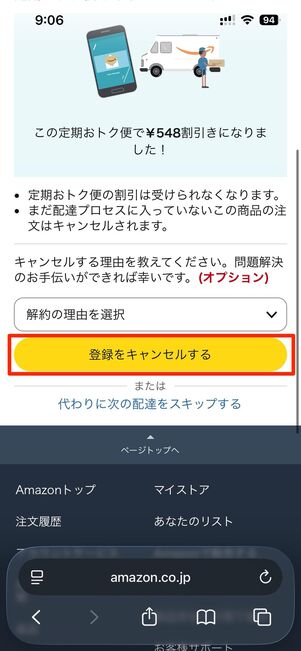
[登録をキャンセルする]をタップで完了
最後に[登録をキャンセルする]をタップすれば完了です。解約理由は選択しなくても構いません。


方法3:パソコン版Webサイトから解約する
-
定期おトク便情報管理ページにアクセスする
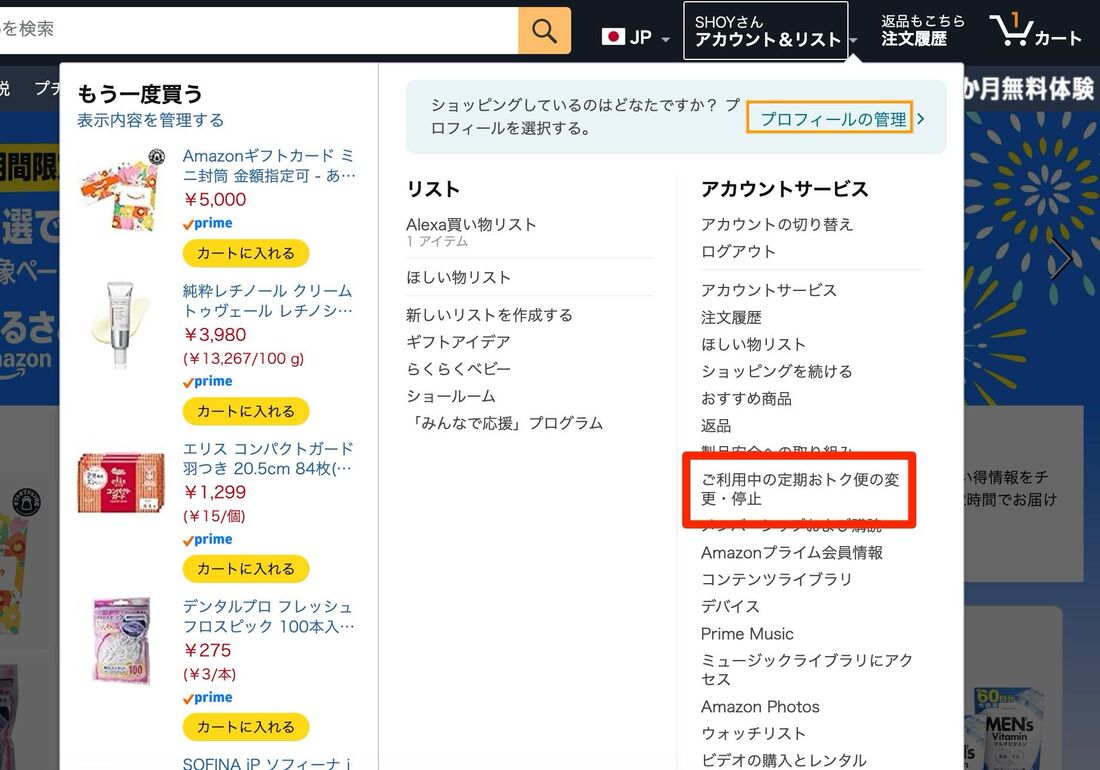
[アカウント&リスト]→[ご利用中の定期おトク便の変更・停止]に進む
Amazonウェブサイトにアクセスし、画面上部の[アカウント&リスト]→[ご利用中の定期おトク便の変更・停止]の順に進みます。
下のボタンから直接Amazon定期おトク便情報管理ページにアクセスしてもOKです。
-
定期おトク便を利用中の商品を選んで「詳細設定」を開く
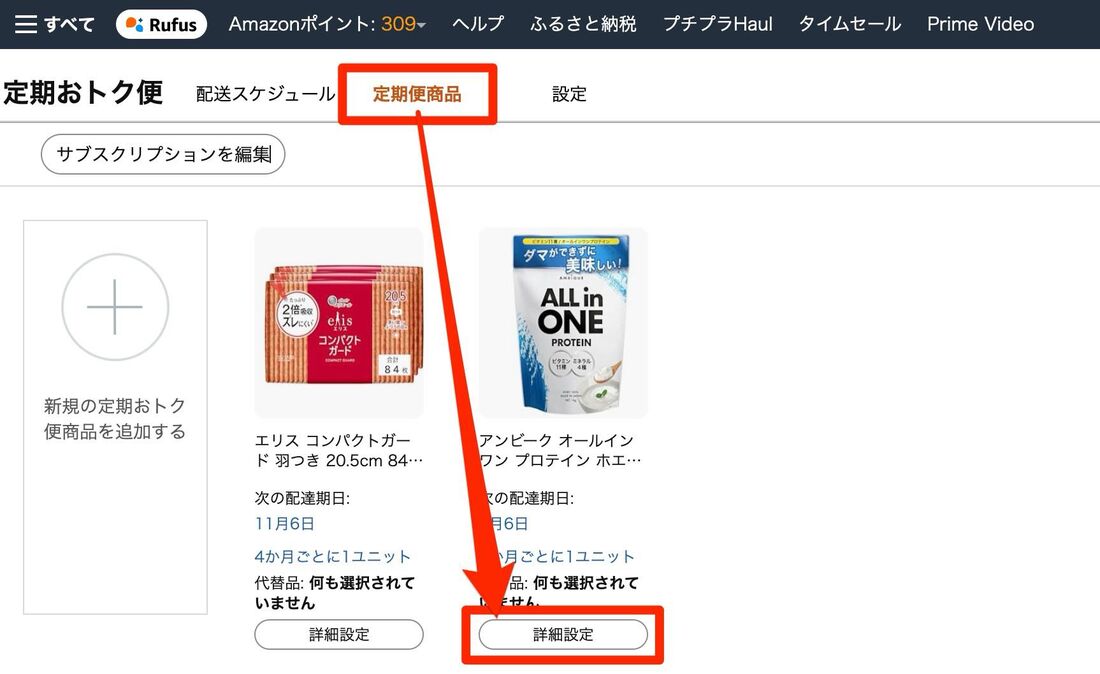
「定期便商品」タブからキャンセルしたい商品の[詳細設定]へ進む
「定期便商品」タブを開き、定期便をキャンセルしたい商品のをクリックしましょう。
-
定期おトク便をキャンセルする
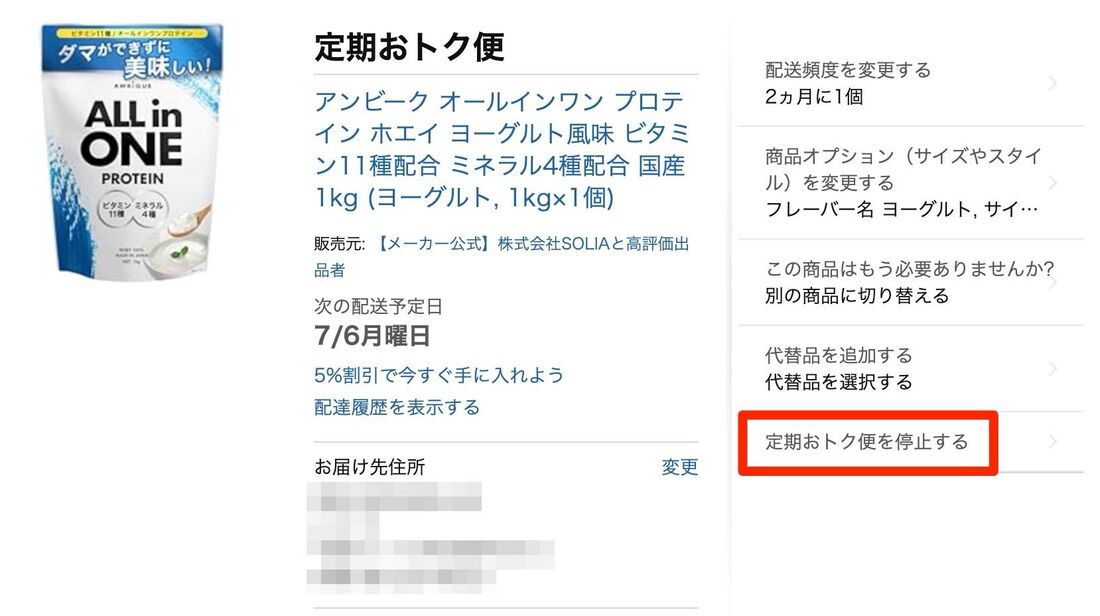
[定期おトク便を停止する]をクリック
利用中の定期おトク便の詳細が開いたら、[定期おトク便を停止する]をクリックします。
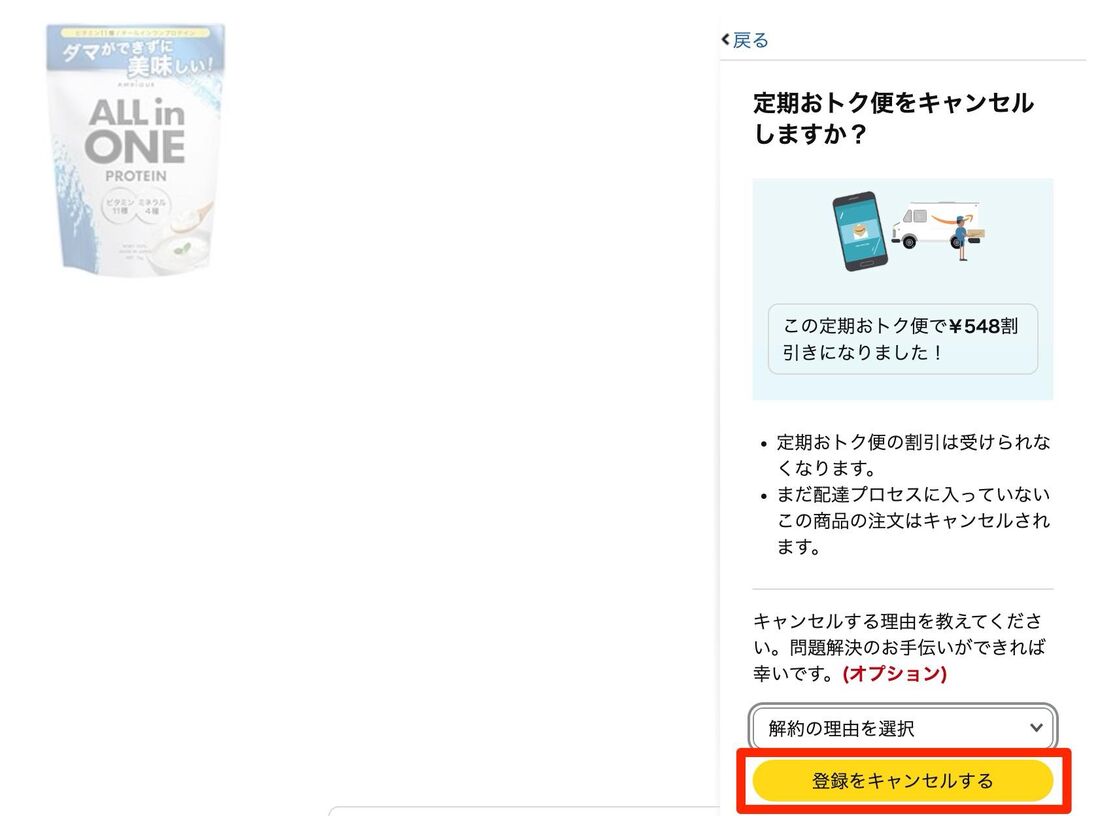
[登録をキャンセルする]をクリックで停止手続き完了
最後に[登録をキャンセルする]をクリックすれば、定期おトク便の停止手続きは完了です。


Amazon定期おトク便を次回配送分のみスキップする方法
定期おトク便の商品が使いきれずに貯まってしまったときなど、解約はしないまでも次の配送を止めたい場合もあるでしょう。その際には次回配送分をスキップすることも可能です。
以下で定期配送をスキップする方法を利用環境ごとに解説します。
方法1:Amazonアプリからスキップする
-
定期おトク便情報管理ページにアクセスする
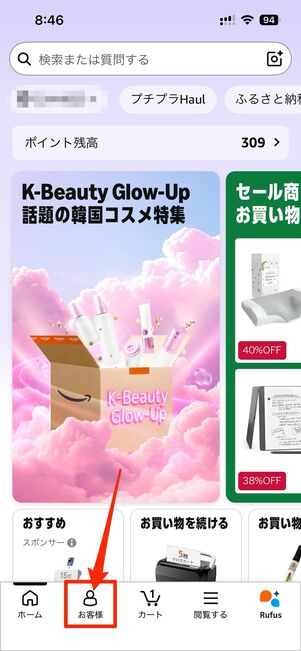
画面下部の人型アイコンをタップ
Amazonアプリを開き、画面下部にある人型アイコンをタップします。
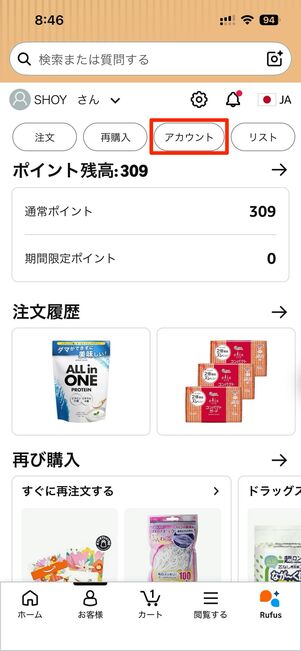
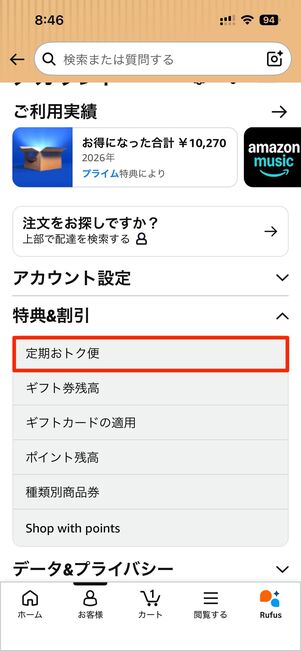
[アカウント]から「特典&割引」内の[定期おトク便]へ
[アカウント]から「特典&割引」内の[定期おトク便]に進みます。
下のボタンから直接Amazonの定期おトク便情報管理ページにアクセスしてもOKです。
-
定期おトク便利用中の商品を選ぶ
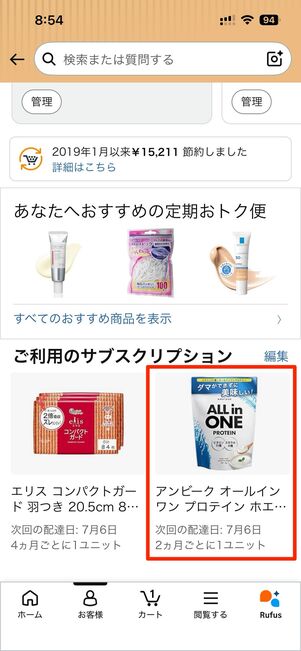
スキップしたい商品をタップする
下部へスクロールし、「ご利用のサブスクリプション」の項目へ。定期おトク便をスキップしたい商品をタップします。
-
次回配送予定日を変更する
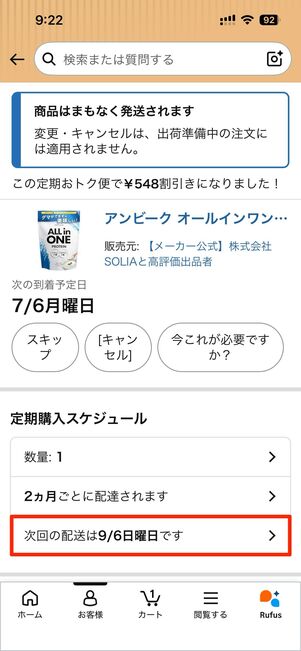
[次回の配送は〇/〇曜日です]を選択する
定期おトク便設定中の商品情報が表示されるので、定期購入スケジュールの[次回の配送は〇/〇曜日です]を選択してください。
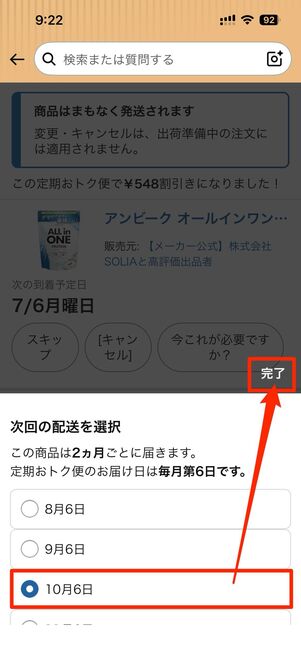
配送を希望する日付を選択して[完了]をタップでOK
次に配送を希望する日付を選択してをタップします。これで次回の配送予定日の変更(スキップ)手続きが完了しました。


方法2:スマホ版Webサイトからスキップする
-
定期おトク便情報管理ページにアクセスする
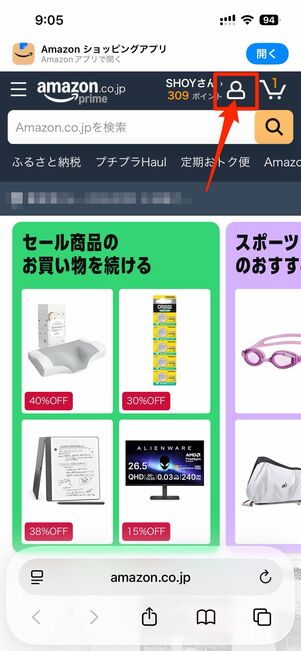
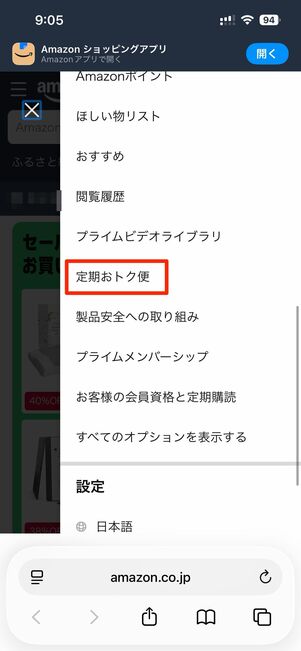
右上のアカウントボタンから[定期おトク便]へ
Amazonにアクセスし、トップ画面右上のアカウントボタンをタップ。メニューから[定期おトク便]を選択してください。
下のボタンから直接Amazonの定期おトク便情報管理ページにアクセスしてもOKです。
-
定期おトク便利用中の商品を選ぶ
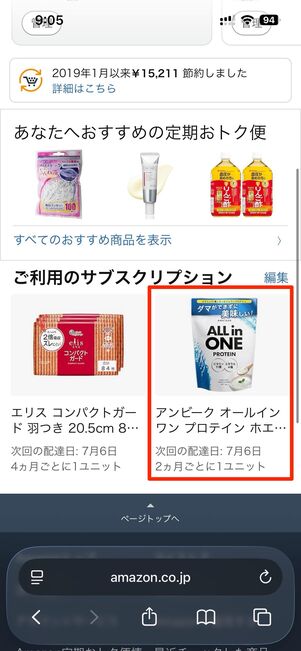
スキップしたい商品をタップする
下部へスクロールし、「ご利用のサブスクリプション」の項目へ。スキップしたい商品をタップします。
-
定期おトク便をスキップする
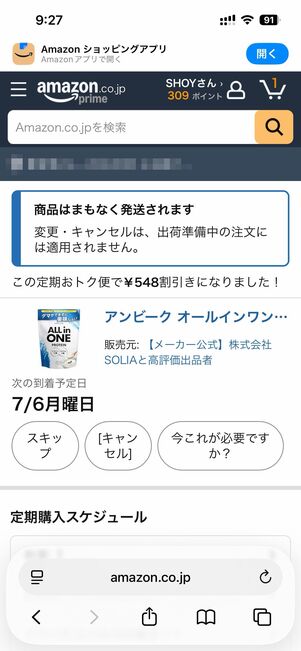
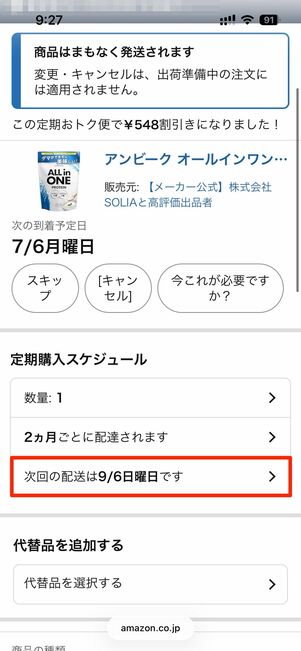
[次回の配送は〇/〇曜日です]をタップ
定期おトク便設定中の商品情報が表示されるので、下までスクロールします。をタップしてください。
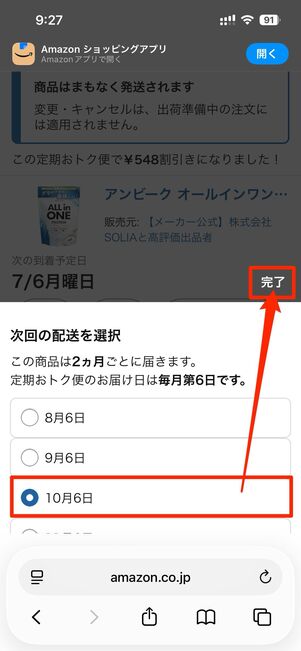
配送を希望する日付を選択して[完了]をタップでOK
配送希望日を選択してをタップすれば、次回配送日の変更(スキップ)手続きの完了です。


方法3:パソコン版Webサイトからスキップする
-
定期おトク便情報管理ページにアクセスする
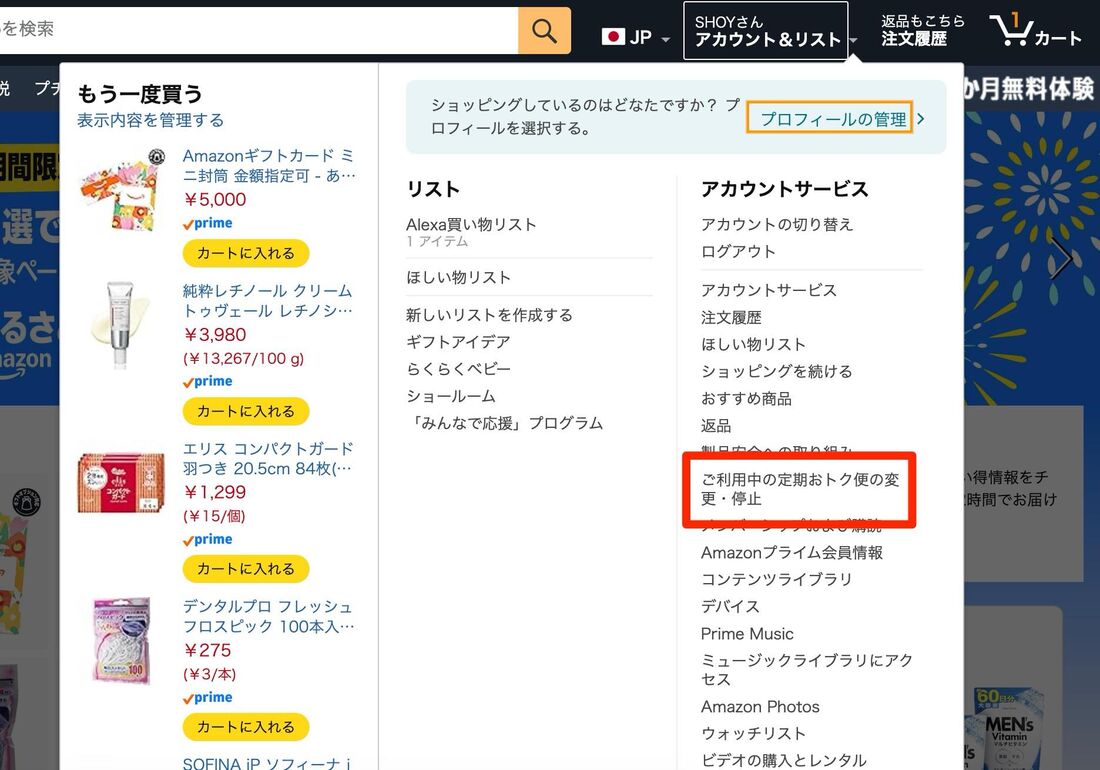
[アカウント&リスト]→[ご利用中の定期おトク便の変更・停止]に進む
Amazonにアクセスし、画面上部の[アカウント&リスト]→[ご利用中の定期おトク便の変更・停止]の順に進みます。
下のボタンから直接Amazonの定期おトク便情報管理ページにアクセスしてもOKです。
-
定期おトク便を利用中の商品を選んで日付を選択する
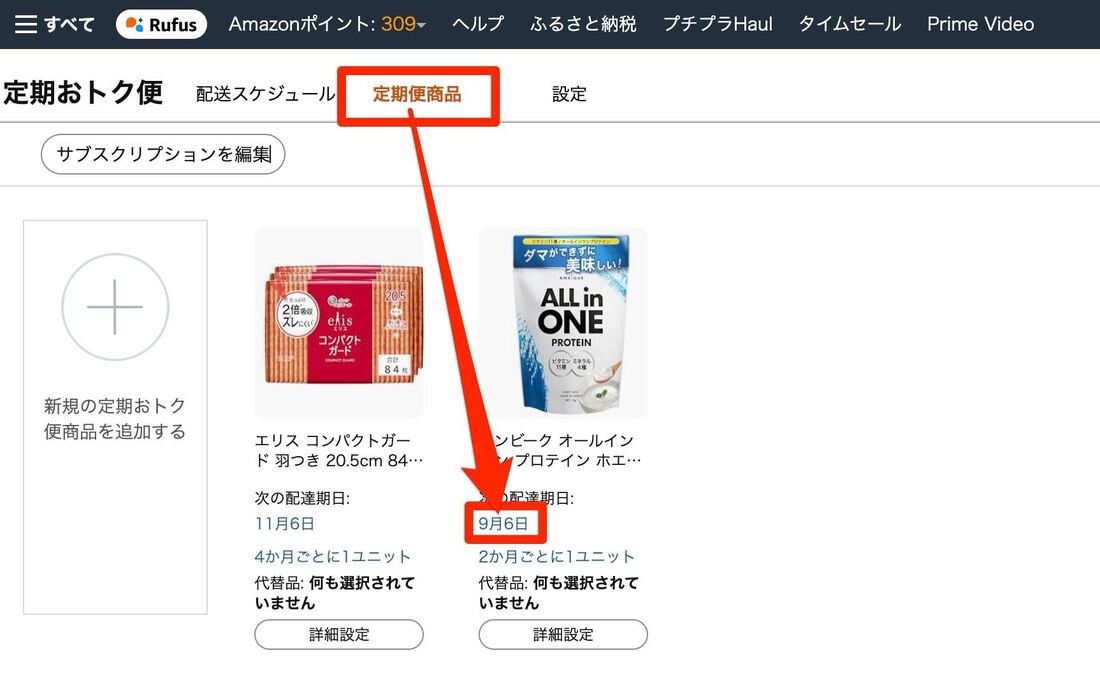
「定期便商品」タブから、スキップしたい商品の次回配送日の日付をクリック
「定期便商品」タブを開き、定期便をスキップしたい商品の次回配送日の日付をクリックします。
-
定期おトク便をスキップする
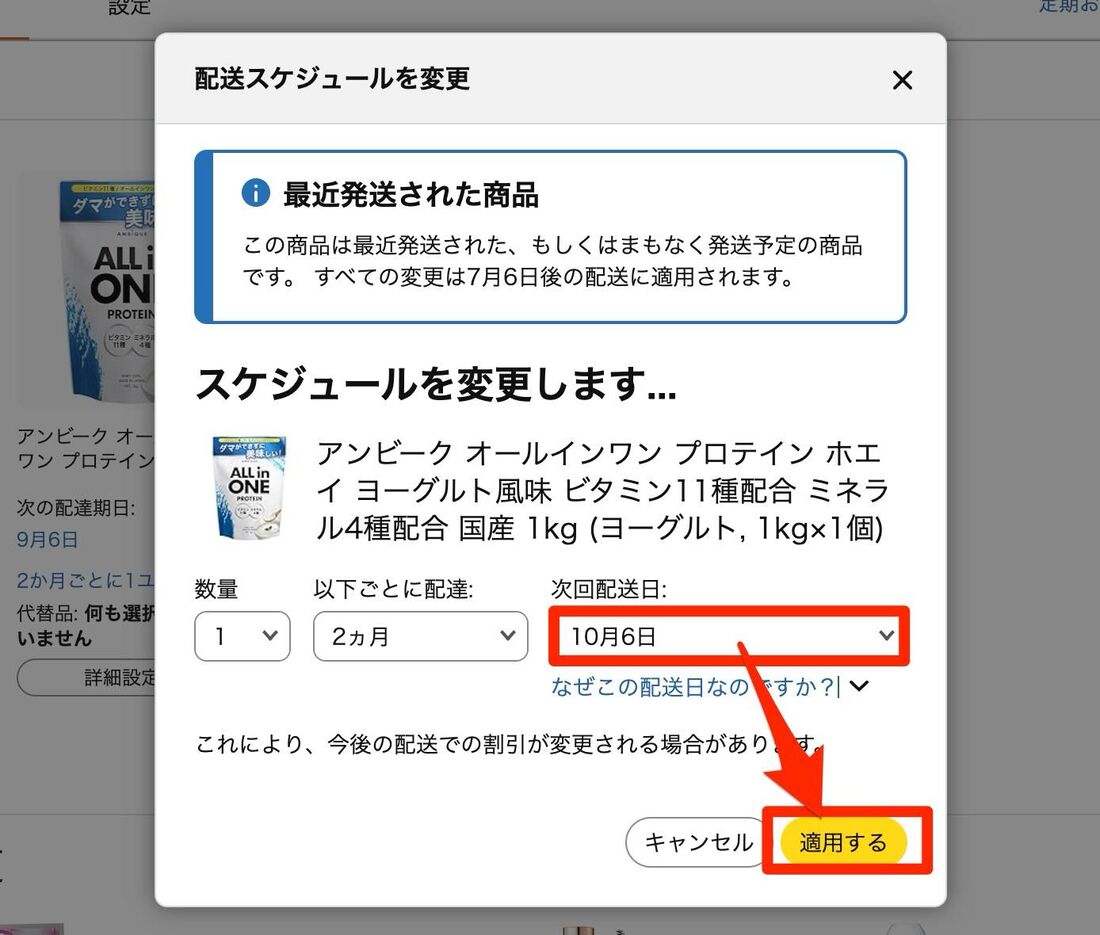
希望する次回配送予定日を選択して[適用する]をクリックで完了
希望する次回配送予定日を選択してをクリックします。これで配送予定日の変更(スキップ)手続きの完了です。


定期おトク便の解約に関するよくある疑問と答え
Amazonの定期おトク便のキャンセルについて、よくある質問とその答えをまとめました。
定期おトク便を解約したら何かペナルティがある?
解約してもユーザーにペナルティが課されることはありません。
定期おトク便を解約しても、ユーザー側に不都合なことは起こりません。以後定期おトク便が利用できなくなったり、割引が適用されなくなったりすることはないので安心してください。
解約すると割引率が下がる?
定期おトク便を解約したり、スキップしたりすると、割引率が下がる場合があります。
定期おトク便には、同じお届け日にまとめた対象商品が3件以上になると、通常の割引に加えて5%分が上乗せされる「おまとめ割引」があります。そのため、解約によって対象商品が3件未満になると、この上乗せ分が適用されなくなることがあります。
「今月だけ受け取りたくない」というときは、解約ではなくスキップを利用することも可能ですが、スキップによって同じお届け日の対象商品が3件未満になる場合も、おまとめ割引は適用されません。
定期おトク便は電話で解約できる?
カスタマーサービスに連絡すれば、電話で解約できます。


[カスタマーサービス]→[その他]を選択
Amazonアプリを開き、画面下部にあるメニューから[カスタマーサービス]→[その他]へ進みます。


[Amazon定期おトク便]→[その他のサポート]へ進む
続いて、[Amazon定期おトク便]→[その他のサポート]へ進んでください。


[今すぐ電話をリクエストする]をタップし、電話番号を入力する
をタップし、電話番号を入力します。
[Call me now]をタップすると、カスタマーサービスから電話がかかってきます。
定期おトク便を1回だけ利用して、その後すぐに解約してもいいの?
1回だけ注文してすぐに定期おトク便を解約しても構いません。
Amazonの定期おトク便には「最低◯回利用しなければならない」といったようなルールはありません。いつでも好きなときにキャンセル・解約可能です。
定期おトク便はいつまでにキャンセルすればいいの?
定期おトク便のキャンセルは、出荷準備が始まる前ならいつでもOKです。

出荷準備に入ると変更・キャンセルができなくなる
定期おトク便は、出荷準備が始まる前であれば変更・キャンセルが可能です。発送状況は、定期おトク便情報管理ページでチェックしてください。
定期おトク便が届く前ならいつでもキャンセルできる?
商品が出荷準備に入ってしまうとキャンセルできません。キャンセルできなかった場合は、商品の返品や配送停止などの手続きをおこないましょう。
定期おトク便の対象商品が「出荷準備」段階に入ってしまった場合は、キャンセルできません。商品の返品や配送停止手続きをおこなってください。