

「U-NEXTの字幕は大きさを変えられる?」「日本語作品に日本語字幕は出せる?」など、U-NEXTを利用していると字幕について気になる点が生じるのではないでしょうか。
本記事では、スマホアプリ・ブラウザ・テレビでU-NEXTの字幕を表示する方法、字幕を使うときの注意点を紹介。字幕のスタイル(見た目)変更や英語字幕の有無についても、他の動画配信サービスと比較して解説しています。
U-NEXTで字幕を設定する方法
スマホのU-NEXTアプリ・PCブラウザ、テレビでU-NEXTの字幕を設定する方法を紹介します。
スマホアプリやPCブラウザで字幕を設定する手順
スマホのU-NEXTアプリで字幕を設定する手順を紹介します。PCのブラウザで視聴するときも同じ手順で設定できます。

再生画面左下の[吹替]をタップ
U-NEXTで字幕対応の作品を再生したら、画面左下にある「吹替」ボタンをタップします。ここで既に「字幕」となっていれば、字幕が表示されるため設定の必要はありません。

[字幕]に切り替える
メニュー画面が出てくるため、[字幕]を選択します。これで設定は完了です。
多言語の字幕に対応するサービスだと、字幕に設定したい言語を選べます。しかし、U-NEXTでは日本語の字幕しか表示できないため、他の言語を選べるメニューはありません。
テレビで字幕を設定する手順
テレビでU-NEXTの字幕を設定する手順を紹介します。
ここでは、Fire TV Stickを使った手順を載せていますが、Chromecast with Google TVやスマートテレビを使った場合でも手順は変わりません。

再生画面の下にある[吹替]ボタンを選択
U-NEXTで字幕対応の作品を再生したら、リモコンの十字キーを押してメニューを表示させます。
再生画面の下にある「吹替」ボタンを選択しましょう。ここで既に「字幕」となっていれば、設定を変える必要はありません。

[字幕]を選択
画面右側に表示されるメニューから[字幕]を選択すれば完了です。
U-NEXTの字幕が出ないときはどうすればいい?
作品自体が字幕に対応していない、通信環境やアプリの不調などが考えられます。

字幕がある作品

字幕がない作品
作品詳細画面に「字」または「字・吹」のマークがあるか確認してください。マークがない作品は、字幕データそのものが配信されていないため表示できません。
また、U-NEXTは最後に選んだ設定を記憶する仕組みになっています。前に吹替で視聴していた場合、自動的に吹替で再生されてしまうため、再生画面のメニューから「字幕」に切り替えましょう。
「字」のマークがあり、設定も「字幕」になっているのに字幕が表示されない場合は、一度アプリを終了して再び立ちあげるか、端末を再起動してみてください。
U-NEXTの字幕を使うときの注意点
U-NEXTの字幕を使うときの注意点を解説します。
字幕に非対応の作品もある 字幕対応作品を探す方法

字幕・吹替あり

字幕・吹替なし
U-NEXTには、字幕非対応の作品もあります。作品の詳細画面や検索結果画面に「字・吹」や「字」という表示があれば字幕に対応しています。
ブラウザ版のU-NEXTなら、作品の検索画面で字幕対応作品を絞り込むことも可能です。以下で手順を解説します。
検索ボタンから作品のジャンルを選ぶ
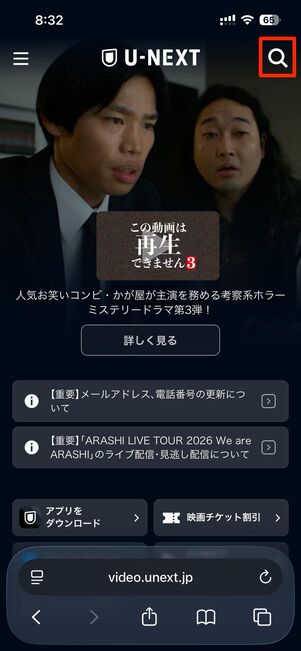
画面右上の検索ボタンを選択
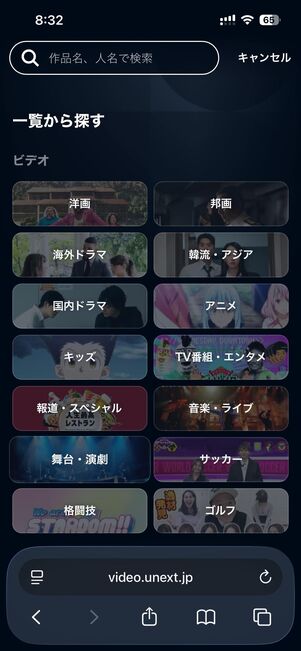
作品のジャンルを選択
U-NEXTのウェブサイトにアクセスしたら、画面右上の検索ボタンを選択。次の画面で見たい作品のジャンルを選びます。
「字幕/吹替」ボタンで指定する
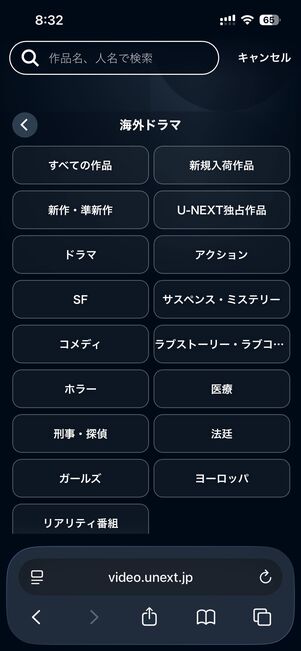
さらにジャンルを指定する([すべての作品]を押せば絞り込まなくてもOK)
さらにジャンルを絞り込むか、[すべての作品]を押せば絞り込まずに作品一覧を出すことができます。
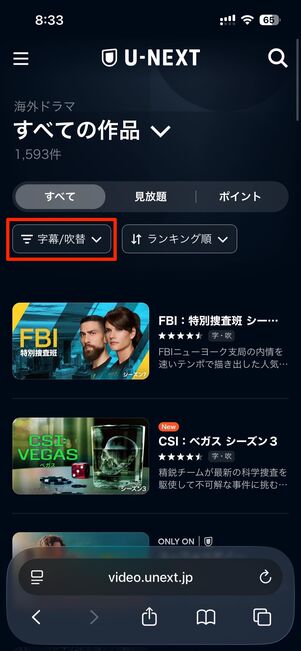
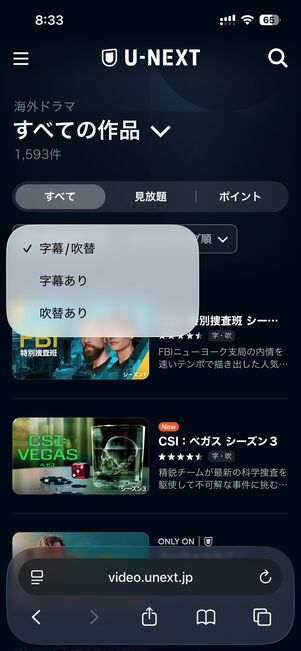
[字幕/吹替]から指定する
検索結果に「字幕/吹替」ボタンがあれば、ほとんどの作品が字幕に対応しているといえます。「邦画」「アニメ」「国内ドラマ」などで検索すると、「字幕/吹替」ボタンが表示されないため、字幕非対応の作品がほとんどなのが分かります。
「字幕/吹替」以外に「字幕あり」「吹替あり」でさらに絞り込めますが、たいていの作品は字幕と吹替のどちらにも対応していることが多い印象です。


字幕の大きさや色は変更できない

動画サブスクのなかには、字幕の見た目を変えられるものもある(画像はディズニープラスの設定画面)
U-NEXTでは、字幕の色や大きさなどの見た目を変更できません。
他の動画配信サービスであれば、ブラウザ版の字幕設定や端末のシステム設定から、字幕の色や大きさ、フォント、背景色などを変えられます。
日本語の字幕しか表示できない(英語字幕は非対応)

U-NEXTの字幕で表示できる言語は、日本語のみです。英語や韓国語といった外国語の字幕は表示できないため、言語学習のために動画配信サービスを使いたいという人には少し使いづらいかもしれません。
日本語以外の字幕を表示させたいならChromeの拡張機能を使うという方法もありますが、セキュリティリスクがないとは言い切れません。安全かつ簡単に外国語の字幕を表示したいときは、外国語字幕に対応する動画配信サービスに登録するのがおすすめです。
アニメや邦画などの日本語作品に日本語字幕は表示できない
U-NEXTが提供している日本語字幕は、海外映画や海外ドラマなどの外国語作品に限られています。アニメや邦画などの日本語作品に日本語字幕を表示することはできません。
音を出せない環境で作品を視聴するときや、作品を深く理解したいときなど、日本語作品に字幕を表示したいケースもあるはずです。その場合は、日本語作品の字幕対応が進んでいるNetflixやAmazonプライムビデオ、Huluといった他サービスの利用を検討しましょう。
ダウンロード作品は事前に字幕・吹替を選ぶ必要がある
U-NEXTの作品をダウンロードして視聴したいときは、ダウンロード時に字幕版を選ばなければなりません。ダウンロード後に字幕・吹替の切り替えはできないため注意してください。


作品のダウンロード時に[字幕版]を選択
作品詳細画面のダウンロードボタンを押すと、「字幕版と吹替版のどちらをダウンロードしますか?」と出てくるため、[字幕版]をタップしましょう。


字幕版でダウンロードできた
ダウンロードが完了すると、「ライブラリ」タブ内の「ダウンロード済み」という一覧にダウンロードした作品が表示されます。作品画面に「字」のアイコンが出ていればOKです。
字幕限定作品の字幕は非表示にできない

字幕限定作品は字幕をオフにできない(字幕ボタンが無効化される)
U-NEXTには、字幕のみに対応する作品(「字」のアイコン)と、字幕・吹替の両方に対応する作品(「字・吹」のアイコン)があります。
字幕のみに対応する作品は、作品を再生するとデフォルトで字幕が表示される仕組みとなっており、字幕を非表示にすることはできません(字幕ボタンが無効化される)。
英語字幕や日本語作品の字幕などに対応している動画配信サービスは?
U-NEXTをはじめ、主要な動画配信サービスの字幕機能を比較してみました。
下表のとおり、U-NEXTの字幕機能はかなりシンプルですが、ほかの動画配信サービスは字幕対応言語の種類が豊富で、字幕のスタイル(見た目)変更にも対応しています。U-NEXTは日本国内向けのサービスなのに対し、Netflixやディズニープラスなどは海外発のサービスのため、さまざまな言語に対応しなければならないことが影響していると考えられます。
また、U-NEXT以外の動画配信サービスでは、一部の日本語作品で日本語字幕の表示が可能です。
| 月額料金 | 見放題作品数 | 字幕で表示できる言語 | アニメ・邦画作品の日本語字幕 | 字幕のスタイル変更(大きさ・色・フォントなど) | 無料体験期間 | |
|---|---|---|---|---|---|---|
| U-NEXT | 2189円 | 40万本以上 | 日本語のみ | - | - | 31日間 |
| Netflix |
|
非公開 |
|
一部作品が対応 | ◯ | - |
| ディズニープラス |
|
1万6000本以上 |
|
一部作品が対応 | ◯ | - |
| Amazonプライムビデオ | 600円(年会費5900円)(※1) | 非公開 |
|
一部作品が対応 | ◯ | 30日間 |
| Hulu | 1026円 | 14万本以上(※2) |
|
一部作品が対応 | - | - |
※1:2025年4月8日より、広告表示あり。追加料金390円(税込)の支払いで広告表示を解除できる
※2:レンタル/購入の作品は対象外となり、別途都度課金
Netflix・ディズニープラスは、再生画面のメニューから字幕言語・吹替言語を切り替えられ、言語の種類も豊富です。Amazonプライムビデオは、全体でみるとさまざまな言語の字幕に対応していますが、たいていの作品は日本語か英語しか選べない印象です。
Huluの字幕は、基本的に日本語か英語の2択となっています。試しに、他の言語の字幕も用意されているか確認してみたところ、わずかながら韓国語字幕版の作品は用意されていました。韓国語字幕版は、日本語と韓国語のように2種類の字幕を同時に表示できるため、言語学習に重宝しそうです。