

LINEの「サブプロフィール」とは、メインプロフィールとは異なるプロフィールを作成できるLYPプレミアム会員限定の機能です。月額508円(ウェブ版)のLYPプレミアム スタンダードプランに加入することで利用できるようになります。
1つのアカウントで最大3つのプロフィールを持つことができ、友だち単位で表示するプロフィールを変えられます。「仕事用とプライベート用でプロフィールを使い分けたい」「ママ友や学校関係の相手にメインプロフィールを表示させたくない」といった場面で重宝するはずです。
この記事では、サブプロフィールの切り替え方など基本的な使い方のほか、サブプロフィール設定中にメインプロフィールの存在がバレるケースやバレないための対策などを解説します。

LINEの「サブプロフィール」とはどんな機能?
LINEの「サブプロフィール」は、LINEヤフーのサブスク「LYPプレミアム」会員限定で既存のプロフィールとは別に新しくプロフィールを追加できる機能です。プロフィールごとに異なるアイコン画像や表示名を設定でき、友だち単位で表示させるプロフィールを切り替えられます。

サブプロフィールではメインに加えて最大2個のプロフィールを追加でき、友だち単位で切り替えられる
サブプロフィールは2個まで作成でき、既存のプロフィールを含めると最大3個のプロフィールを使い分けられます。一度作成したサブプロフィールの設定内容はあとから変更できるため、その時々にあわせたプロフィールのカスタマイズが可能です。
これまでLINEアカウントを複数のシーン・プロフィールで使い分けるには、LINEのサブアカウントを作成するのが現実的な手段でした。LINEアカウントの作成には必ず電話番号が必要になるため、サブアカウントを作るには2つ目の電話番号を用意しなければなりません。また1つの端末でアカウントを切り替える操作も複雑で、スムーズな運用はしづらかったのが現状です。
この点、サブプロフィールの登場により、1つのアカウントで相手に応じてプロフィールを切り替え、サブアカウントのような使い方も簡単に実現できるようになっています。具体的には、以下のような活用シーンが考えられます。
- 仕事用とプライベート用の使い分け
- ママ友や学校関係のPTAなどで使い分け
- 推し活やゲームなど、趣味ごとでの使い分け
- 不動産屋など、連絡頻度は少ないが定期的なやりとりがある人との使い分け
たとえば、仕事用のサブプロフィールには本名を使う、推し活用のサブプロフィールにはニックネームを使うなど、相手との関係性に応じてプロフィールを切り分けできます。ママ友や学校関係のPTAなどには、名前を「◯◯くんママ」に設定することも可能です。日常生活のコミュニティごとに切り分けたいときにもサブプロフィールが活用できます。
筆者の活用例ですが、不動産屋の担当にはサブプロフィールを設定しています。サブプロフィールの名前を「◯◯(物件名)◯号室〇〇(名前)」とすれば、連絡する頻度が少ない相手にも、誰からの連絡かをすぐに把握してもらえて便利です。メインプロフィール・サブプロフィールともに、名前は20文字以内で設定できます。
最大2カ月無料、5000円相当の特典ももらえる
サブプロフィールを設定するとメインプロフィールはバレる?
サブプロフィール機能を利用するうえで最も気になるのは、メインプロフィールの存在がバレないかどうか。この点、メインプロフィールとサブプロフィールが表示される仕様を把握しておけば、メインプロフィールが知られる可能性を低くできます。
基本的にメインプロフィールがバレることはない

友だち追加済みの相手のトークルームにはサブプロフィールの名前とアイコンが表示

相手にはサブプロフィールが表示される(誕生日やBGMはメインプロフィールの内容が表示される)
まず、1対1のトークならサブプロフィールを使っていても相手にメインプロフィールがバレることはありません。相手が自分のプロフィールを見ても、メインプロフィールとサブプロフィールのどちらを使っているかは基本的に判別できません。ただし、すでに相手を友だち追加していることが前提です。
サブプロフィールでグループトークに参加している場合も、メンバーにメインプロフィールはバレませんが、メンバーを友だち追加していることが条件です(後述)。
トークや通話を中心の使い方なら、メインプロフィールを見られる場面は基本的にないといえます。しかし、メインプロフィールが確実にバレないという保証はなく、操作次第では相手にメインプロフィールが表示されるケースもあります。詳しくは、次の「メインプロフィールがバレるケース一覧」で解説します。
最大2カ月無料、5000円相当の特典ももらえる
メインプロフィールがバレるケース一覧
基本的にサブプロフィールを設定していてもメインプロフィールがバレることはありませんが、例外的にメインプロフィールに設定した内容が第三者に見られてしまうケースがあります。メインプロフィールが表示されるのは次の場合です。
- 友だち追加していないユーザーに、自分のプロフィールが表示されるとき(友だち追加直後も含む)
- 友だち追加したユーザーを友だち削除したとき
- ブロックしたユーザーを削除したとき
- LINE VOOM LIVEを使うとき(LINE VOOMは2026年9月30日サービス終了)
- 日程調整機能を使うとき
- グループトークで公式アカウントからメンションされたとき(同じトークにサブプロフィールを表示させた友だちがいても、メインプロフィールの名前が公開されてしまう可能性がある)
- メインプロフィールでメンションされたノートやトークを、コピー・スクショで誰かに共有されたとき
- LYPプレミアムを解約して30日経過したとき
上記の中でも、友だち追加していないユーザーにはメインプロフィールを知られてしまう可能性が高いです。たとえば相手がID検索・電話番号検索をしたときや、友だち追加用のQRコードを読み取ったときにはメインプロフィールが表示されます。


相手が友だち追加しようとするとメインプロフィールが表示される
IDや電話番号、QRコードなどはメインプロフィールと紐づいています。相手が友だち追加しようとすると、サブプロフィールではなくメインプロフィールが表示されてしまう仕様です。


友だち追加の際にサブプロフィールを選択すると、相手の友だち一覧やトーク履歴にはサブプロフィールが表示
メインプロフィールを見られたくない相手には、自分から友だち追加をしてプロフィール選択時にサブプロフィールを選択しましょう。これにより、相手にはサブプロフィールが表示されるので、メインプロフィールを見られるリスクが抑えられるはずです。ただし、友だち追加直後や友だち追加をし直すといったケースでは、サブプロフィールへ切り替わる前にメインプロフィールが表示される可能性があります。
サブプロフィールを適用した相手を「友だち削除」または「ブロック削除」すると、相手の友だちリストやトーク履歴に表示されるプロフィールがメインプロフィールに切り替わります。友だち追加後の操作についても注意が必要です。
メインプロフィールがバレないための対策まとめ
サブプロフィールを設定した相手に、メインプロフィールがバレないための対策は次のとおりです。
- 友だち追加は自分からおこない、追加時にサブプロフィールを選択する
- 友だち追加後、サブプロフィールに設定した友だちは削除しない(ブロック削除も含む)
- サブプロフィールを設定した相手を友だちリストから削除したい場合、ブロックに留める(ブロックだけならサブプロフィール設定が維持される)
- LINE VOOM LIVE、日程調整機能といったサブプロフィールに対応していない機能の利用を控える
- LYPプレミアム解約後、30日以内に無難なメインプロフィールへ更新する
結論として、サブプロフィールは匿名性を保証する機能ではありません。メインプロフィールの内容を基準に、相手によってプロフィールを使い分けできる便利機能と考えたほうがいいでしょう。

LYPプレミアムを解約するとサブプロフィールが削除される
サブプロフィールはLYPプレミアム加入中に利用できる機能です。LYPプレミアムを解約しても30日間はサブプロフィールの設定が維持されますが、30日経過後はサブプロフィールの適用が外れてメインプロフィールに切り替わる点は注意が必要です。切り替わる前に、メインプロフィールは無難な内容に更新しておきましょう。
ほかにも、LINE VOOM LIVE、日程調整機能といったサブプロフィールに対応していない機能があります。詳しくは、後述の「サブプロフィールを使うときの注意点」で解説します。
最大2カ月無料、5000円相当の特典ももらえる
サブプロフィールの使い方
サブプロフィールを使う方法を実際の画面とともに解説します。サブプロフィールを使うには、LINEアプリをバージョン14.20.0以降にアップデートし、LYPプレミアム会員に登録している必要があります。
最大2カ月無料、5000円相当の特典ももらえる
本記事では主にAndroid版LINEアプリを使った手順を載せていますが、iOS版と大きく変わることはありません。
サブプロフィールを作成する方法
まずはサブプロフィールを作成します。あらかじめサブプロフィールに使いたいアイコンの画像や表示名を考えておきましょう。
ホーム画面の設定ボタンから「サブプロフィール」を選ぶ

LINEアプリのホーム画面から設定ボタンを選択

[サブプロフィール]をタップ
LINEアプリのホーム画面を開いたら設定ボタンを選択。次の画面で「プロフィール」の右横にある[サブプロフィール]をタップします。

「サブプロフィールを作成」をタップして注意事項に同意する

[サブプロフィールを作成]をタップ
[サブプロフィールを作成]をタップします。

注意事項を確認のうえ[OK]を選択

チェックを入れて[同意してサブプロフィールを作成]をタップ
サブプロフィールの注意事項を確認のうえ[OK]を選択します。次の画面で「注意事項への同意」が表示されるため、4つの項目にチェックを入れて[同意してサブプロフィールを作成]をタップしましょう。
サブプロフィールを作成する

画像と表示名を登録する

画像と表示名を設定したら[→]をタップ
サブプロフィールの作成画面では、プロフィールアイコンの画像と表示名を設定できます。仕事用、趣味用など用途にあわせてプロフィールを作成しましょう。
サブプロフィール作成後は、アイコン画像と表示名以外にプロフィールの背景画像、ステータスメッセージ、デコ(LINEのデコレーション機能)も設定できます。
サブプロフィールを表示させたい友だちを選ぶ

[友だちを選択]でサブプロフィールを表示させる友だちを選べる

サブプロフィールを表示させたい友だちを選ぶ
サブプロフィールの作成が完了すると、[友だちを選択]か[あとで]のボタンが表示されます。サブプロフィールを表示させたい友だちを設定する場合は、[友だちを選択]を押しましょう。
[友だちを選択]を押すと友だちリストが表示されます。サブプロフィールを表示させたい友だちにチェックを入れて[次へ]をタップしてください。

確認のポップアップが出てきたら[続行]をタップ
確認のポップアップが出てきたら[続行]をタップします。「詳細はこちら」のリンクを押してから「次回から表示しない」にチェックを入れると、2回目からポップアップは表示されません。


サブプロフィールを設定した相手から見た画面。表示名とアイコンが変わっている
サブプロフィールを設定した相手のトーク画面を確認してみました。表示名とアイコンが変わっているのが分かります。
サブプロフィールを設定する方法
作成したサブプロフィールの表示先(友だち)を設定する方法を紹介します。主に方法は以下の3つです。
- 設定画面から設定する(一度に複数人まとめて選びたいときにおすすめ)
- 友だちのプロフィールから設定する(すぐに設定したいときにおすすめ)
- グループから設定する(特定のグループメンバーに対して設定したいときにおすすめ)
設定画面から設定する
ホーム画面の設定ボタンからサブプロフィールを設定する方法を紹介します。複数人の友だちをまとめて選ぶこともできるため、サブプロフィールを設定したい友だちが多い場合におすすめのやり方です。
-
ホーム画面の設定ボタンから「サブプロフィール」を選ぶ
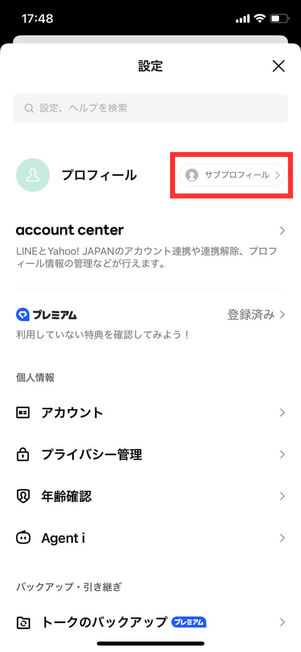
[サブプロフィール]をタップ
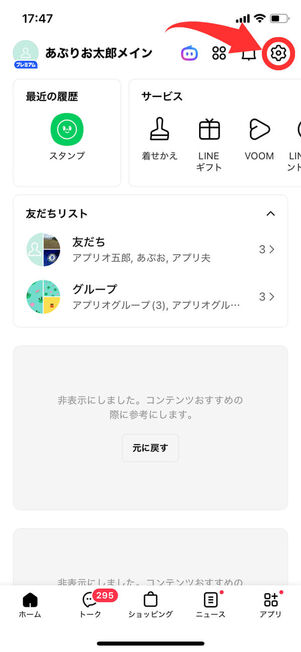
LINEアプリのホーム画面から設定ボタンを選択
LINEアプリのホーム画面を開いたら設定ボタンを選択。次の画面で「プロフィール」の右横にある[サブプロフィール]をタップします。
-
サブプロフィールの「友だちを編集」を選ぶ
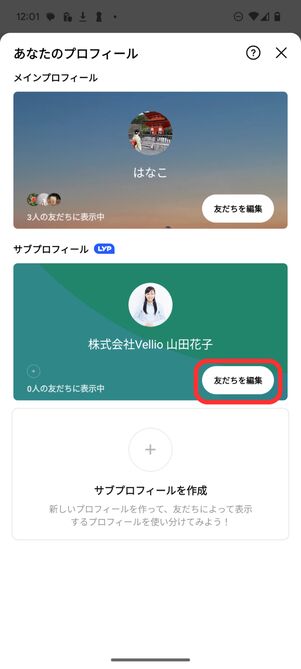
設定したいサブプロフィールを選び、[友だちを編集]を選択
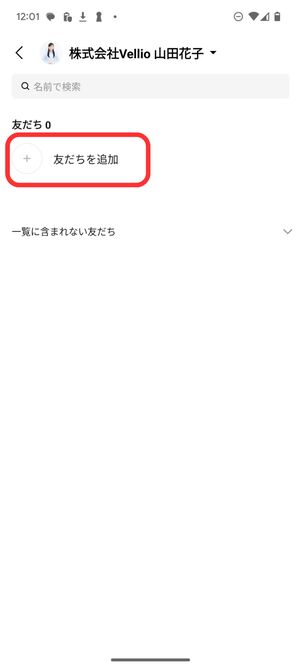
[友だちを追加]をタップ
設定したいサブプロフィールを選び、[友だちを編集]を選択。次の画面で[友だちを追加]をタップします。
-
サブプロフィールを表示させたい友だちを選ぶ
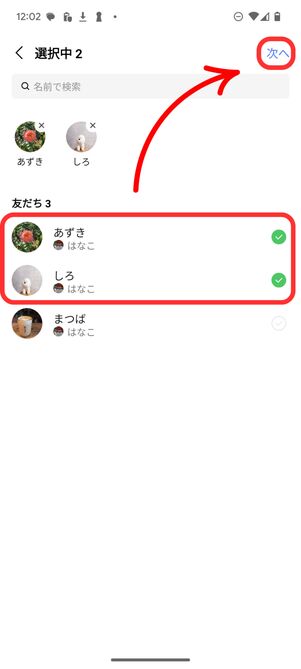
サブプロフィールを表示させたい友だちを選んで[次へ]をタップ
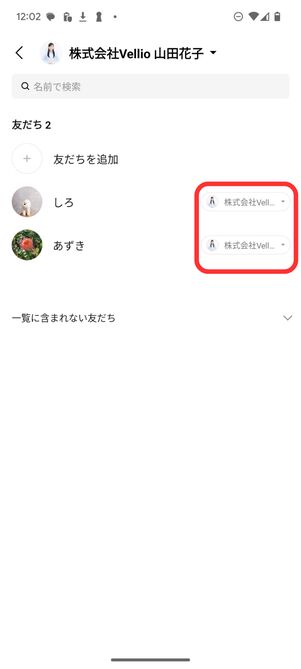
サブプロフィールの設定が完了した
サブプロフィールを表示させたい友だちにチェックを入れて[次へ]をタップ。確認のポップアップが出てきたら[続行]を押して完了です。


友だちのプロフィールから設定する
友だちのプロフィール画面からサブプロフィールを設定する方法を紹介します。
-
友だちのプロフィールアイコンをタップする
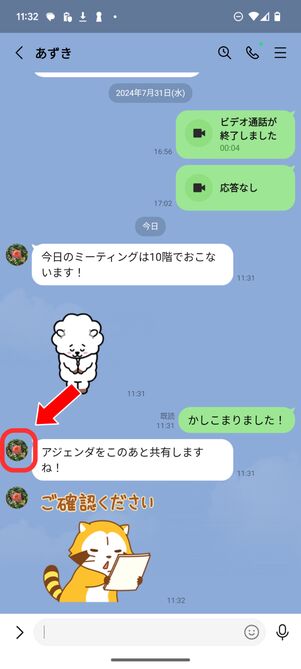
友だちのプロフィールアイコンをタップ
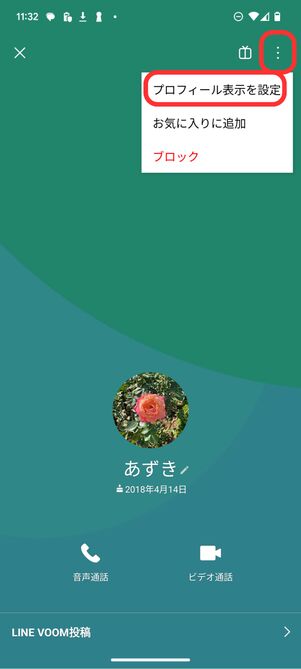
メニューボタンから[プロフィール表示を設定]を選択
友だちリストやトーク画面で、サブプロフィールを表示させたい友だちのプロフィールアイコンをタップします。
アイコンが表示されたら画面右上のメニューボタンをタップし、[プロフィール表示を設定]を選択しましょう。
-
表示させたいサブプロフィールを選ぶ
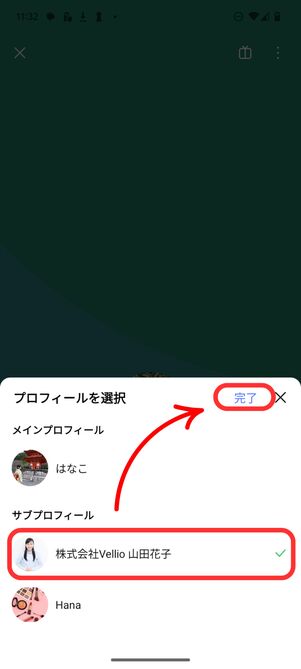
表示させたいサブプロフィールを選んで[完了]をタップ
友だちに表示させたいサブプロフィールを選んだら、画面右上の[完了]をタップします(確認のポップアップが出てきたら[続行]をタップ)。これで設定は完了です。


グループから設定する
グループトークからサブプロフィールを設定する方法を紹介します。
サブプロフィールは友だち単位で設定する機能となっており、グループ単位での設定には対応していません。しかし、グループプロフィールの画面から友だちを複数選択すればサブプロフィールを一括で設定できます。
-
グループトーク画面のメニューボタンを選択する
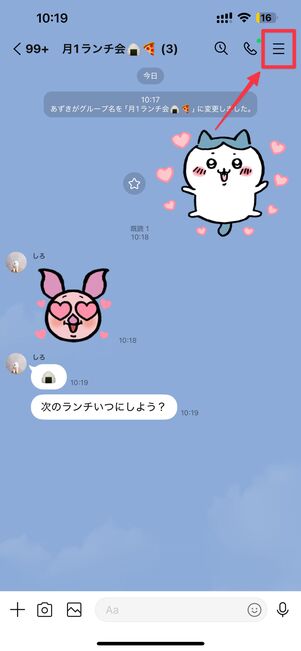
トークルームのメニューボタンを選択
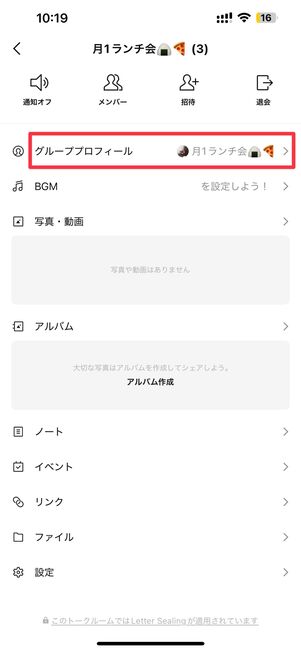
[グループプロフィール]をタップ
グループトーク画面のメニューボタンを選択。次の画面で[グループプロフィール]をタップします。
-
「サブプロフィール」をタップし、設定したい友だちを選ぶ
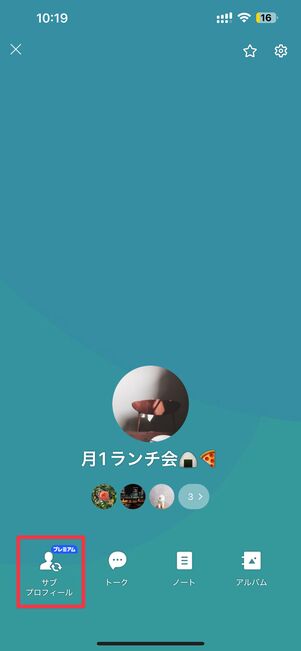
人型アイコンの「サブプロフィール」をタップ
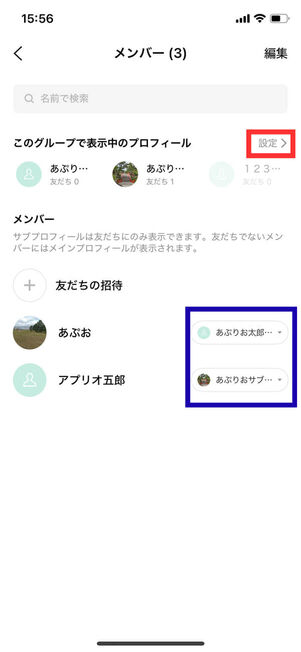
「このグループで表示中のプロフィール」の[設定]を押してグループ一括で設定(赤枠)、または友だち単位で設定する(青枠)
グループプロフィール画面の左下にある「サブプロフィール」(人型のマーク)をタップします。
「このグループで表示中のプロフィール」の横にある[設定]を押すとグループメンバーをまとめて選択してプロフィールを切り替えられます(赤枠部分)。友だちの横にあるボタン(写真の青枠部分)を押すと友だちごとにプロフィールの表示設定を変えられます。

[すべて選択]をタップ
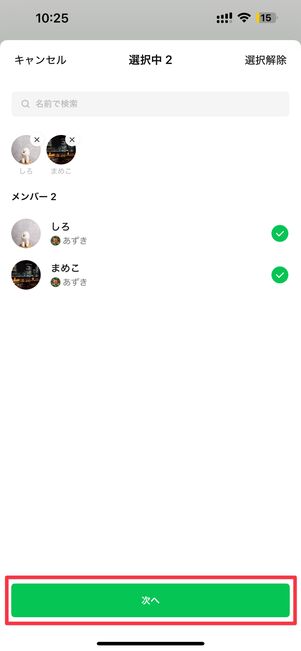
[次へ]をタップ
一括で設定する場合、[すべて選択]というボタンをタップ。複数の友だちが選択されたら[次へ]をタップします。
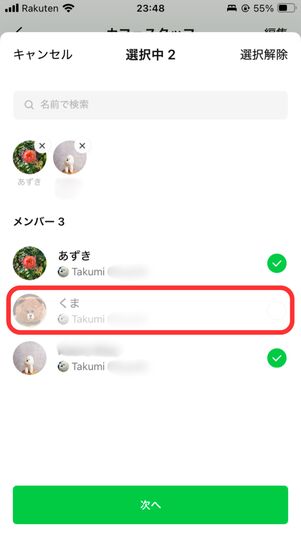
友だち追加していないユーザーは選択できない
このとき、グループメンバーだとしても友だち追加していないユーザーは半透明の表示となり選ぶことができません。サブプロフィールは友だち追加済みのユーザーにしか表示できない機能だからです。
-
表示させたいサブプロフィールを選ぶ

表示させたいサブプロフィールを選んで[完了]を選択
表示させたいサブプロフィールにチェックを入れたら、画面右上の[完了]を選択します。これでグループトークにおけるサブプロフィールの設定は完了です。


サブプロフィールからメインプロフィールに戻す方法
LINEのプロフィールは、設定画面や友だちのプロフィール画面などさまざまな場所から切り替えられます。本記事では、設定画面からおこなう方法を紹介します。
ホーム画面の設定ボタンから「サブプロフィール」を選ぶ
LINEアプリのホーム画面から設定ボタンを選択
[サブプロフィール]をタップ
LINEアプリのホーム画面を開いたら設定ボタンを選択。次の画面で「プロフィール」の右横にある[サブプロフィール]をタップします。
友だちリストからメインプロフィールに切り替える

[友だちを編集]をタップ

友だちの右横にある自分のプロフィールからメインプロフィールを選ぶ
サブプロフィールの[友だちを編集]をタップ。友だちの右横にある自分のプロフィールからメインプロフィールに切り替えられます。もう1つのサブプロフィールを設定済みであれば、2つ目のサブプロフィールに変更することも可能です。
サブプロフィールを削除する方法
サブプロフィールを削除すると、サブプロフィールを表示していた友だちにはメインプロフィール(もともと設定していたプロフィール)が表示されるようになります。なお、一度削除したサブプロフィールは復元できません。
ホーム画面の設定ボタンから「サブプロフィール」を選ぶ
LINEアプリのホーム画面から設定ボタンを選択
[サブプロフィール]をタップ
LINEアプリのホーム画面を開いたら設定ボタンを選択。次の画面で「プロフィール」の右横にある[サブプロフィール]をタップします。
削除したいサブプロフィールを選ぶ

削除したいサブプロフィールを選択
プロフィールの一覧から削除したいサブプロフィールを選びましょう。
プロフィール画面の設定から「サブプロフィールを削除」を選択する

プロフィール画面右上の設定ボタンをタップ

[サブプロフィールを削除]を選択
プロフィール画面右上の設定ボタンをタップし、[サブプロフィールを削除]を選択します。

注意事項を確認して[削除]をタップ
注意事項を確認のうえ[削除]をタップします。サブプロフィールを削除すると、サブプロフィールを設定していた友だちにはメインプロフィール(もとのプロフィール)が表示されます。
最大2カ月無料 5000円相当の特典ももらえる
サブプロフィールを使うときの注意点
ここでは、サブプロフィール利用する際に覚えておきたい注意点をいくつか紹介します。より詳細にサブプロフィール利用時の注意点を知りたい場合は、LINEの公式サイトに掲載されているサブプロフィールの利用規約を確認してください。
友だち追加していない相手にはサブプロフィールを設定できない

友だち追加していないユーザーは半透明に表示され、選択できない
サブプロフィールは友だちに追加済みのユーザーにしか表示できません。たとえば、グループメンバー全員にサブプロフィールを表示させようとしても、友だち追加をおこなっていないユーザーにはサブプロフィールを設定できません。
初対面の相手とLINE交換をするときにサブプロフィールを表示させたいと考える人も一定数いるでしょう。しかし、前述の通りサブプロフィールは友だち追加したあとに設定できる機能のため、新規追加の友だちに最初からサブプロフィールを表示させるといったやり方は用意されていません。


サブプロフィールを設定済みだと、友だちの[追加]ボタンを押したあとにサブプロフィールの選択画面が表示される
ただし、サブプロフィールを作成済みであれば、友だちを追加した直後にサブプロフィールに切り替えることが可能です。
実際にQRコードを読み込む方法で友だちを追加したところ、[追加]を押したあとにプロフィールの選択画面が表示されました。どうしても[追加]を押した直後は相手に一度メインプロフィールが表示されてしまいますが、このように友だち追加のタイミングで素早くサブプロフィールに切り替えられる点は覚えておくとよさそうです。
ブロック・非表示中の友だちに対してはプロフィールを変更できない

ブロック・非表示中の友だちにはプロフィール設定を変えられない
ブロック・非表示中の友だちに対しては、プロフィール設定を変えられません。
ブロック・非表示中の友だちにサブプロフィールを表示させたいなら、ブロック・非表示を解除してから設定をおこなってください。すでにサブプロフィールを設定済みの友だちをブロック・非表示にしたときも同じです。
サブプロフィールを設定してもメインプロフィールが表示される場合がある

サブプロフィールを設定した相手から見えるアイコン画像

日程調整を開くと既存プロフィールのアイコンが表示されている
サブプロフィールを設定しても、サブプロフィールに対応していないサービス(LINE VOOM LIVE、ユーザーの名前をメッセージでメンションするLINE公式アカウントが参加しているグループ、日程調整機能)では既存のプロフィールが表示される仕組みとなっています。
たとえば上の画像のように、サブプロフィールを設定しても日程調整機能の画面では既存のプロフィールが表示されます。
サブプロフィールはグループ単位で設定できないが、メンバーの複数選択は可能


サブプロフィールは、グループごとに設定することができません。友だち単位で設定する仕様となっています。
ただし、グループプロフィール画面から友だちをまとめて選択することはできます。このとき、友だち追加していないメンバーは無効化され選べない点を覚えておきましょう。
詳しい手順は「グループから設定する」で解説しています。
サブプロフィールに切り替えるとLINEアプリ内で通知が届くケースがある

プロフィールを更新すると、相手のLINE上で自分のアイコンに緑の点がつく
LINEの友だちに緑の点が付くことがあります。これは、その友だちがLINEのプロフィール(アイコン画像・背景画像・ステータスメッセージ・BGM)を更新したことを意味しており、自分がプロフィールを変えたときも相手(友だち)からは緑の点が見えるようになります。
サブプロフィールに切り替えたときも同様に、友だちのLINEアプリ上で自分のアイコンに緑の点が表示される仕組みです。

お気に入りに追加した相手がプロフィールを更新すると、ホーム画面のベルマーク(お知らせ)に緑の点がつく

サブプロフィールに変えたときの通知内容
加えて、友だちが自分のアカウントをLINEの「お気に入り」に追加していた場合、友だちのLINEアプリの「お知らせ」に通知が届くようになっています。通知には変更前のユーザー名が表示される点を覚えておくとよさそうです。
BGMと誕生日はサブプロフィールに設定できない

サブプロフィールで設定できる項目
BGMと誕生日はサブプロフィールに設定できず、既存のプロフィールで設定したものが表示される仕様となっています。
サブプロフィールに設定できる項目は次の5つです。新規作成時は表示名・アイコン画像のみ設定でき、作成後は5つの項目をすべて変えられるようになります。
- 表示名
- アイコン画像
- プロフィールの背景画像
- ステータスメッセージ
- デコ(背景画像のデコレーション機能)
トーク・ノートの画面など、スクショの共有時に注意

トークやノートの画面をスクショするときは注意が必要
複数のプロフィールを使い分けていることを、思いがけず友だちに知られてしまう可能性があります。
特に、サブプロフィールを設定している人・していない人が混在しているグループトークでは注意が必要です。グループメンバーがトークやノートのスクショをグループ内で共有したときに、限られた友だちに公開していた表示名やアイコン画像を見られるかもしれません。サブプロフィールを他の人に知られたくないなら、表示先の相手にもその旨を伝えておくと安心です。
LYPプレミアムの解約後は30日間維持されるが、制限が適用される
LYPプレミアムを解約したあと、30日間はサブプロフィールの設定が維持されます。ただし、サブプロフィールの新規作成、サブプロフィールを表示させる友だちの設定、サブプロフィールの内容変更はできなくなります。
また、LYPプレミアムを解約したあと30日以内にLYPプレミアムに再登録すると、作成していたサブプロフィールをそのまま再利用できるようになります。
サブプロフィールを悪用するとLINEの利用が制限される可能性がある
詐欺やなりすましなどサブプロフィールを悪用した場合は、LINEアカウントの利用が制限される可能性があります。正当な利用目的のもと使うようにしてください。
裏を返せば、サブプロフィールはそれを悪用するユーザーが現れるリスクも孕んでいます。
最大2カ月無料、5000円相当の特典ももらえる
LYPプレミアムはLINE・Yahoo!・PayPayをお得に利用できるサブスク
LYPプレミアムは、LINEヤフーが提供するサブスクサービス。月額508円(LINEアプリから加入した場合は月額650円)でLINEやヤフー、PayPayまわりのさまざまな特典を利用できます。

ヤフートラベルの特典は10月で終了
特にLINE関連の特典が盛りだくさんです。1500万種類以上の対象LINEスタンプが使い放題となったり、LINEアルバムに5分以内の動画・オリジナル画質の画像をアップロードできたりします。直近では、LINEのトーク履歴をリアルタイムにバックアップでき、iPhone・Androidスマホ間のデータ移行にも対応している「プレミアム バックアップ」が追加されています。
そのほか、Yahoo!ショッピングやYahoo!トラベルの利用時にPayPayポイントの付与率がアップ。LYPプレミアム会員限定のクーポンも見逃せません。
- 初回は最大2カ月無料、合計5000円相当の特典ももらえる
- 1500万種類以上のLINEスタンプが使い放題
- LINEアルバムに動画やオリジナル画質の画像をアップロードできる
- LINEアプリで会員限定のフォントを設定できる
- LINEの着信音・呼出音にLINE MUSICから好きな音楽を設定できる
- LINEアプリアイコンの変更でLYPプレミアム限定デザインを選べる
- LINEのサブプロフィールで友だち単位でプロフィールを切り替えられる
- LINEのプレミアムバックアップなら写真や動画なども含めて100GBまで利用できる
- LINE AIやトークサジェストを1日10回まで利用できる
- LINEで通知なしで送信取消できる、取消可能期間も7日に延長
- LINEで通知なしでメッセージを送信できる「ミュートメッセージ」
- Yahoo!ショッピングのPayPayポイント付与率が2%アップ
- 日曜日はYahoo!ショッピングがお得に、LYPプレミアム会員限定クーポンも配布
- Yahoo!オークション出品時の会員限定機能が充実、クーポンも使える
- Yahoo!トラベルの宿泊や航空券+宿泊予約がお得
- 会員限定のPayPayクーポンを利用できる
- 出前館の会員限定クーポンで注文金額がお得になる
- スマホの連絡先・画像・動画を容量制限なしでバックアップできる
現在、LYPプレミアムのキャンペーン経由で初回登録すると、合計5000円相当のPayPayポイント(期間限定)が付与されるキャンペーンが開催中です。さらに、最大2カ月無料で利用できるため、無料期間中にサブプロフィールを試してみるのもおすすめです。
最大2カ月無料、5000円相当の特典ももらえる