

Amazonプライムビデオで動画を再生できない、身に覚えのない請求があるなど利用中にトラブルが起きた場合は、電話またはチャットで問い合わせることができます。
プライムビデオのヘルプページやカスタマーサービスのページから以下の手順で問い合わせ内容を選んで進むことで、オペレーターからの折り返し電話の予約またはチャットを開始できます(スマホのブラウザの場合)。

プライムビデオを選ぶ

「その他のサポート」のリンク先に進む

電話折り返し予約かチャットを開始できる
- カスタマーサービスのページを下方にスクロールし、問い合わせ先として[Prime Vide、Amazon Music、Kindleアプリ、Kids+]を選択する
- [Prime video(プライムビデオ)]を選んで進む
- 問い合わせたい内容を選択する(例:ビデオのストリーミングの問題など)
- [その他のサポート]に進む
- 電話リクエストするなら電話番号を入力、またはチャットを開始する
方法1:「電話」で直接問い合わせる
プライムビデオでは、カスタマーサービスに電話をリクエストし、担当者から折り返し電話を受けることで直接問い合わせができます。
- プライムビデオアプリを開き、アカウントページを表示
- 設定ボタンから[ヘルプとフィードバック]を選択
- [担当者と話す]を選択
- 自分の電話番号を入力して[今すぐ電話連絡を希望]を選択
- カスタマーサポートから折り返し電話がかかってくる
ブラウザ版プライムビデオからも電話問い合わせが可能です。PCからプライムビデオを視聴しているユーザーは、後述しているブラウザ版での問い合わせ方法も参考にしてください。
電話対応は24時間365日受け付けていますが、混雑時など、状況によってはすぐに折り返し電話がかかってこないケースも考えられます。この場合の代替案として、スタッフと直接やりとりができる「チャット」を利用するのも一つの方法です。
プライムビデオアプリで電話問い合わせを予約する
プライムビデオアプリから、簡単かつスピーディーに電話問い合わせの申し込みができます。


プロフィールアイコンをタップ

設定ボタンを選択

画面を下へスクロールして[ヘルプとフィードバック]へ
プライムビデオアプリを開き、「ホーム」タブ右上のプロフィールアイコンをタップします。
続いて設定ボタンを選択。
次の画面を下へスクロールして[ヘルプとフィードバック]へと進みます。

[担当者と話す]を選択

電話番号を入力し、[今すぐ電話連絡を希望]をタップする
[担当者と話す]を選択し、自分の電話番号を入力後[今すぐ電話連絡を希望]をタップしましょう。これで、電話問い合わせの申し込みが完了です。すぐに、カスタマーセンターから折り返し電話連絡があります。
ブラウザ(PC)で電話問い合わせを予約する
SafariやChromeなどWebブラウザ(PC/スマホ)から電話の問い合わせを予約することも可能です。ここでは、PCブラウザでの手順をメインに紹介します。
-
プライムビデオにアクセスし「ヘルプ」を選択する
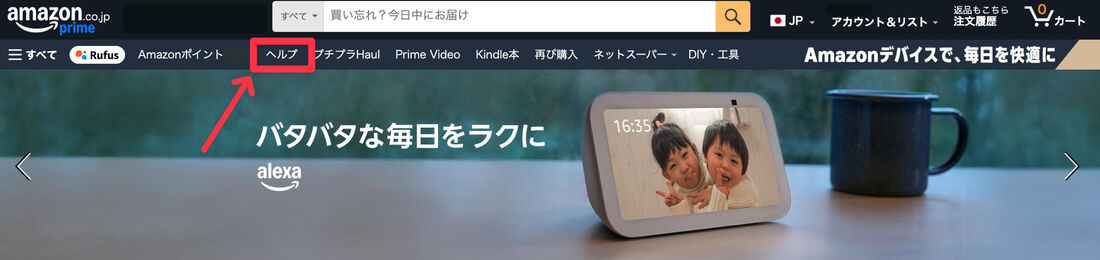
プライムビデオのトップページで、画面左上のメニューから[ヘルプ]を選択します。
-
「その他のヘルプ」から、プライムビデオのヘルプへと進む
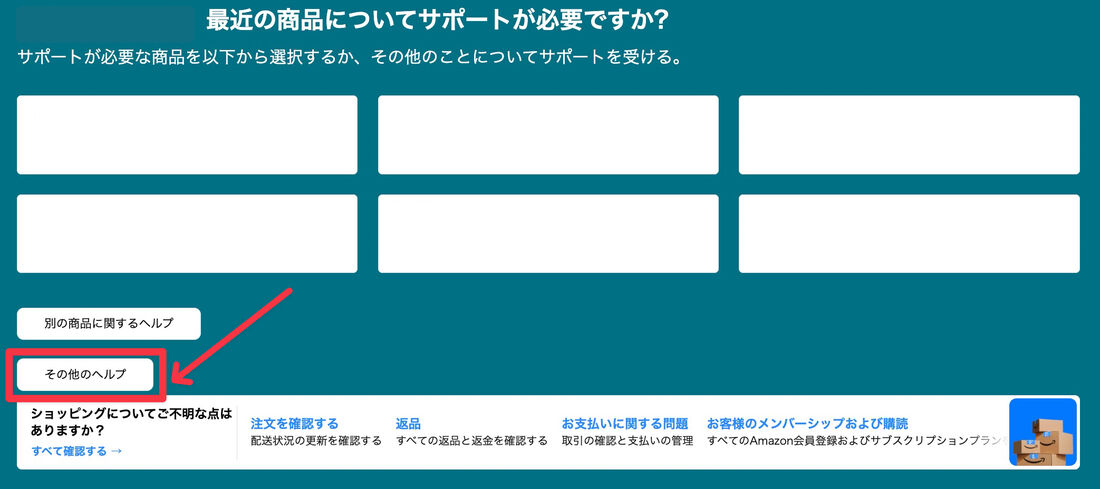
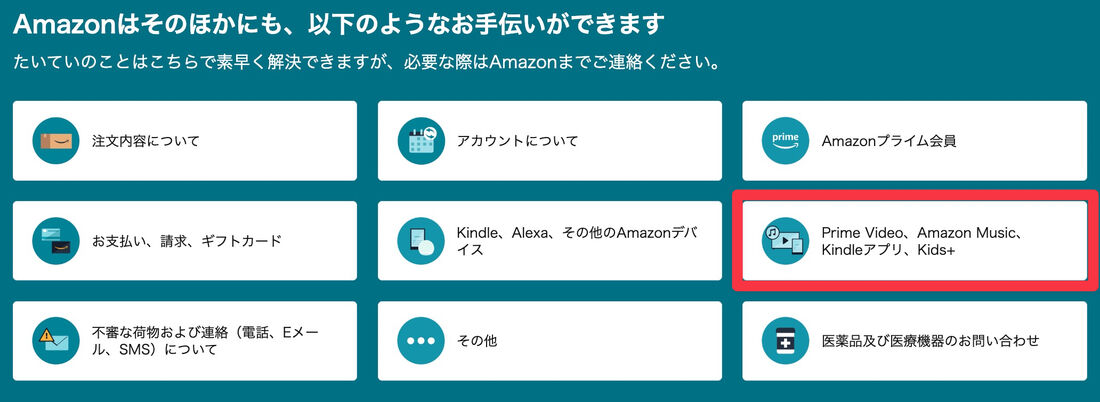
次の画面で[その他のヘルプ]→[Prime Video、Amazon Music、Kindleアプリ、Kids+]の順に選択していきましょう。
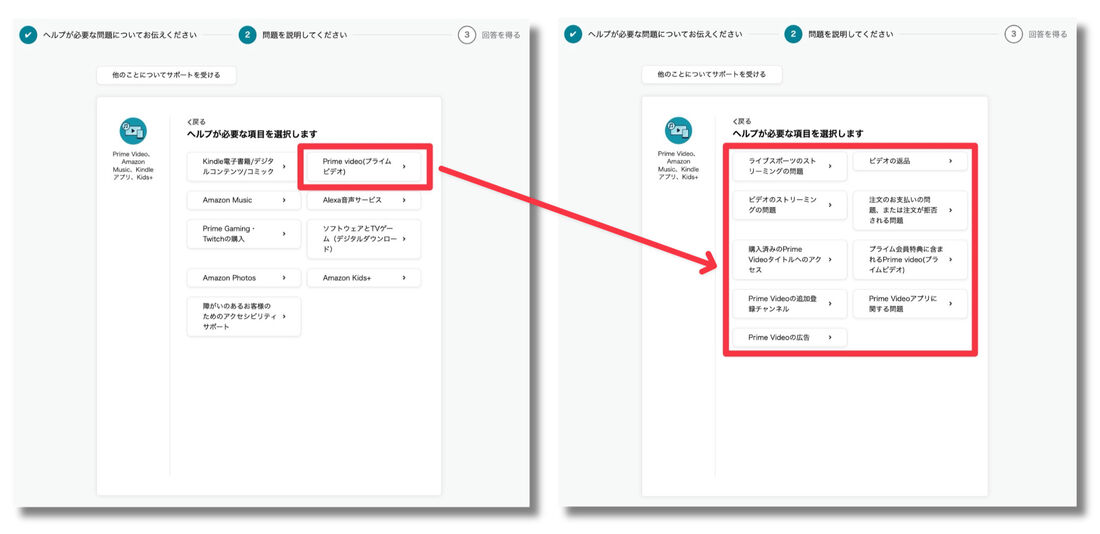
詳細選択画面に切り替わるので、[Prime Video(プライムビデオ)]をクリックし、当てはまる項目を選んでください。
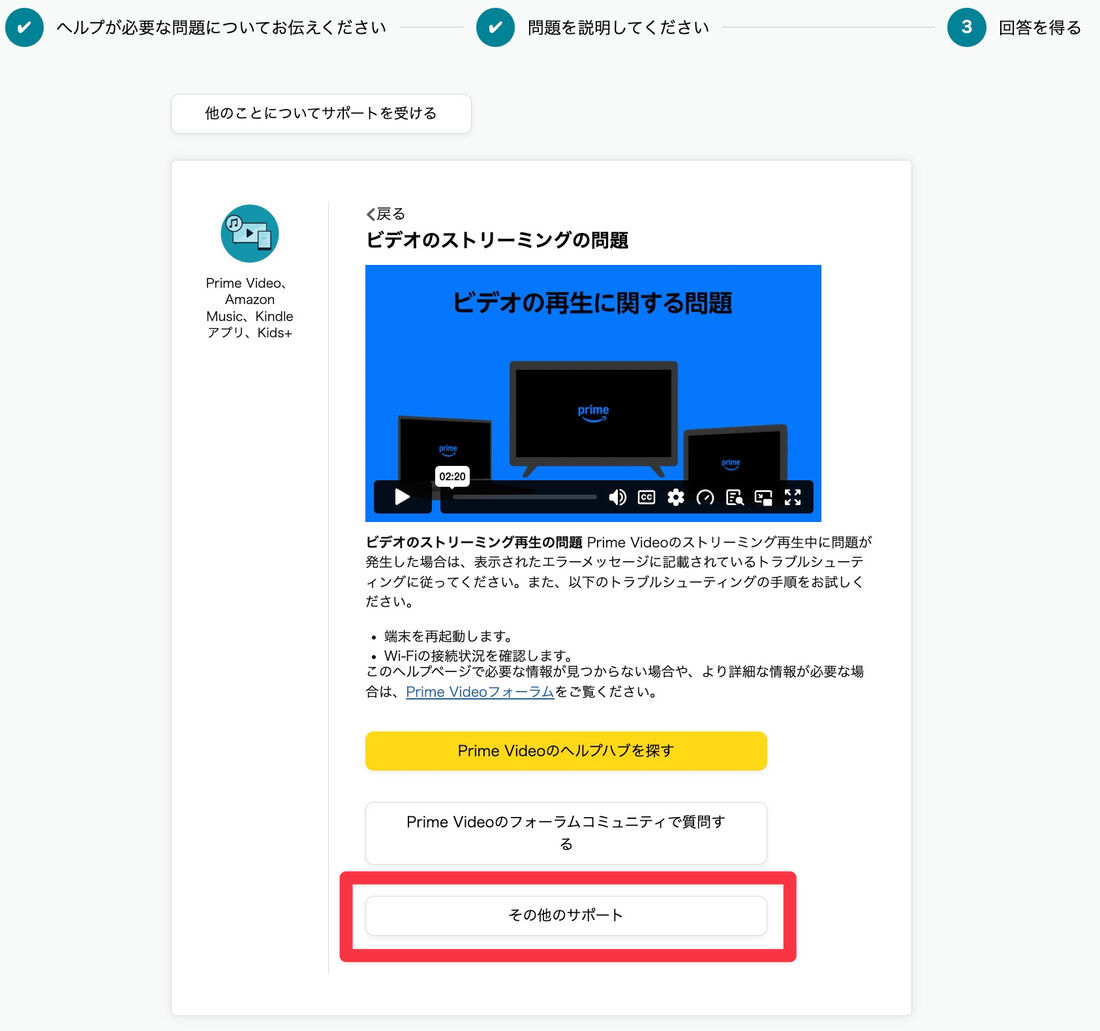
画面下部に表示される[その他のサポート]へ進みましょう。
-
自分の電話番号を入力し、電話予約が完了
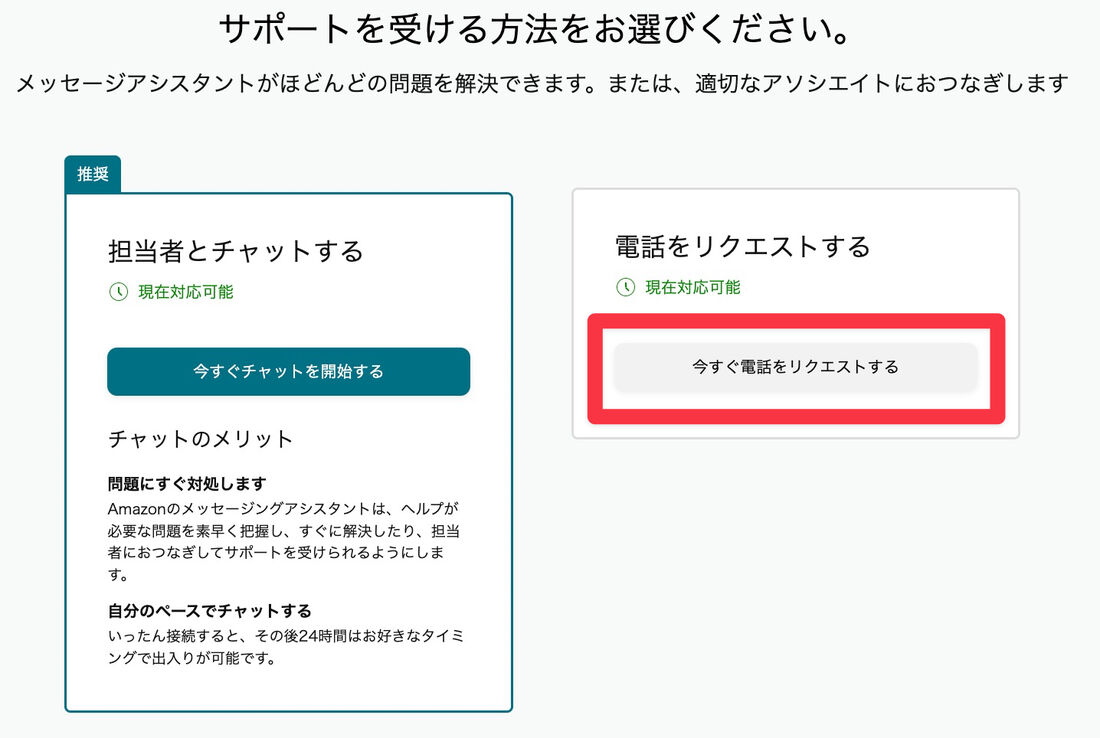
次の画面で[今すぐ電話をリクエストする]をクリックすると、電話予約ができるようになります。
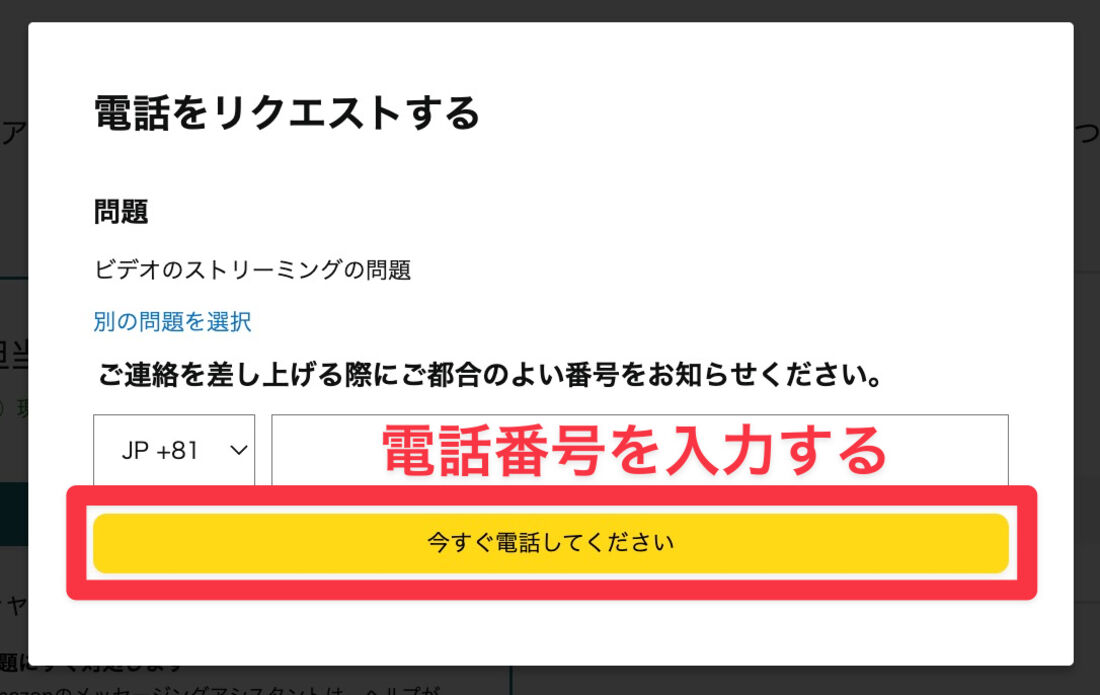
最後に、「電話をリクエストする」の画面で自分の電話番号を入力し、[今すぐ電話してください]を選択します。
あとは、カスタマーセンターからの折返し電話を待つだけです。


方法2:「チャット」で相談する
プライム・ビデオのカスタマーサービスにチャットで問い合わせる窓口も用意されています。24時間365日対応しているので、電話問い合わせの待ち時間が長い場合や、電話ができないときなどに利用できるのがメリットです。
プライムビデオアプリからチャットで問い合わせる
電話と同様に、プライムビデオアプリから簡単に問い合わせることができます。
プロフィールアイコンをタップ
設定ボタンを選択
画面を下へスクロールして[ヘルプとフィードバック]へ
プライムビデオアプリを開き、「ホーム」タブ右上のプロフィールアイコンをタップします。
続いて設定ボタンを選択。
次の画面を下へスクロールして[ヘルプとフィードバック]へと進みます。

[チャットで問い合わせる]をタップ

[その他]を選択する
続いて[チャットで問い合わせる]をタップします。
「ビデオについて何かお手伝いできることはありますか?」の自動メッセージに対して、[その他]を選択して下さい。

[チャットでサポートを受ける]をタップ

メッセージを入力してチャットを開始する
次の画面で[チャットでサポートを受ける]をタップすると、しばらくしてオペレーターに接続されます。
画面下部の空欄に質問を入力して、チャットで問い合わせをおこないます。
PC(ブラウザ)からチャットで問い合わせる
SafariやChromeなどのWebブラウザから、チャットで問い合わせることもできます。
スマホのブラウザからチャットで問い合わせる場合、デスクトップ表示への切り替えが必要なうえ、問い合わせ画面までの導線も長くなります。そのため、ブラウザから問い合わせる場合はPCを利用するのがスムーズです。
-
プライムビデオに関する問い合わせ項目を選ぶ
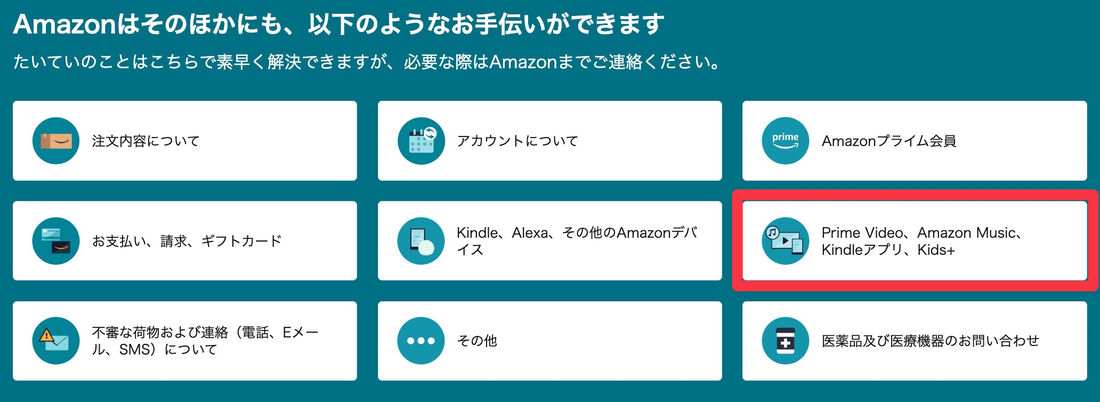
次の画面で[Prime Video、Amazon Music、Kindleアプリ、Kids+]をクリックします。
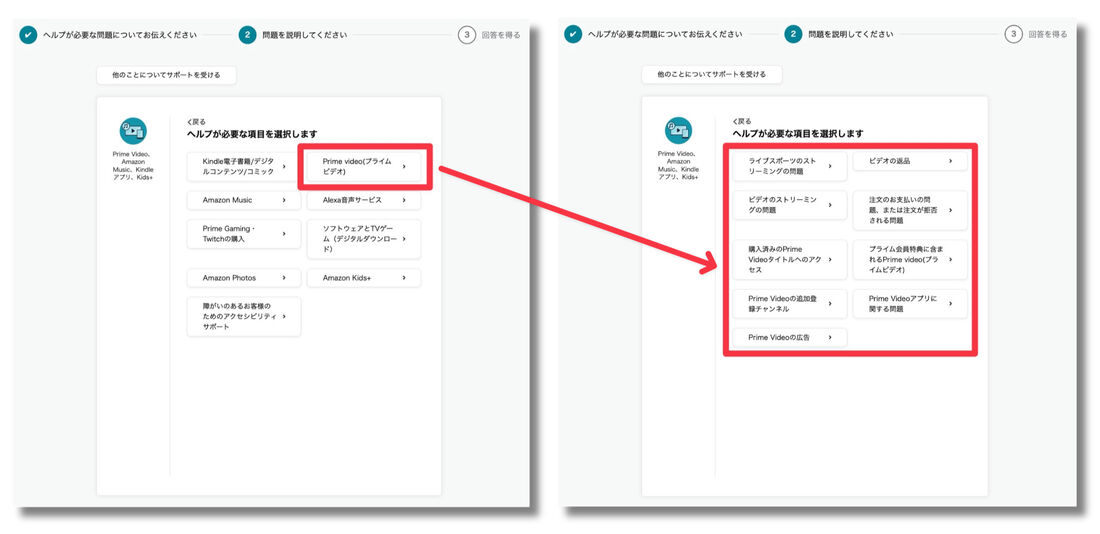
詳細選択画面に切り替わるので、[Prime Video(プライムビデオ)]をクリックし、続いて該当する項目を選んでください。
-
「カスタマーサービスへ連絡」からチャットを開始
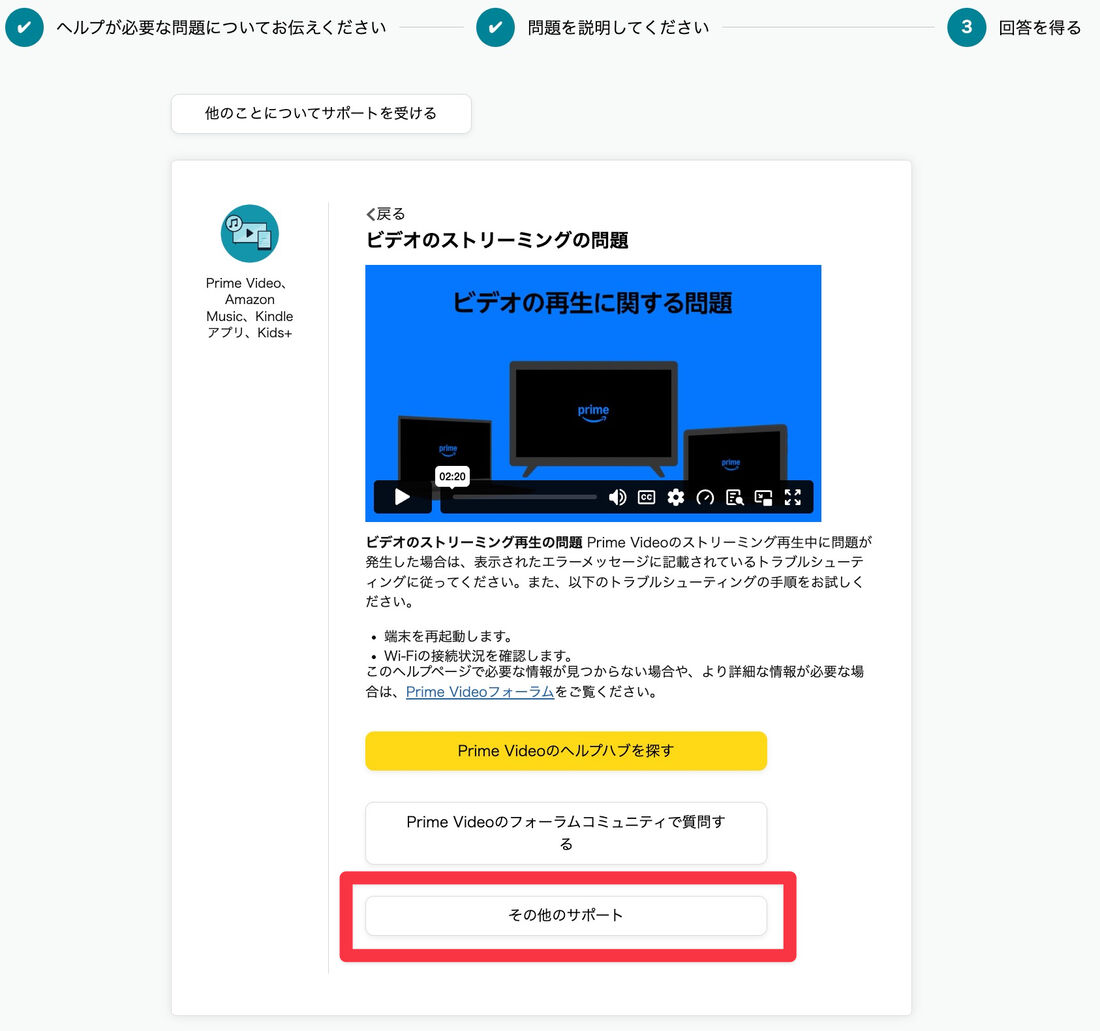
画面下部に表示される[その他のサポート]へ進みましょう。
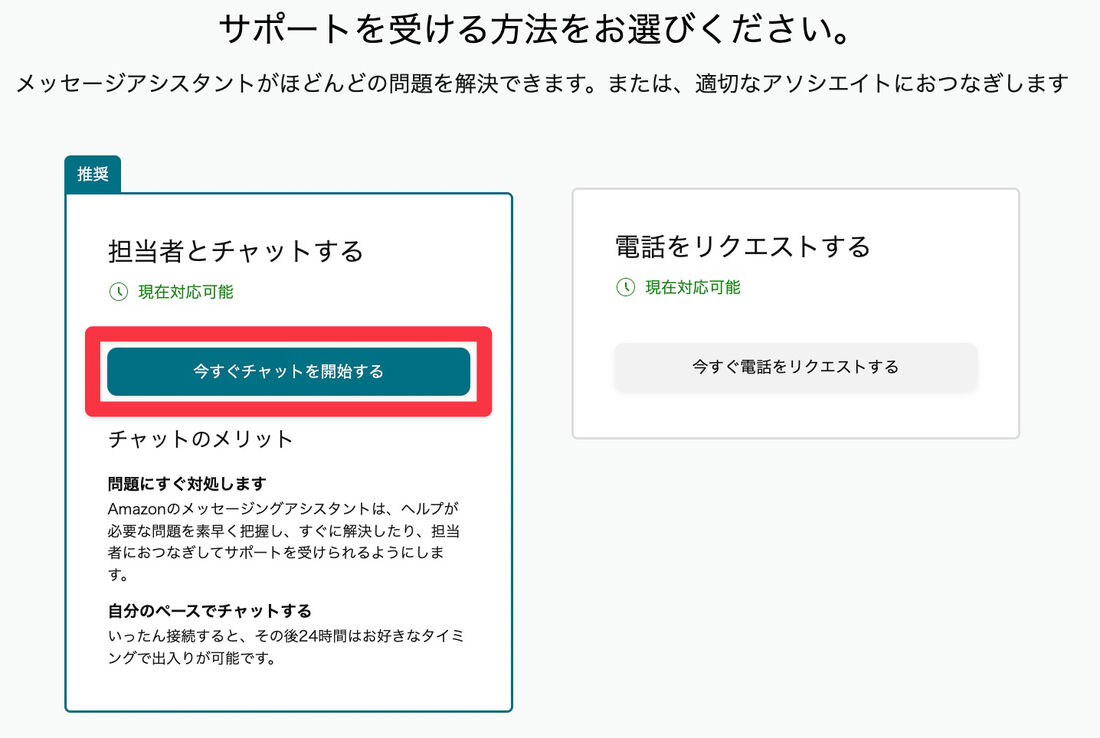
ここで[今すぐチャットを開始する]をクリックします。
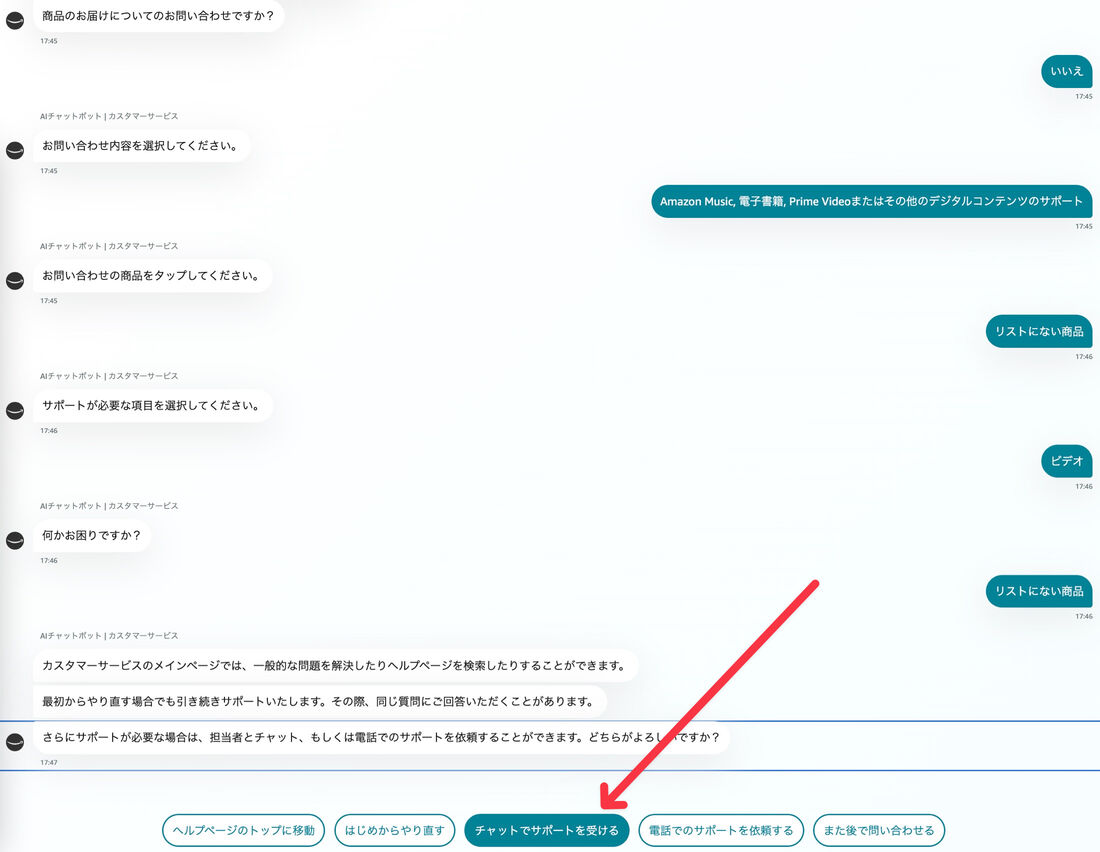
アプリと同じようにAIチャットボットの質問に回答後、[チャットでサポートを受ける]をタップすると、しばらくしてオペレーターに接続されます。
画面下部の空欄に質問を入力して、チャットで問い合わせをおこないます。


Amazonプライムビデオに「メール」で問い合わせることはできない


意見や要望を入力し、フィードバックを送信することは可能。送信した内容への返信は受けられない
現在、Amazonプライムビデオには、カスタマーサービスへメールで問い合わせる窓口は用意されていません。ウェブサイトも同様です。
Prime Videoアプリの「ヘルプとフィードバック」には[ご意見、ご要望をお寄せください]という項目がありますが、これは商品・サービスへの意見や要望を送るためのものです。すぐにサポートが必要な場合は、電話またはチャットを利用します。
プライムビデオへの問い合わせに関するよくある質問とその答え
Amazonプライムビデオへの問い合わせに関して、よくある疑問点とその答えをまとめました。
チャットでの問い合わせ内容は履歴として残る?
はい、残ります。チャット終了後であっても過去の内容を見返すことが可能です。

チャットは履歴を遡れるほか、一度接続するとその後24時間は好きなタイミングで出入りが可能
チャット画面でプルダウン更新すれば、以前の問い合わせ内容を遡って閲覧できます。
チャットを一時的に離れた場合、再度同じ内容で問い合わせできる?
はい、可能です。カスタマーサービス(サポート)とのチャットは、一度開始すれば、24時間以内であれば任意のタイミングで再開することができます。
担当者とチャットでやり取りをしている場合、チャットを一時中断しても、24時間以内であればそのまま再開できます。24時間以上経過した場合は、電話で問い合わせるか、再度チャットで問い合わせをやり直す必要があります。
電話でプライムビデオの解約はできる?
はい、可能です。ただしプライムビデオだけを解約することはできません。
プライムビデオを解約するには、Amazonプライム会員自体を退会しなくてはなりません。退会すると、プライムビデオだけでなく、お急ぎ便などの特典も利用できなくなる点に注意してください。
なお、Prime VideoチャンネルはAmazonプライムとは別に解約手続きが必要です。
プライムビデオのクレーム対応についての電話番号は?
クレーム専用の電話番号は用意されていません。電話で伝えたい場合は、カスタマーサービスからの「折り返し電話」をリクエストします。

アプリの「ヘルプとフィードバック」ページで[ご意見、ご要望をお寄せください]をタップ

意見や要望を入力して[フィードバックを送信]をタップする
上述の手順でWebサイトやアプリから折り返し電話をリクエストし、かかってきた電話でカスタマーサービスの担当者に直接要件を伝えましょう。
また、プライムビデオアプリのプロフィールメニュー内[ヘルプとフィードバック]→[ご意見、ご要望をお寄せください]から、サービスに対する意見や要望を送信することもできます。ただし、個別のサポートや回答が必要な場合は、電話またはチャットを利用してください。
プライムビデオにログインできないときの問い合わせ方法は?
通常の問い合わせ手続きを利用できない場合は、Amazonの「特定商取引法に基づく表示」に記載されている電話番号に問い合わせましょう。
Amazonプライムビデオの電話問い合わせは、基本的にはAmazonアカウントでログインした状態で予約をする必要があります。
ただし、「Amazonアカウントにログインできない」などのやむを得ない事情がある場合は、0120-899-543(24時間365日対応)へ連絡してみましょう。