

Pontaパス(旧auスマートパスプレミアム)の会員は、追加料金なしでNAVITIME(ナビタイム)アプリの有料機能を一部利用できます。無料アプリよりも便利に乗り換え案内やルート検索が使える嬉しい特典です。さらに、カーナビやリアルタイムでのルート検索も制限付きながら開放されます。
本記事では、Pontaパスで使えるNAVITIME特典の具体的な中身や実際の使い方を解説します。PontaパスのNAVITIME特典に関心がある人、すでにPontaパス会員でなかなか活用できていない人は参考にしてください。
30日間の無料お試しキャンペーン実施中
Pontaパス会員が使える3つのNAVITIME関連サービス

Pontaパスの会員は、「Pontaパス」アプリ内でNAVITIMEの有料機能をいつでも使えます。NAVITIMEの関連サービスである「auカーナビ」や「auナビウォーク」の有料機能も月に3回まで使用可能です。3サービスの機能は重複する部分もありますが、得意分野がそれぞれ違います。鉄道・バスを使った乗り換え案内なら「NAVITIME」、カーナビ機能は「auカーナビ」、徒歩・自転車の道案内なら「auナビウォーク」と使い分けると便利です。

NAVITIME |

auカーナビ |

auナビウォーク |
|
|---|---|---|---|
| 主な利用シーン | 鉄道・バスの乗り換え案内 | カーナビ、車移動のルート確認 | 徒歩・自転車の道案内 |
| 利用時間制限 | なし(いつでも使える) | 月3回(1回=24時間) | 月3回(1回=24時間) |
| 有料コースの価格 |
それぞれのアプリで有料コースに入会すると、「NAVITIME」と「auナビウォーク」は月額330円、「auカーナビ」は550円かかります。単純なサブスク料金だけで比較すると、どれもPontaパスのほうが多少値が張ります。
しかしこの他にもPontaパスには映画割引クーポンやローソンで使えるクーポン、飲食店などの割引などさまざまな特典があることを考えれば、元を取るのはたやすいはずです。「NAVITIME」の有料コースに入っている人や、「auナビウォーク」または「auカーナビ」の有料コースに入っているもののたまにしか使わないという人ならば、Pontaパスに入会したほうがお得になる可能性が高いです。
30日間の無料お試しキャンペーン実施中
【常時利用可】NAVITIMEの有料機能

NAVITIMEの有料機能は、Pontaパス会員であればいつでも利用できます。Pontaパスアプリ内で使えるため、NAVITIMEのアプリをインストールする必要がないのも便利です。
複数種類あるNAVITIMEのアプリのなかでPontaパスで使えるのは、基本の「NAVITIME」アプリで使える有料機能です。「乗り換えNAVITIME」アプリの有料機能である駅構内図の閲覧や、「カーナビタイム」アプリの有料機能であるカーナビ機能は使えないので注意してください。
30日間の無料お試しキャンペーン実施中
複数の移動手段を組み合わせた乗り換え案内・ルート検索ができる
Pontaパスで利用できるNAVITIMEの有料機能で特にありがたいのが、車・徒歩・自転車での経路案内。さらに、トータルナビ機能を使えば、ドアtoドアの経路を検索できます。

無料の「NAVITIME」アプリではトータルナビが使えない

無料の「NAVITIME」アプリでは車でのルートが見られない
NAVITIMEアプリの有料版は、出発地や目的地に駅・バス停以外の場所も設定できます。たとえば無料版では「東京駅から舞浜駅」というように検索するしかないところを、「現在地から東京ディズニーランド」と検索可能です。また無料版では電車・バスでのルートしか検索できませんが、有料版なら車・徒歩・自転車も組み合わせたルートを調べられます。
Pontaパス会員には、追加料金なしでこれらの有料機能が開放されます。強力な乗り換え案内機能を備えた地図アプリとして、使い勝手がぐっと上がるはずです。

電車遅延時はプッシュ通知が受け取れる

迂回ルート検索
さらに、指定した路線に遅延や運休があった際にプッシュ通知が受け取れる機能や迂回ルートを提案してくれる機能も利用できるので、イレギュラーな事態があっても安心です。もちろん画面に広告もないためストレスフリーです。
| 無料版NAVITIME | Pontaパス版NAVITIME | NAVITIMEプレミアムコース | |
|---|---|---|---|
| 料金 | 無料 | 月額548円(追加料金なし) | 月額330円(Web版) |
| 広告表示 | あり | なし | なし |
| 音声案内 | × | × | ◯ |
| 乗り換え案内 | ◯ | ◯ | ◯ |
| トータルナビ | × | ◯ | ◯ |
| 電車・バス時刻表 | ◯ | ◯ | ◯ |
| 鉄道運行情報・迂回ルート検索 | × | ◯ | ◯ |
| 運行情報の通知 | × | ◯ | ◯ |
価格はすべて税込み
NAVITIMEのプレミアムコースで使える機能のほとんどはPontaパス版NAVITIMEで利用できますが、音声案内のみ対応していません。音声案内を使いたいときは、「auナビウォーク」の有料機能を使うとよいでしょう。
30日間の無料お試しキャンペーン実施中
PontaパスアプリからNAVITIMEの有料機能を使う方法
NAVITIMEの有料機能は、NAVITIMEアプリを入れずともPontaパスアプリ内で利用できます。少し見つけにくい場所からアクセスする必要があるため、アプリ内の導線を紹介します。
「Pontaパス」アプリでNAVITIME機能を開く
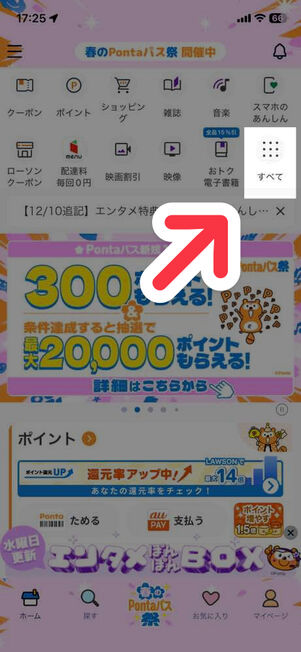
[すべて]を選択
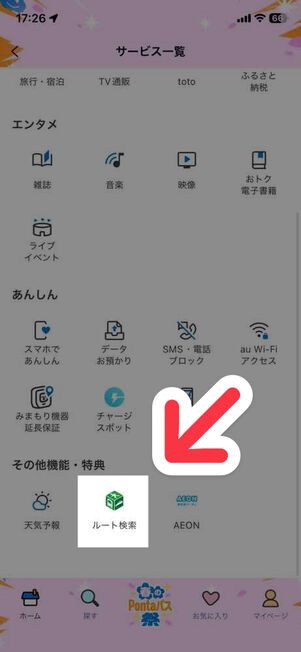
下にスクロールして[ルート検索]をタップ
「Pontaパス」アプリを開いたら、メニューから[すべて]を選択します。サービス一覧画面が展開するので、下にスクロールして[ルート検索]をタップしてください。
有料機能を使う

出発地と目的地、時間を入れて検索
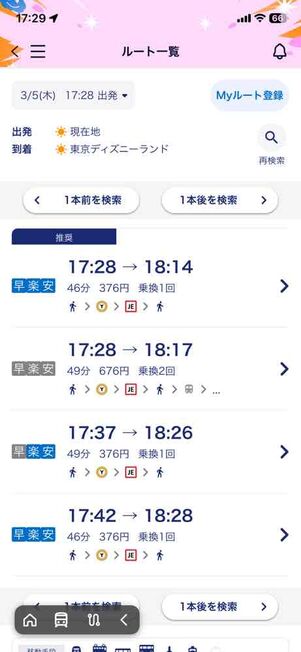
[乗換]でルート検索

[ドライブ]でルート検索
ルート検索の画面に移るので、出発地と目的地、時間を入力すれば検索できます。[乗換]を選択すると、電車優先の検索になります。そのほか、[ドライブ]や[自転車]などを選択しても大まかなルートと所要時間が把握可能です。
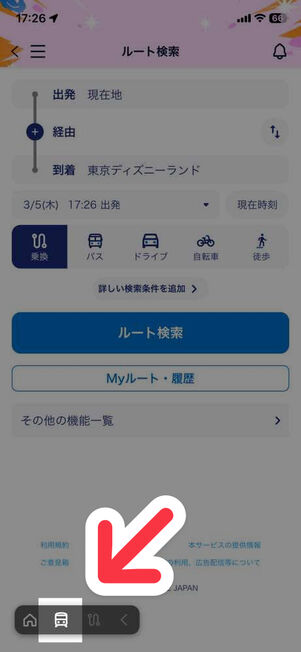
NAVITIME機能のメニューを見るには、左下の電車マークをタップ

運行情報やMy時刻表などの登録・閲覧が可能
運行情報や時刻表などを確認するには、ルート検索画面左下の電車マークをタップします。
この「運行情報」画面から、運行情報を受け取る路線やMy時刻表、定期区間などの設定、さらに運行情報に乱れがあったときにプッシュ通知を受け取るかどうかの設定までおこなえます。


30日間の無料お試しキャンペーン実施中
【月3回まで】auカーナビの有料機能

Pontaパス会員は、auカーナビアプリの有料機能を月3回まで利用できます。NAVITIMEの有料機能よりも細かく道のりを確認できるだけでなく、実際に車を運転するときにカーナビの代わりに使えます。
30日間の無料お試しキャンペーン実施中
カーナビタイムの情報を使ったカーナビ機能を利用可能
Pontaパス会員がauカーナビアプリをインストールしてau IDでログインすると、月に3回まで有料機能を使えるようになります(1回につき24時間)。
「auカーナビ」に馴染みがない人も多いかもしれませんが、使える機能は「カーナビタイム」アプリとほぼ同じです。地図や道の情報もナビタイムジャパン社のものを利用しています。そのためカーナビとしての機能は充実しており、安心感があります。

実際のナビゲーション画面(ライトモード)

実際のナビゲーション画面(ダークモード)
実際にカーナビとして使ってみても、車載のカーナビと遜色なく使えました。道を曲がるときやカーブなど注意すべき交通情報があるときは音声で案内してくれます。走行中は常にその道で出して良い最高速度が表示されているのも便利です。
右左折専用レーンの案内がやや足りなく感じましたが、右左折のかなり前から「次はどちらに曲がるのか」を表示してくれるので、間違えることはありませんでした。
「カーナビタイム」アプリと比べて劣る点としては、渋滞予測カレンダーやガソリン価格マップなどが搭載されていないことがあります。設定できる目的地も、「カーナビタイム」アプリのほうがやや細かいです。
「auカーナビ」の有料機能は月に3回しか利用できないため、よく車を運転する人にとっては不十分でしょう。週末だけ車を運転する人や、遠出するときだけカーナビがほしい人におすすめの機能です。
| Pontaパス版auカーナビ | auカーナビスタンダードコース | auカーナビプレミアムコース | |
|---|---|---|---|
| 料金 | 月額548円(追加料金なし) | 月額550円(Web版) | 月額990円(Web版) |
| 広告表示 | なし | なし | なし |
| ルート検索機能 | ◯ | ◯ | ◯ |
| ナビゲーション機能 | ◯ | ◯ | ◯ |
| 渋滞情報機能 | ◯ | ◯ | ◯ |
| 地図機能 | △(オフライン時利用不可) | ◯ | ◯ |
| マイレージ機能 | ✕ | ◯ | ◯ |
| My地点登録 | 500件 | 500件 | 無制限 |
| Myルートプラン登録 | ✕ | 20件 | 100件 |
| 車種登録 | 1件 | 1件 | 5件 |
- 価格はすべて税込み
- 「auカーナビ」アプリは無料ではほとんどの機能が使えません。
30日間の無料お試しキャンペーン実施中
auカーナビの有料機能を使う方法
auカーナビアプリで有料機能を開放し、ナビゲーションを開始するまでの手順を解説します。
「auカーナビ」アプリをダウンロードしてログイン
アプリ「auカーナビ」をダウンロードまずは「auカーナビ」アプリをダウンロードしましょう。「auカーナビ」アプリのダウンロードとログインが済んでいる人は、このステップを飛ばしてかまいません。
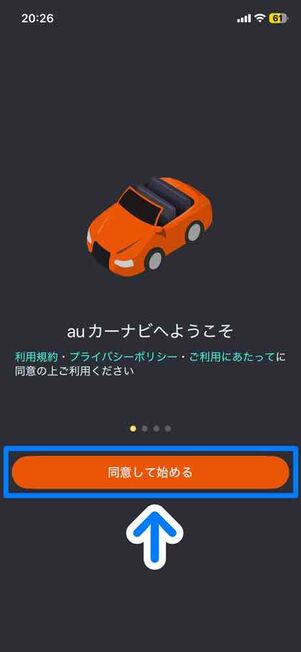
利用規約を確認し、[同意して始める]をタップ
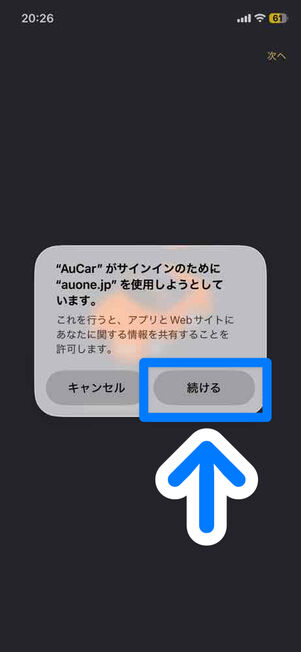
[続ける]を選択
「auカーナビ」アプリを開いたら、まずは利用規約などを確認してください。問題がなければ[同意して始める]をタップします。
アプリとWebサイトの連携許可を求められたら、[続ける]を選択してください。

au IDでログインする

[次へ]をタップ
ブラウザが開くので、画面の案内に従ってau IDでログインします。ログインできたら[次へ]をタップします。
「auカーナビ」アプリで有料機能を使い放題にする

右下の[Pontaパス特典]をタップ
「auカーナビ」アプリが起動したら、右下の[Pontaパス特典]をタップします。
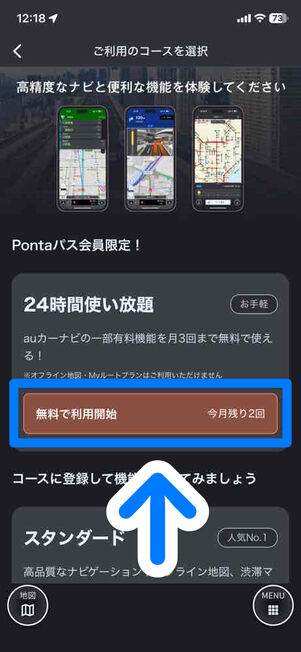
[無料で利用開始]を選択

24時間使い放題に切り替わった
コース選択画面に移るので[無料で利用開始]をタップすると、有料機能が24時間使い放題になります。[無料で利用開始]をタップしたらすぐに使い放題が適用されるので注意してください。
ナビゲーションを開始する

目的地を検索
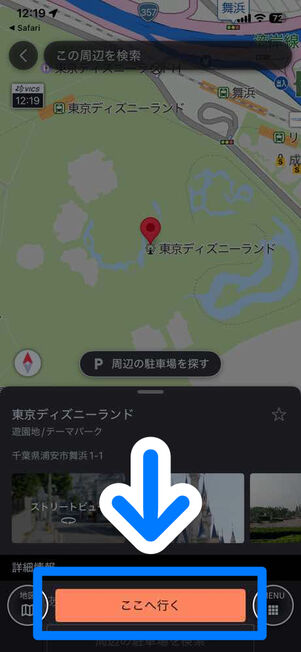
[ここへ行く]をタップ
地図のあるホーム画面に戻るので、目的地を検索して[ここへ行く]をタップしてください。

[ナビ開始]をタップ

ナビが開始される
検索されたルートの中から任意のものを選びます。[ナビ開始]をタップするとナビゲーションが開始されます。


30日間の無料お試しキャンペーン実施中

必要事項を入力し、[ドライブ]を選択してから[ルート検索]

[通行規制や渋滞情報をリアルタイム更新]をタップ
「Pontaパス」アプリのNAVITIME機能からも、すぐに「auカーナビ」アプリにアクセスできます。
出発地・目的地・時間などを入力したら、移動方法を[ドライブ]に設定してから[ルート検索]をタップしてください。続く検索結果画面で、[通行規制や渋滞情報をリアルタイム更新]と表示されている部分をタップします。「auカーナビ」アプリに自動で遷移するはずです。
30日間の無料お試しキャンペーン実施中
【月3回まで】auナビウォークの有料機能

Pontaパス会員は、「auナビウォーク」アプリの有料機能を月3回まで利用できます(1回につき24時間)。auナビウォークは、徒歩や自転車での移動向けのナビゲーションアプリ。特筆すべきは、Pontaパス版NAVITIMEで使えない音声案内機能を使える点です。
30日間の無料お試しキャンペーン実施中
徒歩での詳しいルート検索や音声案内が可能

地図機能が特徴

たとえば「カフェ」で検索すると、周辺のカフェが表示される
auナビウォークアプリの機能は、乗り換え案内や時刻表などNAVITIMEと被る部分もあります。auカーナビアプリと同じく、地図情報もNAVITIMEのものを使っています。
NAVITIMEが乗り換え案内を中心に据える一方、「auナビウォーク」は地図を中心としたアプリとなっています。地図上で目的地の名前や「コンビニ」「カフェ」などを検索し、出発地・到着地に設定可能です。電車・バスに乗るときだけでなく、徒歩や自転車での移動のときも便利です。

駅・バス停以外の地点を設定して検索

自宅までの時間やバスの接近情報を確認できる
しかし、駅・バス停以外の場所から/までのルート検索は、無料では使えません。そのほか、現在地から自宅への到着時刻を常に表示する機能など、auナビウォークアプリならではの便利機能はほとんど有料であるといってよいでしょう。Pontaパス会員は、これらの有料機能を月に3回まで追加料金なしで利用できます。
auナビウォークアプリでは音声案内を利用できる点も魅力。Pontaパス会員が使えるNAVITIMEの有料機能のうち、音声案内だけは対象外でした。音声案内は、auナビウォークアプリの有料機能を活用できます。
| 無料版auナビウォーク | Pontaパス版auナビウォーク | 有料版auナビウォーク | |
|---|---|---|---|
| 料金 | - | 月額548円(追加料金なし) | 月額330円(Web版) |
| 広告表示 |
あり |
なし | なし |
| トータルナビ | ✕ | ◯ | ◯ |
| 地図 | ◯ | ◯ | ◯ |
| ルート地図 | ✕ | ◯ | ◯ |
| 電車・バス・飛行機・フェリー時刻表 | ✕ | ◯ | ◯ |
| 電車・バスの停車駅/停留所表示 | ✕ | ◯ | ◯ |
| お店・施設検索 | ◯ | ◯ | ◯ |
| 車・自転車専用のルートを検索 | ✕ | ◯ | ◯ |
| バスを優先したルートを検索 | ✕ | ◯ | ◯ |
| 鉄道遅延時の迂回ルートを検索 | ✕ | ◯ | ◯ |
| 雨・日なた・階段を避けるルートを検索 | ✕ | ◯ | ◯ |
| 渋滞情報を考慮した車ルート検索 | ✕ | ✕ | ◯ |
| 運行情報プッシュ通知配信 | ✕ | ✕ | ◯ |
価格はすべて税込み
auナビウォークアプリの有料機能のうち、「渋滞情報を考慮した車ルート検索」と「運行情報プッシュ通知配信」は利用できません。前者はauカーナビアプリ、後者はPontaパスアプリ内のNAVITIME機能で使えます。
30日間の無料お試しキャンペーン実施中
auナビウォークの有料機能を使う方法
auナビウォークアプリで有料機能を使う手順を紹介します。
「auナビウォーク」アプリをダウンロードしてログイン
アプリ「auナビウォーク」をダウンロードまずは、auナビウォークのアプリをインストールします。すでにログインまで導入が済んでいる人は、このステップは飛ばしてOKです。

[同意して進む]をタップ
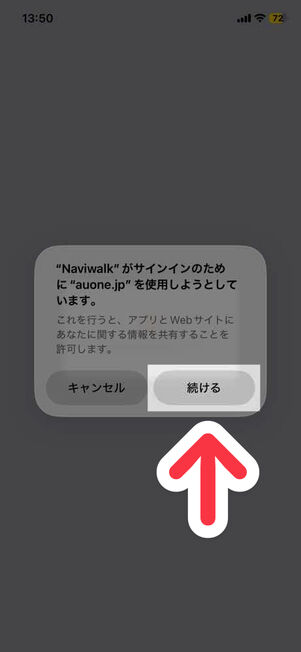
[続ける]を選択
auナビウォークアプリを開いたら、まずは利用規約などを確認。特に問題がなければ[同意して進む]をタップします。
アプリとWebサイトの連携許可を求められたら、[続ける]を選択してください。

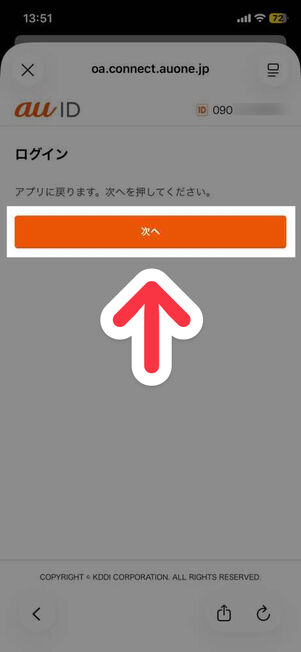
au IDでログイン
ブラウザが開くので、画面の案内に従ってau IDでログインします。ログインできたら[次へ]をタップします。
有料機能を開放する
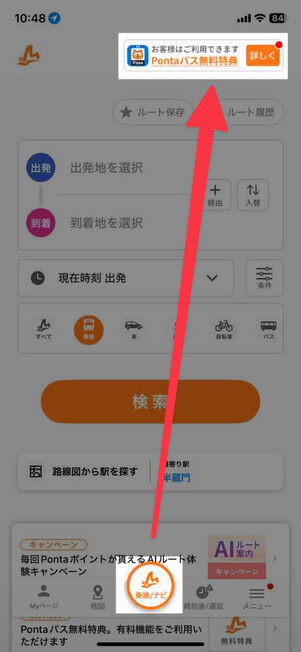
[乗換/ナビ]タブ右上の[Pontaパス無料特典]をタップ
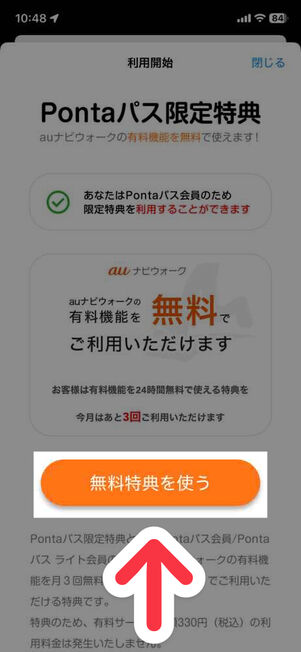
[無料特典を使う]をタップ
アプリが開けたら、[乗換/ナビ]タブにいることを確認します。右上の[Pontaパス無料特典]をタップしてください。
「Pontaパス限定特典」という表示が開いたら、[無料特典を使う]をタップすれば、「auナビウォーク」アプリの有料機能が開放されます。
有料機能を使う

駅・バス停以外の地点を設定して検索

ルート地図・音声ナビ
あとは、有料機能を自由に使うだけです。
[乗換/ナビ]タブや[地図]タブでは、駅・バス停以外の場所や施設を出発地または到着地に設定してルート検索できるようになります。さらに検索結果画面で[ルート地図]をタップすれば、目的地までの道のりを地図上で確認したり、音声ナビを起動したりできます。
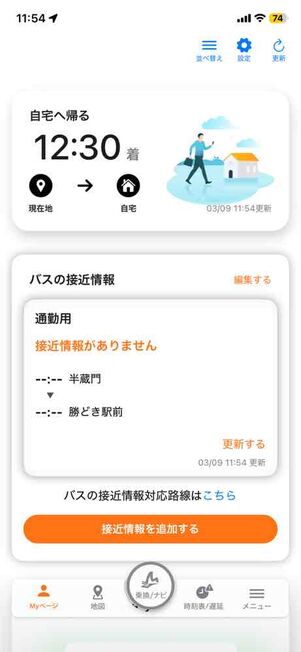
自宅までの時間やバスの接近情報を確認できる

自宅までのルートをワンタップで検索
[Myページ]タブでは、自宅やよく使うバスの路線を登録すると自宅までの所要時間やバスの運行情報が表示されます。[自宅へ帰る]をタップすれば、すぐに自宅までのルートを検索できて非常に便利です。


30日間の無料お試しキャンペーン実施中

[自転車]または[徒歩]を選択して[ルート検索]

[auナビウォークアプリで確認する]をタップ
Pontaパスアプリでルート検索をしたあと、もっと詳しい道のりを知りたくなるときもあるはず。そんなときは、検索結果からワンタップでauナビウォークを開けます。
PontaパスアプリのNAVITIME機能で[自転車]または[徒歩]を選択してルート検索した場合、検索結果画面に[auナビウォークアプリで確認する]というボタンが表示されます。そこをタップすればauナビウォークアプリが起動し、自動で同じルートが検索されます。
30日間の無料お試しキャンペーン実施中