

YouTube Premium(ユーチューブプレミアム)は、広告なしでの動画視聴をはじめ、バックグラウンド再生やダウンロード機能などが利用できる魅力的な有料サブスクですが、通常は月額1280円〜1680円と料金は安いとは言えません。
本記事では、YouTubeプレミアムを少しでもお得に安く利用するための料金プランを解説。無料お試しの登録や解約の手順についても紹介します。

YouTubeプレミアムをドコモの「爆アゲセレクション」経由で登録すると、月額料金(税抜)の5〜10%のdポイント(期間・用途限定)が毎月還元されます。ドコモ回線に紐づくdアカウントで申し込み、支払いを電話料金合算払いにするだけです。初回31日間の無料トライアルも利用できます(詳細は後述)。
さらに、ドコモの利用料金をdカード GOLD U/GOLD/PLATINUMで支払うと、対象のドコモ利用料金1000円(税抜)ごとに5〜20%のdポイントが貯まります。
ドコモから申し込みで31日間無料&毎月最大10%還元
YouTubeプレミアムの料金プランと注意点
YouTubeプレミアムには、利用スタイルに合わせて選べる複数の料金プランがあります。申し込み方法(公式サイト・アプリ経由)によって料金が異なる場合もあるため、事前に確認しておくことが大切です。
下表では、YouTube公式サイトまたはアプリから申し込む場合の主な料金プランをまとめました。学生向けの割引プランや、年払いで月額換算が安くなるプランも用意されているため、選び方次第でお得に利用できます。
| プラン | Webサイト・Android版アプリ経由 | iOS版アプリ経由 | 無料トライアル |
|---|---|---|---|
| 個人 | 1280円/月 | 1680円/月 | 1カ月 |
| ファミリー | 2280円/月 | 2900円/月 | 1カ月 |
| 学割 | 780円/月 | 申し込み不可 | 1カ月 |
| 年間(個人) | 1万2800円/年 ※実質1067円/月 |
申し込み不可 | なし |
| YouTube Premium Lite(※) | 780円/月 | 980円/月 | 1カ月 |
※音楽コンテンツには広告が表示されるなど一部制限あり
このほか、携帯キャリア各社では2〜3カ月間の無料期間がある契約プランや、ポイント還元などのプログラムを用意しているケースもあります。
また2025年9月からは、YouTube Premiumの新しい料金プラン「YouTube Premium Lite(プレミアムライト)」の提供が開始されています。一部広告なしで動画視聴が楽しめる月額780円(税込)の廉価版サブスクリプションです。
さらに、GoogleのAIプランにもYouTube Premiumが含まれる場合があります。Google AI Proの有料メンバーにはPremium Liteが追加料金なしで付き、上位のGoogle AI Ultraには通常のYouTube Premium 個人プランが含まれます。
月額1280円、ただしiPhoneユーザーはアプリ経由だと400円割高に
YouTubeプレミアムの通常料金は月額1280円(税込)です。登録はウェブ版のYouTube公式サイト、またはYouTubeアプリからおこなえます。PC・スマホどちらからでも加入できます。

iOS経由の登録だと月額料金が400円も高くなる
ただし、iPhone(iOS版YouTubeアプリ)から契約すると料金が高くなる点には注意が必要です。iOSアプリ経由の場合、個人プランは月額1680円に、ファミリープランは通常2280円のところ2900円と割高になります。
少しでも安く利用したいなら、SafariやChromeなどのブラウザからYouTube公式サイトにアクセスして申し込むのがおすすめです。 同じサービス内容でも登録方法によって料金が変わるため、ここは絶対に押さえておきたいポイントです。
また、YouTubeプレミアムは毎月自動更新されます。無料期間中に解約しないと翌月から課金が始まるため、継続しない場合は事前に解約手続きをおこないましょう。
学割プランやファミリープランもあり
YouTubeプレミアムには、学生ならお得に利用できる学割プランや、家族向けのリーズナブルなファミリープランが用意されています。

ファミリープランは管理者を含めて最大6人まで使える
学割プランは月額780円。対象はSheer IDの認証システムに対応する高等教育機関に在籍している学生に限られ、パソコンまたはスマホのWebブラウザから申し込み可能です。中学生や高校生は加入できないので注意しましょう。登録資格の要件は毎年確認が必要で、最長4年間学割プランを利用できます。
ファミリープランは月額2280円で、管理者を含めて最大6人(13歳以上)がYouTubeプレミアムを利用できます(グループ管理者は18歳以上)。家族で2つ以上のアカウントを使っている場合、別々でYouTubeプレミアムを契約するよりもお得です。ただし、ファミリーメンバーになれるのは下記の要件を満たす場合です。別居の家族などは対象外なので注意しましょう。
- Googleアカウントを持っている
- ファミリーグループの管理者と同じ住所に居住している
- 別のファミリーグループに加入していない
- 過去12カ月間、ファミリーグループを変更していない
学割プランもファミリープランも契約は毎月自動更新され、課金を避けたい場合は解約手続きをおこなう必要があります。
年間プランは料金前払いで2カ月分お得、自動更新なし
YouTubeプレミアムには、年額1万2800円を前払いで一括支払いする年間プランもあります。年間プランは自動更新がおこなわれず、契約期間が終了した後も利用したい場合は再度契約をし直す必要があります。

個人の年間プランなら実質1067円/月
通常プランの10カ月分の料金で1年間利用できるので、継続して利用する人にはお得なプランです。利用条件は以下のとおり。
- 個人として利用する(ファミリー・学割は対象外)
- YouTubeプレミアムに新規登録する(プランの切り替えは可能)
現在月額1280円のプランを契約していて月額プランから年間プランに変更したい場合は、一度月額プランを解約する必要があります。その後、あらためて年間プランを契約しましょう。年間プランの登録はスマホかパソコンのブラウザ上でおこないます。
少しでも広告を減らしたいなら月額780円の「YouTube Premium Lite」
広告を減らしたい人向けの廉価版プラン「YouTube Premium Lite(プレミアムライト)」が、2025年9月から日本でも順次提供されています。月額780円(税込)と、通常のYouTube Premium(月額1280円)より料金を抑えられるのが特徴です。


YouTube Premium Liteにも1カ月間の無料トライアルがある
ゲームや料理、学習系など多くの動画は広告なしで再生できますが、検索画面やサイト内操作中には広告が表示されることがあります。なお、YouTube Music Premiumは含まれていないため、音楽を広告なしで楽しみたい場合は別途YouTube PremiumまたはYouTube Music Premiumの契約が必要です。
従来は広告なし再生が中心のシンプルなプランでしたが、仕様変更によりバックグラウンド再生やオフライン再生にも対応しています。ただし、音楽コンテンツ(YouTube Music関連)やショート動画については、一部機能の対象外となっています。
音楽以外の動画を中心に、できるだけ広告を減らして手軽に利用したい人には向いているプランと言えるでしょう。一方で、音楽を広告なしで楽しみたい人や、YouTube Musicを含めてフル機能を使いたい場合は、通常のYouTube Premiumを選ぶほうが適しています。
無料トライアルは原則として1カ月
YouTubeプレミアムには無料トライアルが用意されており、無料期間中に解約すれば料金は発生しません。 まずは使い勝手を試してから継続を判断できるのが大きなメリットです。

年間プランには無料トライアルがないため注意
無料トライアルの期間は、個人の月額プラン・学生プラン・ファミリープランいずれも原則1カ月間です。なお、年間プランには無料期間はありません。 年払いを検討している場合は、この点に注意が必要です。
また、過去には無料期間が3カ月に延長される期間限定キャンペーンが実施されたこともあります。キャンペーン内容は時期によって変わるため、申し込み前にYouTube公式サイトで最新情報を確認しておくと安心です。
さらに、携帯キャリア各社でも独自の特典を用意しており、2〜3カ月間無料やポイント還元など、通常よりも有利な条件で利用できるケースがあります。 対象プランや申し込み期限が定められていることが多いため、該当する回線を利用している場合はあわせて確認しておくとよいでしょう。
1~3カ月無料、ポイント還元もあるキャリア経由の登録プランがお得
ソフトバンク、au、楽天モバイル、ドコモ、ワイモバイルといった携帯キャリア各社から、YouTubeプレミアムが1~3カ月間無料で利用でき、一部ポイント還元もあるプランが提供されています。
いずれも年間プラン・学割・ファミリープランおよび2回目以降の申し込みは対象外ですが、個人の月額プランで申し込むならかなりお得に利用できるはずです。各社経由の登録プランの無料期間や特典は以下の通りです。
| キャリア | 無料期間 | 契約プラン | 方法・特典 |
|---|---|---|---|
| ドコモ | 31日間 | 爆アゲ セレクション(ドコモ MAX・ドコモ ポイ活 MAX・ドコモ ポイ活 20・ahamo・eximo・ギガホ契約者が対象。eximo・ギガホは新規受付終了) |
|
| 楽天モバイル | 3カ月 | Rakuten最強プラン/Rakuten最強U-NEXT(データタイプは対象外) | キャンペーンページでクーポンを取得後に登録。Androidで楽天モバイルキャリア決済を選ぶと、4カ月目以降も最大2%ポイント還元(※2) |
| ソフトバンク | 2カ月 | ペイトク2/テイガク無制限/ペイトク無制限/ペイトク50/ペイトク30/メリハリ無制限+/メリハリ無制限 | 「My SoftBank」から30日以内に申し込み。携帯料金と合算 ※3カ月目以降は10%オフ(※3) |
| au・UQモバイル | 2カ月 |
|
|
| ワイモバイル | 1カ月 | シンプル2 S/M/L、シンプル3 S/M/L |
|
| LINEMO | 1カ月 | LINEMOベストプラン/LINEMOベストプランV |
|
※1:還元率は料金プランによって異なる。ドコモ MAX・ドコモ ポイ活 MAX:10%還元、ドコモ ポイ活 20・ahamo・eximo・ギガホ:5%還元。2026年12月1日からahamoは10%(117pt)に引き上げ予定
※2:楽天回線対応のAndroid製品で「楽天モバイルキャリア決済」を選択すると、無料期間終了後(4カ月目以降)、月額料金の最大2%がポイント還元される(キャリア決済利用分1%+楽天カード利用通常ポイント1%)。「Rakuten最強プラン(データタイプ)」は対象外
※3:割引率は対象プランへの加入時期によって異なる。2024年6月4日までの加入者は25%オフ、2024年6月5日〜2025年6月2日の加入者は5カ月目以降20%オフ
※4:ALL STARパックが付く料金プランは、プラン料金内にYouTube Premiumが含まれているため無料特典・ポイント還元の対象外。受付中のプランでは「auバリューリンクプラン ALL STARパック」「auバリューリンク マネ活2 ALL STARパック」「使い放題MAX+ 5G ALL STARパック」「使い放題MAX+ マネ活2 ALL STARパック」が該当する。新規受付を終了した「auマネ活プラン+ 5G ALL STARパック」「auマネ活プラン 5G ALL STARパック3/2」「使い放題MAX 5G ALL STARパック3/2」「使い放題MAX 5G ALL STARパック」「データMAX 5G ALL STARパック」も同様。「U12バリュープラン」はポイント還元の対象外
※5:還元率は料金プランによって異なり、「U18バリュープラン」「シニアバリュープラン」「スマホミニプラン+ 5G/4G」は10%還元
ドコモは31日間無料、毎月最大10%ポイント還元(爆アゲセレクション)
ドコモ回線ユーザーにおすすめしたいのが、ドコモ経由でYouTube Premiumに登録する方法です。
NTTドコモでは、対象のサブスクサービスをドコモ経由で申し込むと、毎月dポイント(期間・用途限定)が還元される特典「爆アゲセレクション」を提供しています。Netflixやディズニープラスなどの人気サービスも対象となっており、YouTube Premiumもそのひとつです。

初めての申し込みなら31日間無料
YouTube Premiumをドコモの専用サイトから申し込み、対象条件を満たすと、契約している料金プランに応じてdポイント(期間・用途限定)が毎月還元されます。また、ドコモから初めて申し込む場合は31日間の無料期間が付きます。
- ドコモ MAX/ドコモ ポイ活 MAX:月額料金(税抜)の10%相当(117ポイント)
- ドコモ ポイ活 20/ahamo/eximo・eximo ポイ活(新規受付停止)/ギガホ(新規受付停止):月額料金(税抜)の5%相当(59ポイント)
2026年12月1日からはahamoユーザーの還元率が10%相当(117ポイント)に引き上げられる予定です。ドコモ MAXと同じ還元率になるので、ahamoユーザーにとってはさらに選びやすくなるでしょう。ただし、2025年12月9日以前からahamoで爆アゲセレクションの対象サービスを契約している場合、還元率は変わりません。

YouTubeプレミアム加入中の人は切り替えに一度解約が必要
すでにYouTube Premiumを利用中の場合、一度現在の契約を解約し、ドコモ経由であらためて申し込む必要があります。ただし、同じGoogleアカウントで申し込めば、再生リストなどはそのまま引き継げます。
なお、「eximo」と「ギガホ」は新規受付を終了していますが、すでに契約している場合は引き続き還元の対象です。「eximo」には「eximo ポイ活」も含まれます。
ドコモから初めて申し込みで31日間無料

爆アゲセレクションを利用するなら、ドコモの利用料金を対象のdカードで支払うのもおすすめです。dカード GOLD Uなら対象のドコモ利用料金1000円(税抜)ごとに5%、dカード GOLDなら10%、dカード PLATINUMなら最大20%のdポイントが貯まります。
たとえば「ドコモ MAX」の契約者が爆アゲセレクション経由でYouTube Premiumを契約すると、毎月117ポイントが還元されます。さらに、対象となるドコモ通信料金(爆アゲセレクション YouTube Premiumの利用料金)をdカード GOLDで支払うと1000円(税抜)ごとに100ポイント還元されるため、合計で217ポイントが還元される仕組みです。
楽天モバイルなら初回3カ月無料

楽天モバイルの契約者がYouTubeプレミアムを3カ月間無料で利用できるキャンペーンが実施中です。キャンペーンページでクーポンを取得後、YouTubeプレミアムに登録すると3カ月無料が適用されます。とにかく長く試したいなら最有力候補です。
楽天回線対応のAndroid端末を利用しているなら、Google Playストアで決済方法を「楽天モバイルキャリア決済」に設定して支払うと、課金が開始される4カ月目以降もYouTubeプレミアム月額料金の最大2%分(キャリア決済利用分1%+楽天カード利用通常ポイント1%)がポイント還元され、さらにお得になります。
ポイント還元の対象となるのは「Rakuten最強プラン」または「Rakuten最強U-NEXTプラン」契約者で、「Rakuten最強プラン(データタイプ)」は対象外。過去にYouTubeプレミアムやYouTube Music Premium、YouTube Red、Google Play Musicの無料体験を利用したことがある場合も、本キャンペーンの適用対象外です。
ソフトバンクは2カ月無料、3カ月目以降も毎月10%オフ

ソフトバンクでは対象プランを利用しているユーザー向けに、YouTube Premium 2カ月間無料キャンペーンを実施しています。対象となるのは次のプランです。
- ペイトク2
- テイガク無制限
- ペイトク無制限/ペイトク50/ペイトク30
- メリハリ無制限+
- メリハリ無制限
「My SoftBank」からGoogleアカウントを連携し、その上でYouTube Premiumに申し込むと特典が適用されます。対象プランの適用開始日から30日以内に申し込む必要があるため、加入後は早めの手続きがおすすめです。
さらに、無料期間終了後も特典は続きます。3カ月目以降は月額料金が10%オフとなり、通常1280円(税込)のところ月額1144円(税込)相当で利用できます。料金は通信料金とまとめて支払う仕組みです。
ペイトク2ならYouTube Premiumが1年間680円

「Premium Step特典」

「YouTube Premium Liteセット」
ソフトバンクの新料金プラン「ペイトク2」の契約者には、2026年6月2日から始まったYouTube関連の特典が2種類用意されています。利用できるのはいずれか一方です。
ひとつが「Premium Step特典」です。通常のYouTube PremiumがAndroid版の月額料金から毎月600円割引となり、1年間は月680円(税込)で利用できます。13カ月目以降は「YouTube Premium バリュー特典」に自動で移行し、10%オフの月1144円(税込)になります。
もうひとつが「YouTube Premium Liteセット」です。YouTube Premium Liteを1年間追加料金なしで利用でき、13カ月目以降は10%オフの月701円(税込)に切り替わります。
YouTube Musicも広告なしで利用したいなら「Premium Step特典」、動画の広告を減らせれば十分なら「YouTube Premium Liteセット」が向いています。
なお、「Premium Step特典」と「YouTube Premium Liteセット」は、最初の特典の適用開始から1年以内に、一方を解約して30日以内にもう一方へ申し込むなど所定の条件を満たすと、2つの特典を合計で最長1年間利用できます。
ペイトク2以外の対象プランなら、「YouTube Premium Lite バリュー特典」も利用できます。初月無料で、2カ月目から1年間は20%オフの月623円、その後も10%オフの月701円です(過去にYouTube Premiumなどを契約したことがある場合、初月無料は対象外)。
au・UQモバイルは2カ月無料、毎月最大20%ポイント還元

au・UQモバイルユーザーは「My au」からGoogleアカウントを連携することで、YouTube Premiumの2カ月無料キャンペーンに申し込めます。
初回加入の場合、利用登録日から2カ月後の同日の前日までが無料期間となります。通常1カ月の無料トライアルよりも長く試せる点がメリットです。さらに、対象の料金プランに加入していれば、月額料金(税抜)の最大20%がPontaポイントで還元されます。YouTube Premiumを継続利用する場合でも、ポイント還元によって実質負担を抑えられます。
主な対象プランは次の通りです。
| ブランド | 料金プラン | 還元率 |
|---|---|---|
| au |
※いずれもALL STARパックを除く |
20% |
※新規受付終了プラン |
20% | |
|
10% | |
| UQモバイル |
|
20% |
以下の「ALL STARパック」系プランは、もともとYouTube Premiumの料金が含まれているため、2カ月無料キャンペーンの対象外です。また、これらのプランを利用している場合は、YouTube Premiumに関するPontaポイント還元も適用されません。
- auバリューリンクプラン ALL STARパック
- auバリューリンク マネ活2 ALL STARパック
- 使い放題MAX+ 5G ALL STARパック
- 使い放題MAX+ マネ活2 ALL STAR パック
このほか、U12バリュープラン、3Gからのりかえプラン、トクトクプラン、ミニミニプラン、コミコミプラン、くりこしプラン各種、スマホプランS/Rも、YouTube Premiumのポイント還元対象外です。
ワイモバイルは初月無料、毎月10%オフ

ワイモバイルでは、「シンプル2 S/M/L」または「シンプル3 S/M/L」に加入しているユーザーを対象に、YouTubeプレミアムをお得に利用できる「YouTube Premium バリュー特典」を提供しています。
対象プランの適用開始日から30日以内に「My Y!mobile」から申し込むと、初回1カ月間は無料でYouTubeプレミアムを利用できます。無料期間が終わったあとも、2カ月目以降は月額料金がずっと10%オフになり、通常1280円(税込)のところ月額1144円(税込)で利用できます。支払いは通信料金と合算する仕組みです。
ただし、契約回線で過去にこの特典を利用したことがある場合や、登録するGoogleアカウントで過去にYouTube PremiumまたはYouTube Music Premiumを利用したことがある場合は対象外。YouTubeプレミアムのファミリープラン・学割プラン・年間プランのほか、ワイモバイルでシェアプランの子回線も本特典の適用対象外です。
なお、ワイモバイルでも廉価版のYouTube Premium Liteをお得に使える「YouTube Premium Lite バリュー特典」を提供しています。対象プランなら初月無料で、2カ月目以降も1年間は月額料金が20%OFFの623円、その後も10%オフの月701円で利用できます。広告を減らせれば十分な場合には、こちらも選択肢になるでしょう。
LINEMOは1カ月無料、毎月10%オフ

LINEMOでは、「LINEMOベストプラン」または「LINEMOベストプランV」を利用している人向けに、YouTube Premium バリュー特典を提供しています。
対象プランに加入後30日以内に申し込むと、YouTube Premiumを初回1カ月間無料で利用できます。通常の無料トライアルと同様に、まずは使い勝手を試せるのがメリットです。さらに、無料期間終了後も特典は続きます。月額料金が常に10%オフとなり、通常1280円(税込)のところ、月額1144円(税込)で利用できます。毎月136円の割引となるため、長期利用を考えている人ほどお得です。
割引の適用には「My Menu」からの申し込みが必要で、料金はLINEMOの通信料金とまとめて支払います。また、過去にYouTube PremiumやYouTube Music Premium(無料キャンペーンを含む)を利用したことがある場合は、初月無料の対象外となります。
なお、LINEMOでも廉価版のYouTube Premium Liteをお得に使える「YouTube Premium Lite バリュー特典」を提供しています。対象プランなら初月無料で、2カ月目以降も1年間は月額料金が20%OFFの623円、その後も10%オフの月701円で利用できます。
YouTube Premium特典をチェック

キャリア特典が受けられない場合、Google AIプランの特典を利用する方法も
GoogleのAIプランでは、YouTube Premium LiteやYouTube Premiumが特典として付帯するプランも提供されています。携帯キャリア経由以外でお得になる方法を探している人にもおすすめです。
Google AI Proでは、YouTube Premium Lite(個人プラン)が追加料金なしで利用できます。無料トライアル期間中は対象外で、有料プランに切り替わると自動で適用されます。すでにYouTube PremiumまたはPremium Liteを単体で契約している場合、その契約を解約するとGoogle AI Proに含まれるPremium Liteが有効になります。
Google AI Ultraには、通常のYouTube Premium(個人プラン)が追加料金なしで含まれています。YouTube Musicも広告なしで利用したい人はこちらが向いています。
YouTubeプレミアムの無料トライアルに登録する方法
ここでは、YouTubeプレミアムの無料トライアル(初回)にAndroidアプリから登録する手順と、iPhoneやPCでウェブから登録する手順をそれぞれ解説します。
AndroidスマホでアプリからYouTubeプレミアムに登録する
Android端末には、YouTubeアプリが標準搭載されているため、通常はその端末に紐づいたGoogleアカウントでログインし、そのまま利用している人が多いでしょう。
iPhoneなどのiOS端末では、YouTube Premiumに登録する際、アプリ経由よりもウェブサイトから申し込んだほうが月額料金が割安になります。一方、Androidスマホでは、アプリから登録してもウェブから登録しても料金に違いはありません。
そこで、初回の無料トライアルが付いている「個人メンバーシップ」にAndroid版のYouTubeアプリから登録する方法を紹介します。
-
アプリのメニューから「YouTube Premiumに登録」を選択する
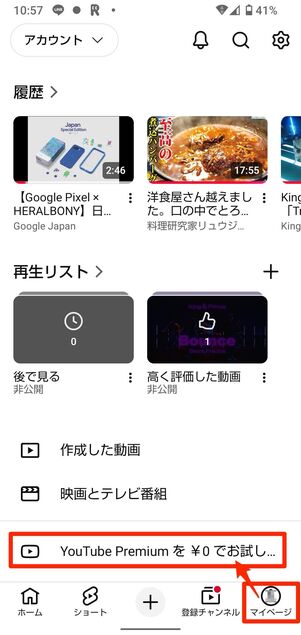
「マイページ」タブで[YouTube Premiumを¥0でお試し…]をタップ
YouTubeアプリを起動し、「マイページ」タブを表示します。画面を下にスクロールして、を選択しましょう。
-
「¥0で1か月間試す」を選択する
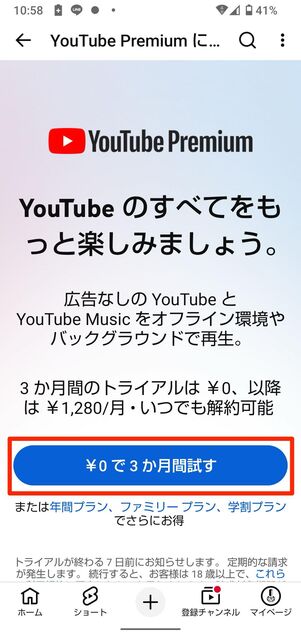
[¥0で◯か月試す]をタップ
YouTubeプレミアムの登録画面に移動するので、個人プランやファミリープランなど好きなプランを選択し、[¥0で◯か月間試す]をタップしましょう。
-
登録内容を確認し、「定期購入」をタップする
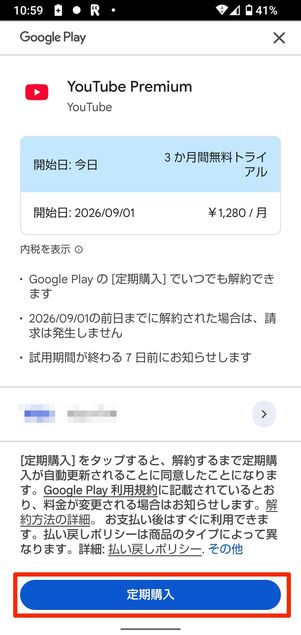
[定期購入]をタップ
無料トライアル開始日、請求開始日、支払い方法が表示されます。Google Playに紐づいた支払い方法が表示されているので、変更したい場合はここからおこないます。確認してをタップします。
パスワードの入力を求められた場合は、Googleアカウントのパスワードを入力します。をタップして、Androidアプリからの登録は完了です。


iPhoneやPCでウェブからYouTubeプレミアムに登録する
iPhone端末からYouTube Premiumに登録する場合は、YouTubeアプリからではなく、SafariやChromeなどのブラウザからYouTube公式サイトにアクセスし、ウェブ経由で手続きをおこないましょう。月額400円の節約ができます。
ここでは、iPhoneでのウェブ経由による個人メンバーシップ(初回無料トライアル付き)の登録手順を紹介します。PCからでもほぼ同様の手順です。
-
ブラウザでYouTube公式サイトにアクセスする
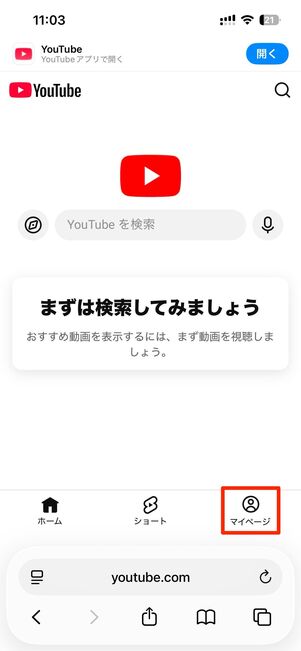
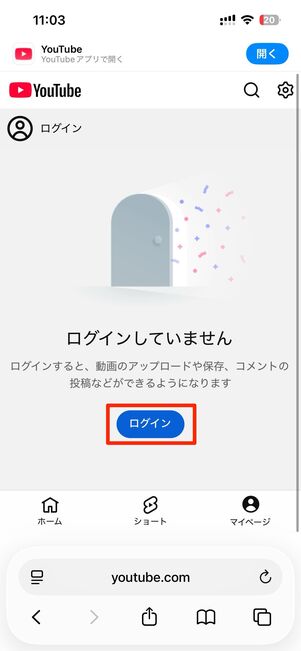
マイページタブからログインする
ブラウザからYouTube公式サイトにアクセスします。
iPhoneでYouTubeアプリが自動的に立ち上がってしまう場合、上記リンクを長押しして[新規タブで開く]をタップしましょう。Googleアカウントでログインしていない場合は、右上のアカウントボタンからログインしましょう。
右下の「マイページ」タブから、をタップします。
-
GoogleアカウントでYouTubeにログインする
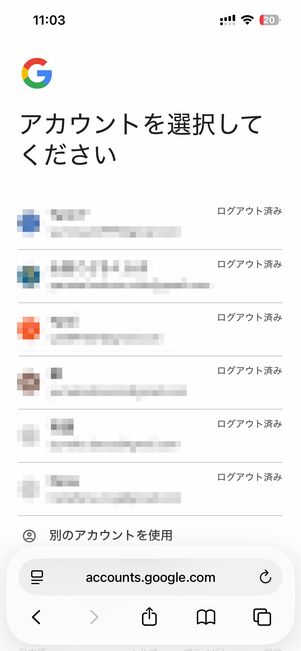
アカウントを選択する(新規追加も可能)
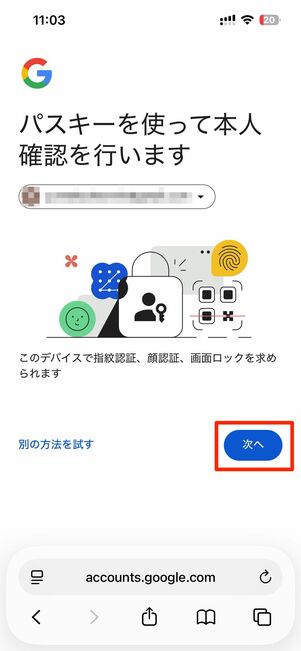
パスキーを使用、もしくはパスワードを入力して[次へ]
アカウントを選択(またはGmailアドレスを入力)し、パスキーを使用もしくはパスワードを入力、ログインしましょう。
二段階認証を求められた場合は、画面の指示にしたがって二段階認証をおこなってください。
-
「YouTube Premiumに登録」→「¥0で1か月間試す」の順にタップする
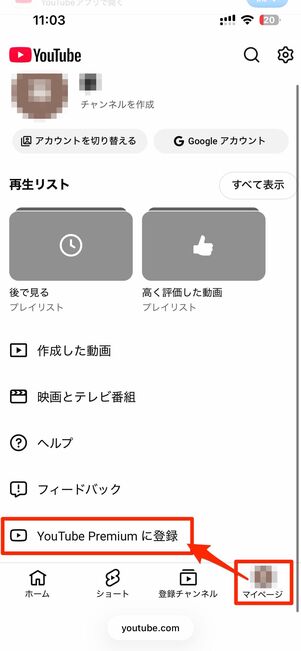
「マイページ」タブで[YouTube Premiumに登録]をタップ
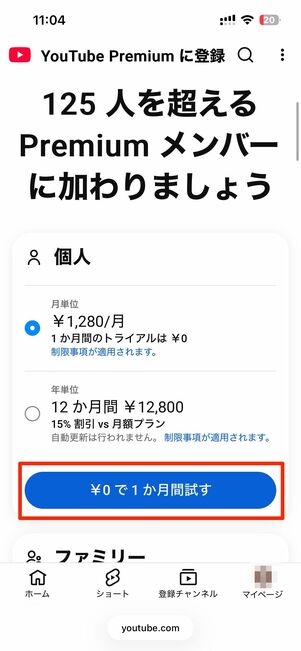
[¥0で1カ月間試す]をタップ
「マイページ」タブ画面を下にスクロールし、プランを選択。個人やファミリーなど好みのプランを選んだら、[¥0で1か月間試す]をタップします。
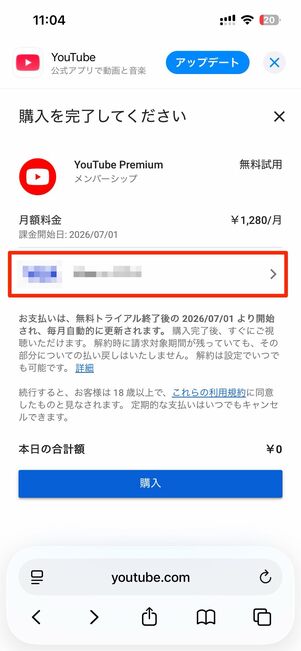
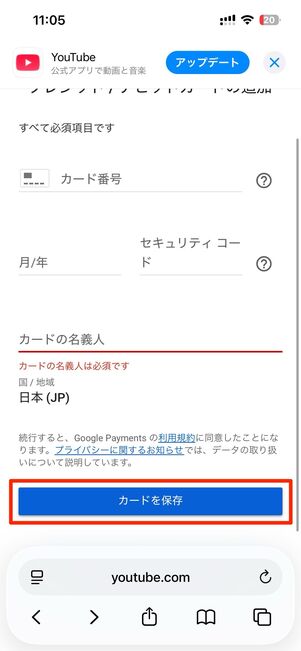
支払い方法を変更できる
購入画面に遷移します。デフォルトでは、Googleアカウントと紐づいた支払い方法が設定されていますが、新しい支払い方法を追加することも可能です。
-
登録内容を確認し、「購入」をタップする
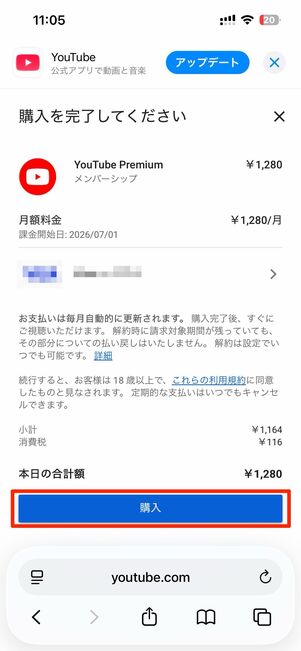
[購入]をタップで完了
最後に[購入]をタップすれば、YouTubeプレミアムの登録が完了します。
パスワードの入力を求められた場合は、Googleアカウントのパスワードを入力してください。同アカウントからログインすれば、iPhoneやPC、テレビなどその都度最適なデバイスでYouTubeプレミアムを利用できます。


YouTubeプレミアムを解約(退会)する方法
YouTubeプレミアムの利用をやめたいという場合、いつでも簡単に解約手続きが可能です。また解約ではなく、一時停止という手段も用意されています。
無料期間中に解約すれば料金はかからず、解約後も無料期間終了日まではYouTubeプレミアムを利用できます。YouTubeプレミアムを解約する場合、登録の仕方によっても手順が異なるため注意しましょう。
ここでは、YouTubeウェブサイトから解約する方法を解説します。Androidスマホでアプリから解約する方法も合わせて紹介しています。
-
アカウントメニューから「購入とメンバーシップ」を選択する
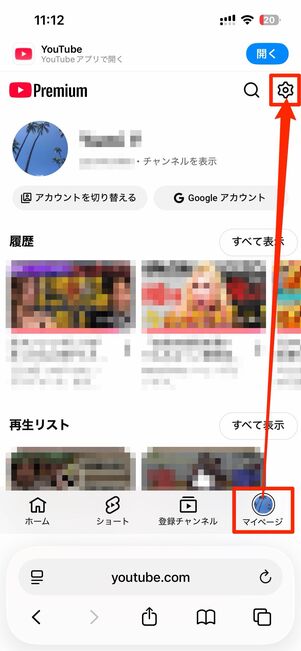
「マイページ」タブで設定メニューへ
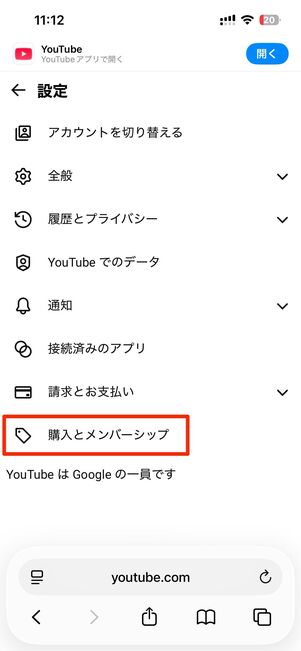
[購入とメンバーシップ]をタップ
YouTubeウェブサイトを開き、「マイページ」タブから設定画面を開きます。次の画面でを選択します。
-
メンバーシップを選択し、「メンバーシップを解約」をタップする
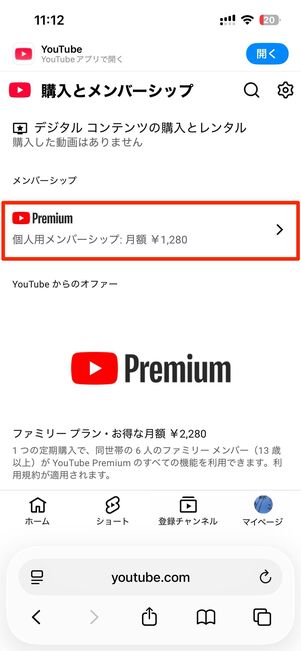
[Premium]部分をタップ
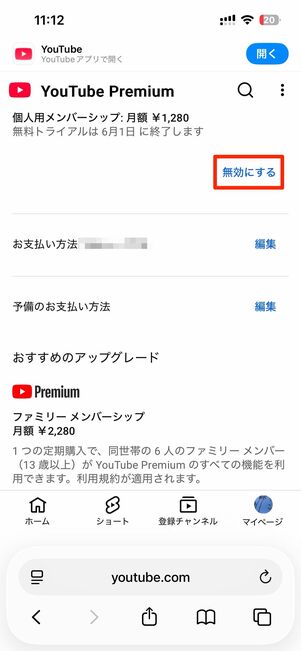
[無効にする]をタップ
契約しているメンバーシップ()を選択し、次の画面でをタップします。
-
解約手続きをおこなう
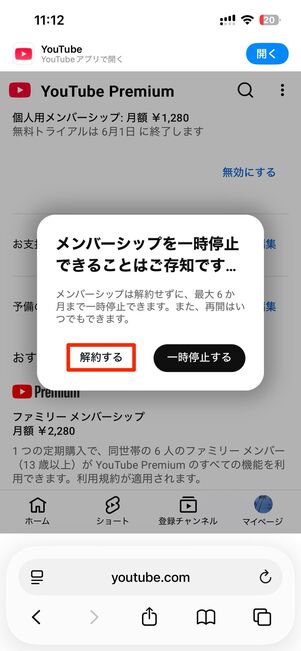
一時停止も選択できる
をタップします。
解約ではなく一時停止を選ぶこともできます。YouTube Premiumの一時停止機能には、次のような特徴があります。
YouTubeプレミアムの「一時停止」とは?
- 1〜6カ月の間、指定した期間一時的に利用を停止できる
- 現在の請求期間終了後に一時停止される
- 一時停止期間中、いつでも再開/解約できる
- ダウンロード済みの動画や音楽は保存されるが、再開するまでオフラインで利用できない
- 一時停止期間が終了すると、サービス再開月から自動的に請求される。一時停止中に料金が変更された場合は、 30日前までにメールでお知らせが届く
- 再開手続きはブラウザでYouTubeのウェブサイトからおこなう
- 年間プランやApple経由で登録している場合は一時停止はできない
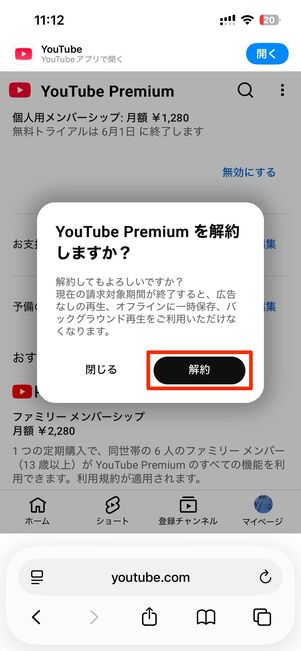
[解約]をタップ
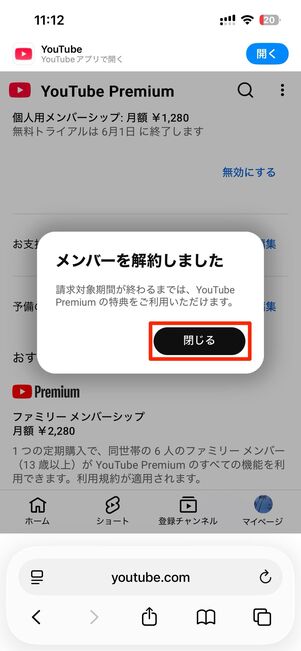
解約完了
最後にをタップすれば、解約手続きは完了です。
解約後も契約終了日までは引き続きYouTubeプレミアムを利用できます。表示されている利用終了日を確認しておきましょう。
Androidスマホでアプリから解約する場合
Androidアプリからも、ウェブサイトとほぼ同じような手順で解約することができます。
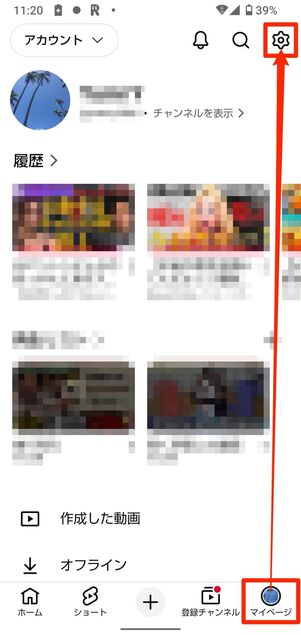
「マイページ」タブから設定メニューへ
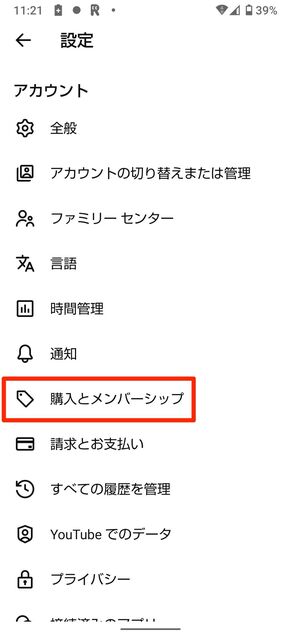
[購入とメンバーシップ]をタップ
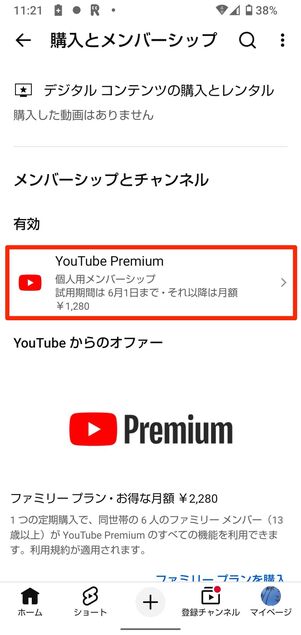
[YouTube Premium]をタップ
アプリ画面右下の「マイページ」タブから設定ボタンにアクセスし、をタップします。
「メンバーシップとチャンネル」ページでを選択します。
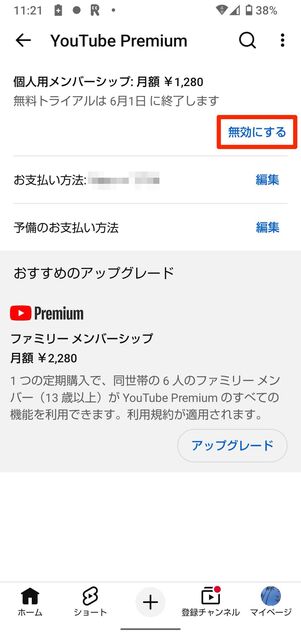
[無効にする]をタップ
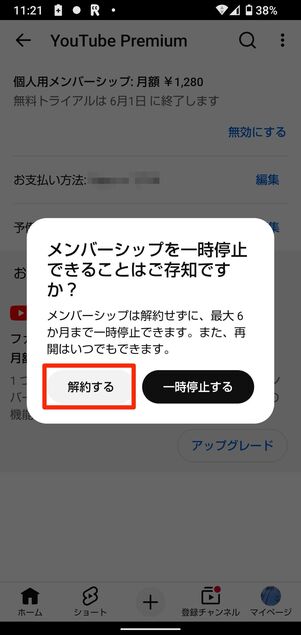
[解約する]をタップ
続いて[無効にする]をタップし、表示されるダイアログで[解約する]をタップします。
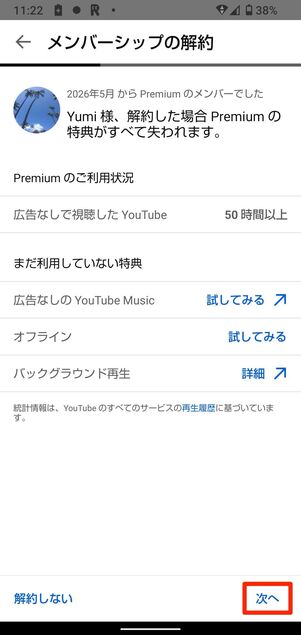
[次へ]をタップ
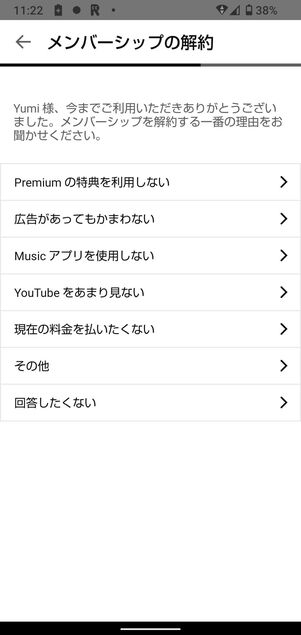
解約の理由を選択
[次へ]をタップし、次の画面で解約の理由を選択しましょう。
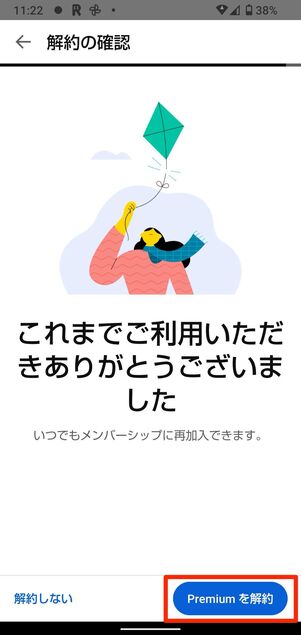
[Premiumを解約]をタップで解約完了
最後に[Premiumを解約]をタップすれば、解約手続きは完了です。
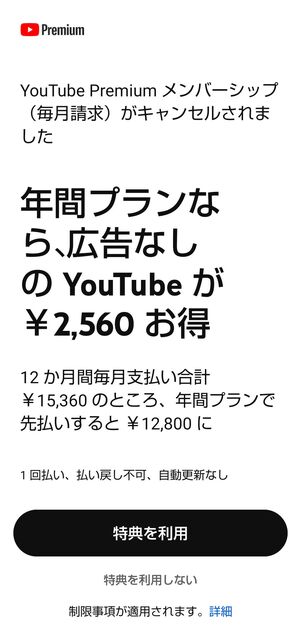
解約が完了すると、すぐに確認メールが届きます。メンバーシップを再開したい場合は、そのメールから手続きすることも可能です。また、解約後も契約終了日までは引き続きYouTubeプレミアムを利用できます。表示されている利用終了日を確認しておきましょう。


YouTubeプレミアムに関するよくある疑問と答え
YouTubeプレミアムに関して、よく挙がる質問とその回答をまとめています。
YouTubeプレミアムの支払い方法は?
YouTubeプレミアムは各種クレジットカードのほか、PayPal、キャリア決済など多彩な支払い方法に対応しています。
通常のYouTubeプレミアム(キャリア経由の申し込みを除く)の支払い方法は次の通りです。
- クレジットカード(American Express/JCB/Visa/Mastercard)
- デビットカード
- Google Playの残高
- PayPal
- PayPay
- キャリア決済(d払い/ソフトバンクまとめて支払い/ワイモバイルまとめて支払い/auかんたん決済/楽天モバイルキャリア決済)
無料期間を終えた後、2回目の無料トライアルに登録できる?
原則として無料トライアルは初回のみです。ただし、一定期間(目安として6カ月以上)解約している場合や、特別なキャンペーン対象になった場合は、再度利用できる可能性があります。
YouTube Premiumの無料トライアルは、基本的に初回登録時のみ適用されます。ただし例外もあり、一定期間(一般に6カ月以上)解約している場合や、YouTubeや携帯キャリアから個別のキャンペーン案内が届いた場合には、再び無料トライアルが表示されるケースがあります。
もっとも、再度の無料付与は自動で保証されるものではなく、アカウントごとの条件によって異なります。 申し込み画面で無料トライアルが表示されるかどうかを確認するのが確実です。
複数端末で同時視聴できる?
YouTube Premiumは、利用するプランや視聴方法によって同時視聴の条件が異なります。
オフライン再生(ダウンロード機能)は、最大10台のデバイスで利用できます。11台目のデバイスでダウンロードすると、最も古いデバイスの登録が解除されます。新しいデバイスへの登録変更は1年間に4回までです。なお、YouTubeアプリを削除して再インストールした場合も、新しいデバイスとして扱われることがあります。
ストリーミング再生では、通常の動画や音楽コンテンツは、個人プラン・学割プランは1台まで、ファミリープランは最大6台まで同時に再生できます。
一方、「映画と番組」で配信されている無料映画は同時視聴の上限が異なり、個人プラン・学割プランは1台、ファミリープランは最大4台までとなっています。
YouTubeプレミアムを解約できない場合の原因は?
登録経路と異なるルートで解約しようとしているケースなど、いくつかの原因が考えられます。
具体的には以下のようなものが考えられます。
- すでに解約が完了している
- Apple ID(iOSアプリ経由)で契約したのにウェブから解約しようとしているなど、契約方法と異なる手段で解約しようとしている
- 通信環境や端末の不具合
- アカウントの取り違え
- 「一時停止」を選択中
通信状況やスマホに何らかの不具合がある場合、電波の良い場所でYouTubeアプリやスマホを再起動する、別のブラウザを選択する、デバイスを変えてみる、などの対処を試みましょう。
ファミリープランに友達を追加できる?
メインアカウントを保有する管理者と同居していることが、ファミリープランの登録条件です。
YouTube Premiumのファミリープランは、管理者と同じ住所に住んでいるファミリーメンバーが対象です。管理者を含めて最大6人(管理者1人+追加メンバー5人)まで利用できます。
別居している家族や単身赴任中の家族などは原則として対象外です。Googleアカウントの仕組みによって、居住地は30日ごとに確認(電子チェックイン)されます。
プラン設定時に条件を満たしていない場合は、「ファミリーは対象外です」といったエラーメッセージが表示されます。また、すでに利用中のメンバーが居住要件を満たさなくなった場合には通知が届き、15日以内に住所確認をおこなわないと特典が停止されます。
ファミリープランを検討している場合は、居住条件を満たしているかを事前に確認しておきましょう。
povoにYouTubeプレミアムの割引はある?
2026年10月現在、povoではYouTube Premiumの月額料金が割引されるキャンペーンはおこなわれていません。
以前は24時間のデータ使い放題とYouTube Premiumがセットになったトッピングが提供されていましたが、現在は終了しています。