

月額3278円でデータ使い放題となる楽天モバイル(2026年9月時点)。これを自宅の固定回線として活用すれば、毎月の通信費を劇的に節約できます。とはいえ、「本当に固定回線の代わりになるの?」「スマホのテザリングで十分?それとも専用のルーターを買うべき?」と迷う人も多いはず。
そこで「ホームルーター」「ポケットWi-Fi」「古いスマホのテザリング」3つの方法をすべて実際に試してみました。速度データ(昼・夜の実測値)や初期設定の手順も、実機の検証画像付きでわかりやすく解説します。
| 比較項目 | ホームルーター | ポケットWi-Fi | スマホ(テザリング) |
|---|---|---|---|
| こんな人におすすめ | 家族利用や複数端末を同時接続し、速度・安定性を最優先したい人 | 一人暮らしで家でも外でもWi-Fiを使いたい人 | 手持ちの端末でとにかく安く手軽に試したい人 |
| 通信速度(実測) | 最速(下り100Mbps超) | 普通(下り60Mbps前後) | 端末スペックに依存 |
| 接続の安定性 | ◎ 高い(熱に強く据え置きに最適) | △ 中(同時接続が多いと低下) | △ 中〜低(バッテリー劣化・発熱に注意) |
| 導入コスト(目安) | 端末代:約8000円〜20000円 | 端末代:2990円(キャンペーン時) | 端末代:0円(手持ち利用時) |
| 持ち出し | 不可(コンセント必須) | 可能 | 可能 |
方法1:SIMフリーのホームルーターを使ってみた

Speed Wi-Fi HOME 5G L13 ZTR02
コンセントに挿して使う据え置き型の「ホームルーター」に楽天モバイルのSIMを挿して使う方法です。楽天モバイルを固定回線化したい人に最もおすすめの王道スタイルです。
メリット・デメリット
- 電波の受信感度が高く、家中へWi-Fiを飛ばすパワーが強い
- 複数端末を同時につないでも速度が落ちにくく、通信が安定している
- 24時間つけっぱなしでも熱を持ちにくく安定している
- 端末代(数千円〜数万円)が初期費用としてかかる
- コンセントが必要なため外には持ち出せない
- 初期設定が少し面倒
必要コスト・接続方法
必要コスト

楽天モバイルのSIMカードと、SIMフリーのホームルーターが必要です。今回は「Speed Wi-Fi HOME 5G L13 ZTR02」を用意しました。
本来はUQ WiMAX向けの端末ですが、SIMフリーかつ楽天モバイルの電波と相性がよいため、固定回線化の定番ルーターとして人気を集めています。
なぜ楽天モバイルの固定回線化に「Speed Wi-Fi HOME 5G L13」が選ばれる?
「Speed Wi-Fi HOME 5G L13 ZTR02」は、本来auおよびUQ WiMAXで販売されている端末ですが、最初からSIMロックがかかっていないSIMフリー端末として提供されています。
そのため、携帯ショップ等での面倒なSIMロック解除の手続きをおこなうことなく、楽天モバイルのSIMカードを挿し込み、簡単な初期設定(APN設定)をおこなうだけで使い始めることが可能です。

また、「Speed Wi-Fi HOME 5G L13」は、楽天モバイルの「自社4G(Band 3)」「パートナー回線(Band 18)」「自社5G(Band n77)」のすべてに対応しています。他社製品でありながら、楽天モバイルとの相性が非常にいいルーターです。
ただし、楽天モバイルのプラチナバンド(700MHz帯のBand 28)については対応していません。その点には注意が必要です。

なお、Speed Wi-Fi HOME 5G L13 ZTR02の導入にあたり、auやUQ WiMAXの回線契約は不要です。Amazonや楽天市場などで端末のみを手軽に購入できます。
新品の相場は1万5000円〜2万円ですが、費用を抑えたい人はメルカリや中古ショップを探すのがおすすめ。8000円〜1万円程度と安価に入手できます
中古の場合は「初期化(リセット)」を忘れずに

SIMピンなどでリセットボタンを押す
メルカリや中古ショップなどで「Speed Wi-Fi HOME 5G L13(ZTR02)」を購入した場合、使い始める前に「初期化(リセット)」をしましょう。
なぜなら、中古のルーターには前の持ち主の接続設定や変更されたパスワードが本体内部に残っている可能性が高く、そのままでは自分のスマホやPCと正しく接続できない可能性があるからです。
やり方はいたって簡単。ルーターの電源を入れたら、本体の底面にある、小さな穴を見つけます。用意したSIMピンやつまようじを穴に真っ直ぐ挿し込み、中のボタンをカチッと押したまま約2〜3秒間長押しすればOKです。
セッティング方法
今回は「Speed Wi-Fi HOME 5G L13 ZTR02」での接続方法を紹介します。その他のSIMフリーホームルーターで楽天モバイル回線を利用する場合は公式サイトなどで接続方法を確認してください。
-
楽天モバイルのSIMカードを差し込む
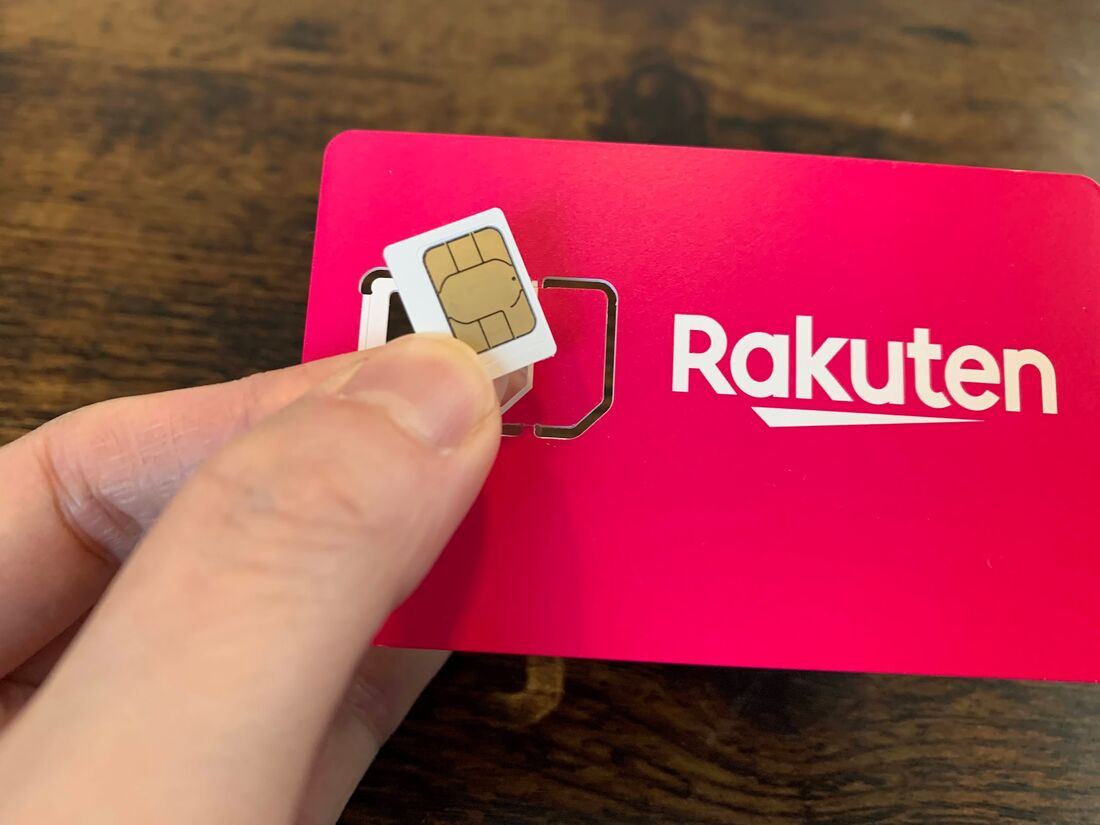
楽天モバイルのSIMカードは、あらかじめ一番小さい「nanoSIM」のサイズで台紙から取り外しておきましょう。
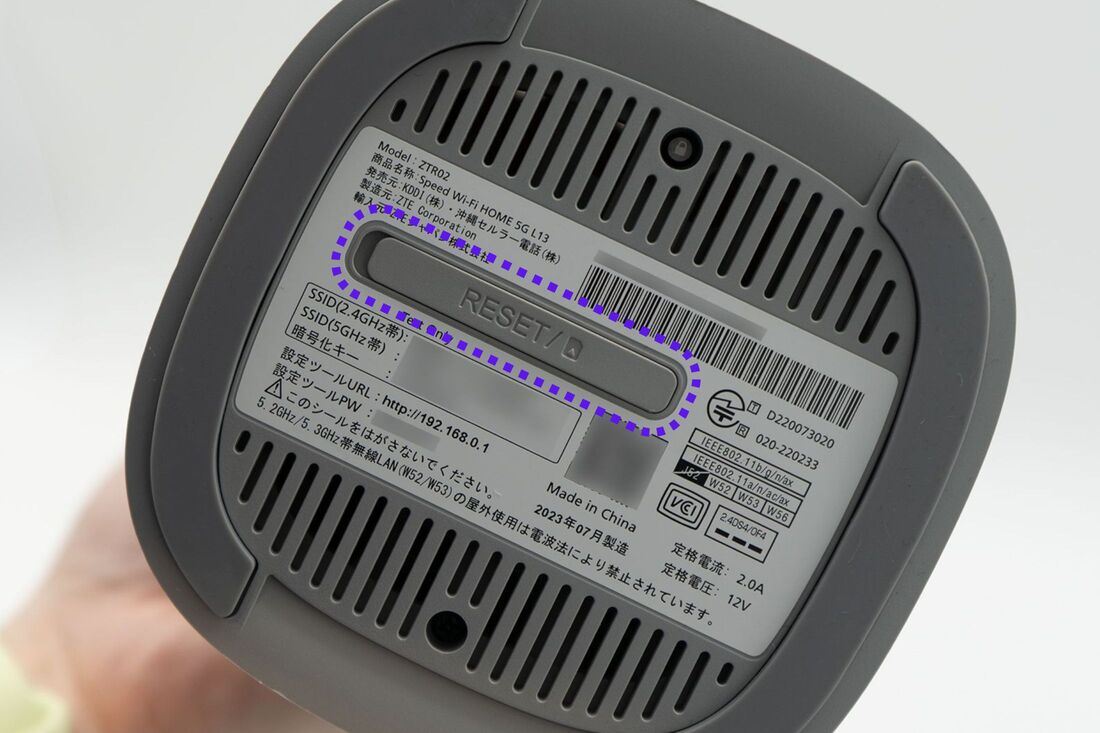
本体底面のカバーを開ける
本体を逆さまにし、底面を確認します。底面にある「RESET」と書かれたカバーのくぼみに指を引っ掛けて開けると、SIMカードを差し込むスロットが露出します。
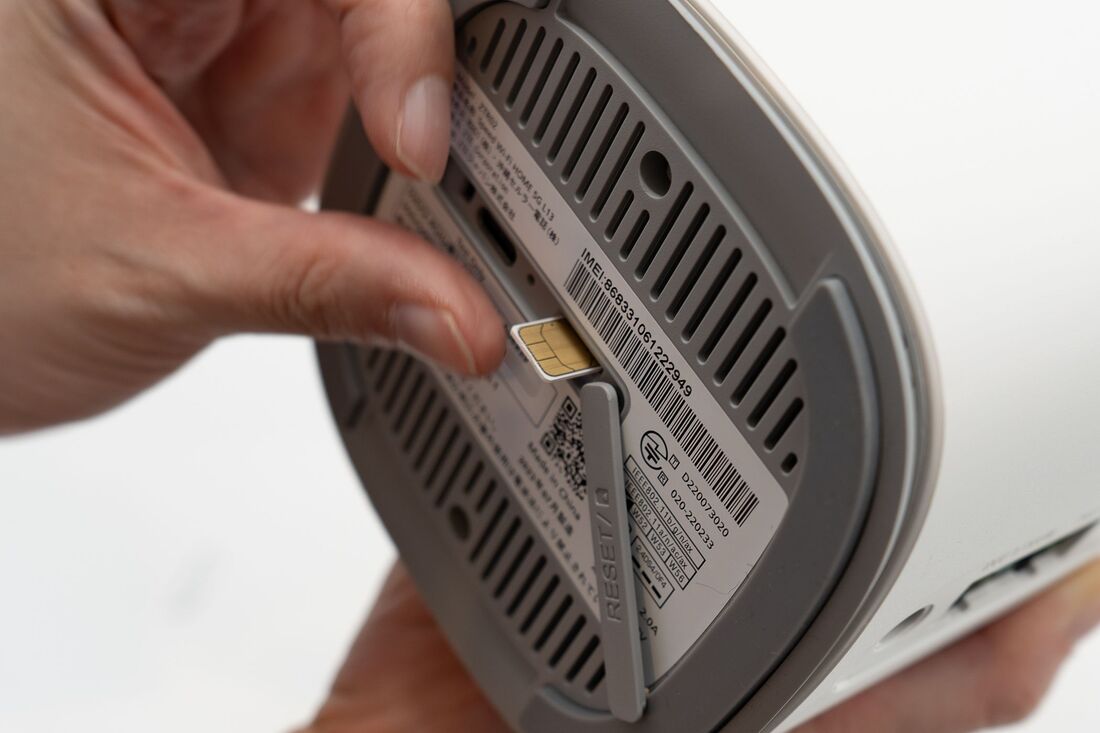
チップ部分が上になるようにSIMカードを差し込む
続いて、楽天モバイルのSIMカードをセットします。ここで最も重要なのが「向き」です。
金色のICチップを上(本体の上部側)に向け、「カチッ」と音がするまで奥へ押し込んでください。向きを間違えるとSIMカードが認識されないため、挿入時はよく確認しましょう。
-
家の最適な場所に設置して電源に接続する
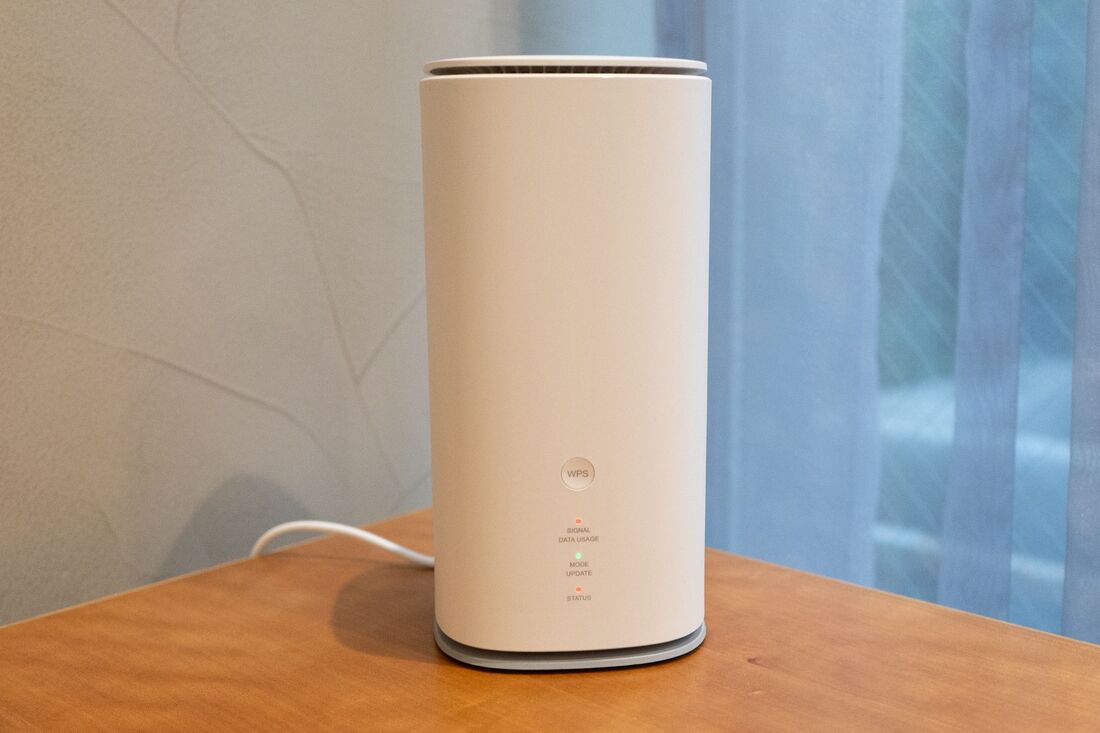
窓の近くに設置するのがおすすめ
まずは、ルーター本体をコンセントに繋ぎ、正面のランプが点灯して完全に起動するまで1〜2分ほど待ちます。L13には電源ボタンが搭載されていないため、電源に接続すれば起動できます。
ホームルーターを使う上で、最も重要なのが過言ではないのが「どこに置くか」です。家の中には、基地局からの電波を遮る障害物や、通信を妨害するノイズがたくさん存在します。電波を最大限にキャッチするために、以下の3点を意識して設置場所を決めてください。
窓際かつ床から1メール以上の高さの場所に置く
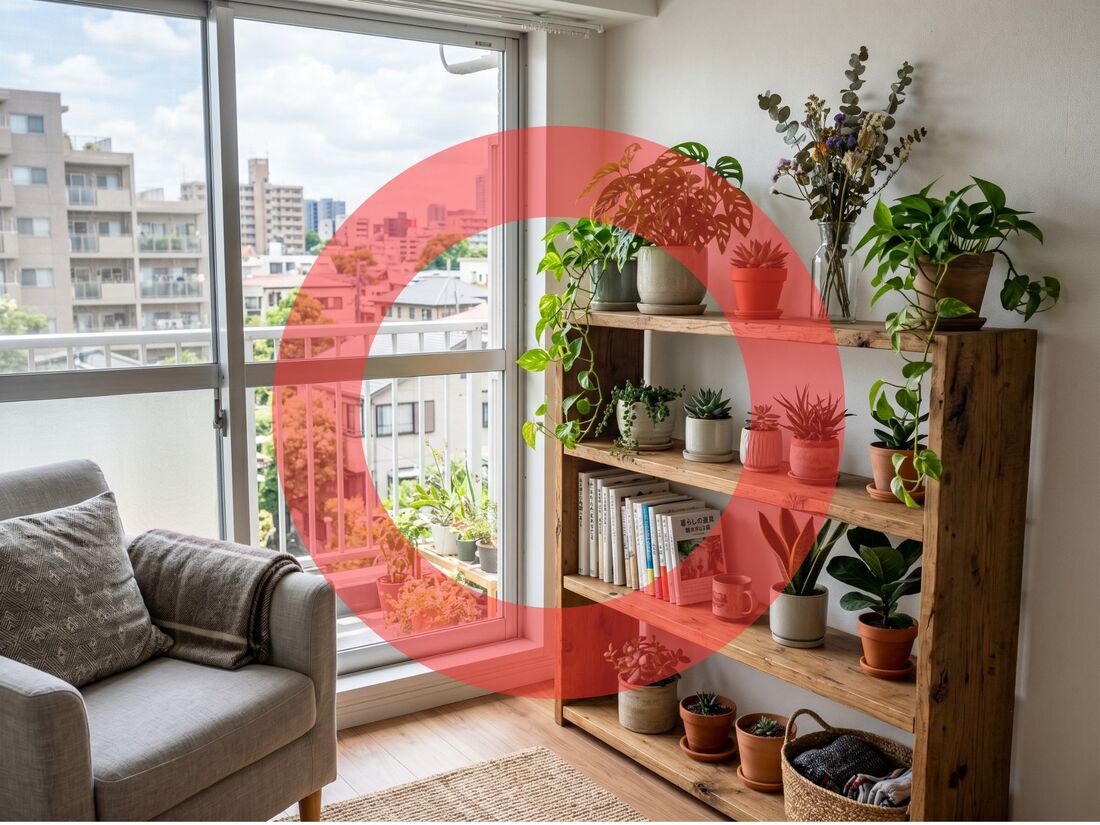
電波(特に5G電波)は、建物の壁やコンクリートを透過するのが苦手です。そのため、ルーターは窓際に設置するのがおすすめです。
また、床に直接置くと家具などの障害物に電波が遮られやすくなります。カラーボックスや棚の上など、床から1メートル以上の高さがある場所に設置すると、家全体にもWi-Fiの電波が飛びやすくなり一石二鳥です。
電子レンジの近くを避ける
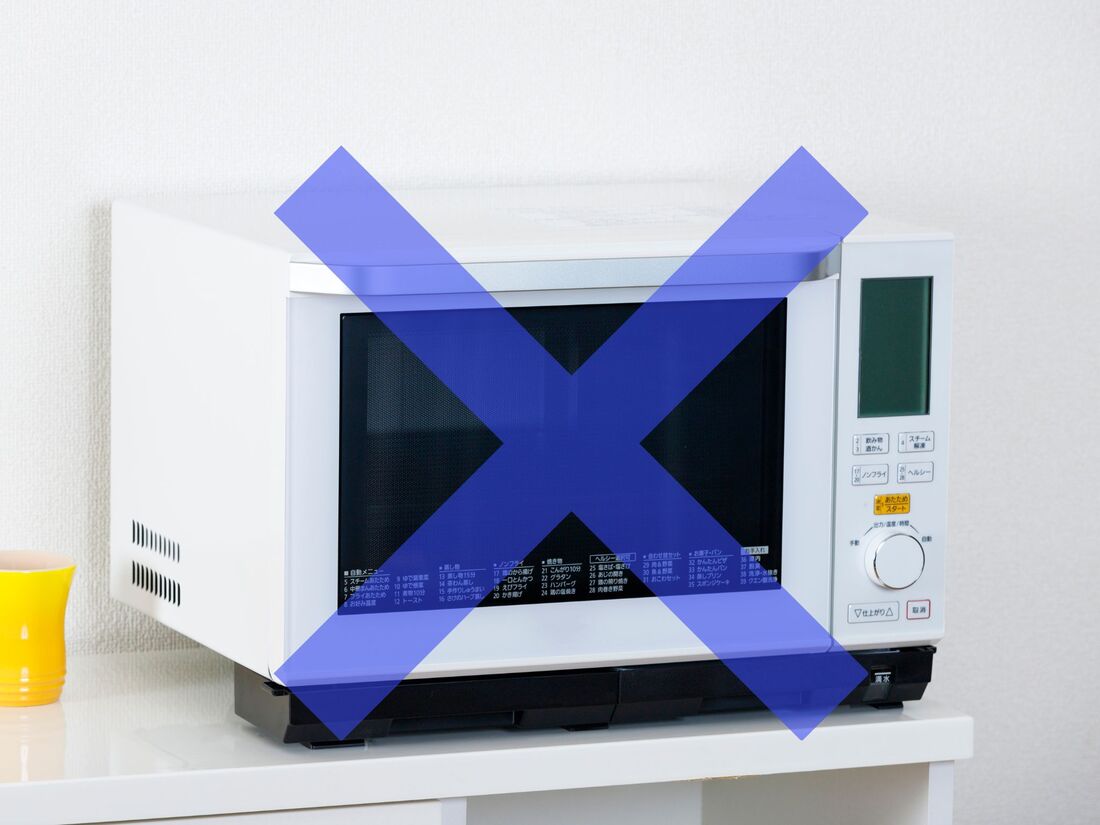
家の中でWi-Fiの天敵となるのが「家電製品」です。
特に電子レンジは、Wi-Fiと同じ「2.4GHz」という周波数帯の電波を放出するため、近くにルーターを置くと、レンジを使用している最中にネットが完全に途切れたり、極端に遅くなったりします。
キッチン周りには置かないようにレイアウトを工夫しましょう。
湿気の多い場所や金属棚には置かない
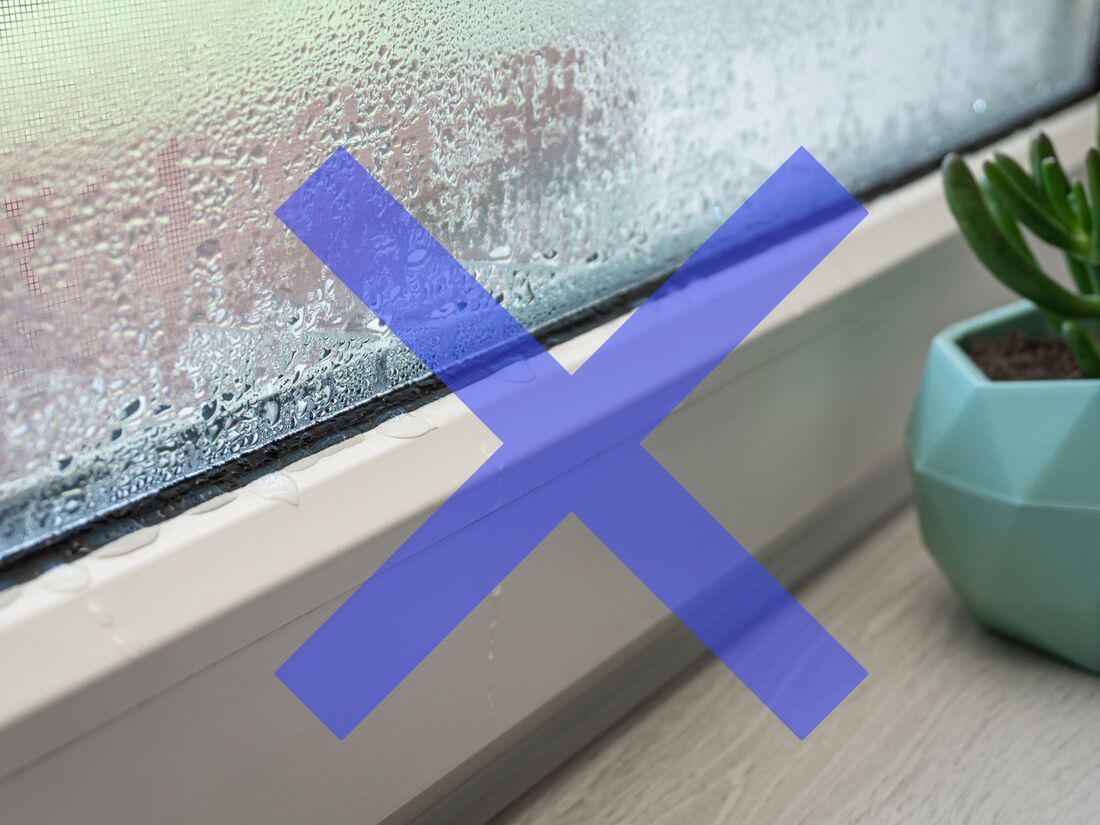
「水」と「金属」は電波を吸収・反射してしまいます。湿気の多い場所やスチールラックやアルミ製の棚の中はなるべく避けましょう。
先ほど、窓際がおすすめと説明しましたが、窓際すぎると結露しやすいため注意が必要です。
-
スマホで「SP」から始まるWiFiに接続する
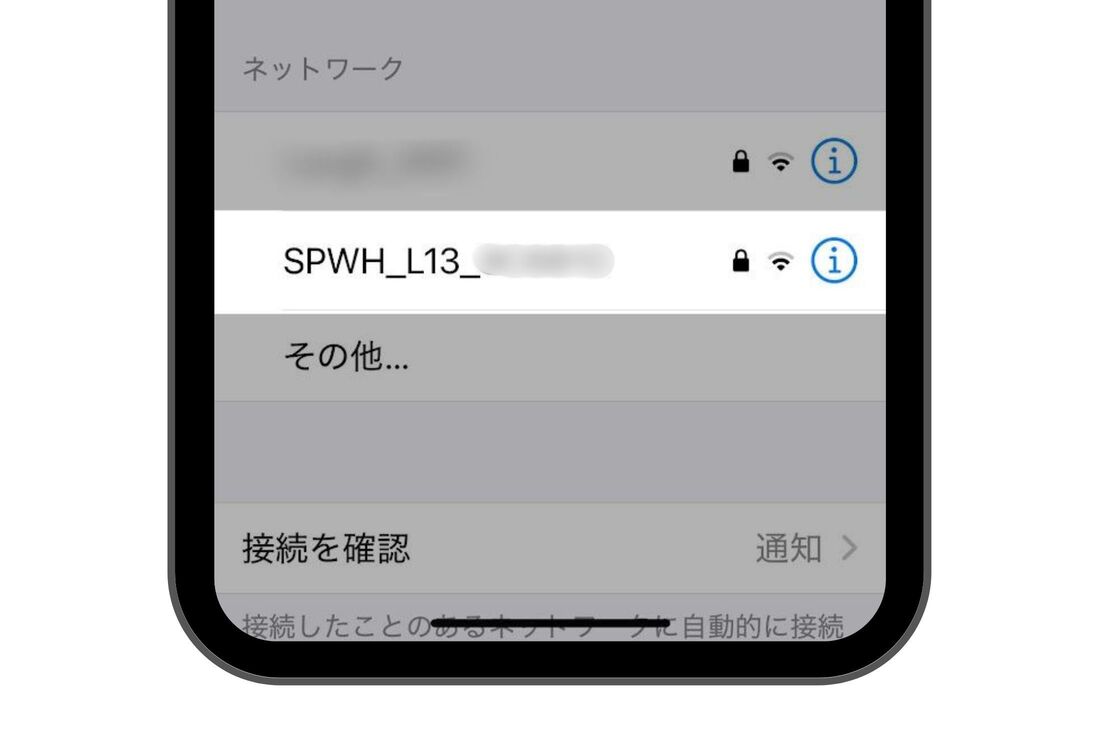
SPから始まるWi-Fiを探す
スマホやパソコンでWi-Fi接続を「オン(有効)」にします。Wi-Fiをオンにすると、周囲に飛んでいるWi-Fiのネットワーク名が一覧で表示されます。
その中から、「SP」から始まる名前(例:SPWH-XXXXXXなど)を探してタップしてください。これがホームルーターから飛んでいる電波です。
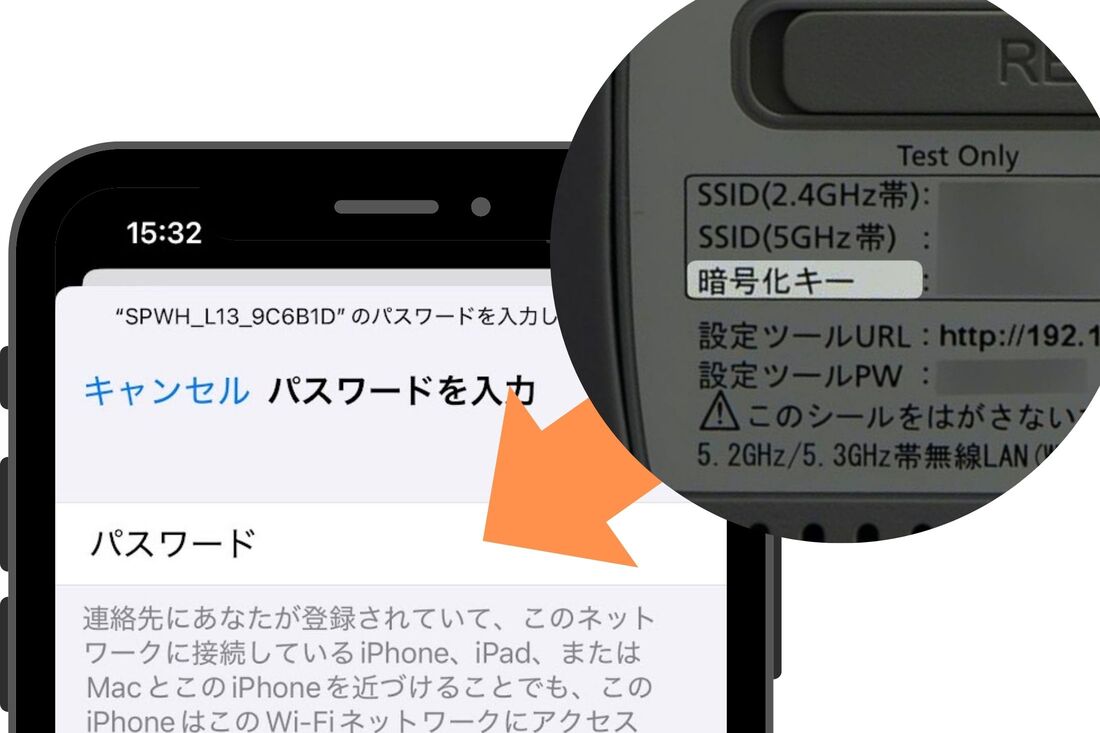
パスワードに暗号化キーを入力する
パスワードの入力画面が表示されたら、本体底面シールの「暗号化キー」を入力し、接続します。
-
設定ツールにログインする
「SP」から始まるWiFiに接続した端末で、ブラウザアプリ(Safari、Google Chromeなど)を開きます。
上部にある検索バー(URLを入力するアドレスバー)に、直接「http://192.168.0.1/」または「192.168.0.1」と半角数字で入力して検索(開く)を押します。もしくはQRコードから読み取ってもOKです。
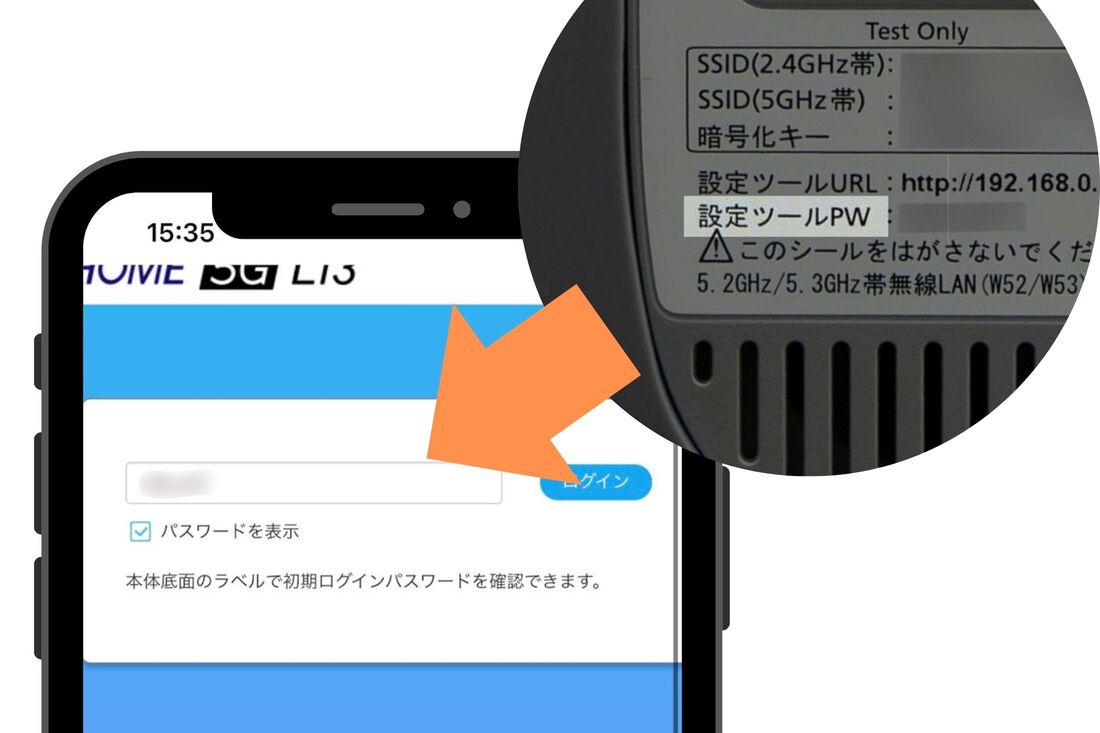
設定ツールPWを入力してログインする
正しくアクセスできると、「Speed Wi-Fi HOME 5G L13」の専用ログイン画面が表示され、パスワードの入力を求められます。
ログインに必要なパスワードは、ルーター本体の底面に貼られているシールに印字されています。ここで入力するのは、Wi-Fiに繋ぐためのパスワード(暗号化キー)ではありません。「設定ツールPW」欄に記載されている英数字の文字列を入力し、ログインボタンを押しましょう。
-
楽天モバイルのAPN設定を完了させる
いよいよ、ルーターをインターネットに繋ぐための最も重要なステップ「APN設定」です。
APN設定とは、ルーターに対して「楽天モバイルの回線を使ってネットに接続してください」という道しるべを作るための必須作業です。この作業をしないと楽天モバイルの電波を拾わないため、確実におこないましょう。
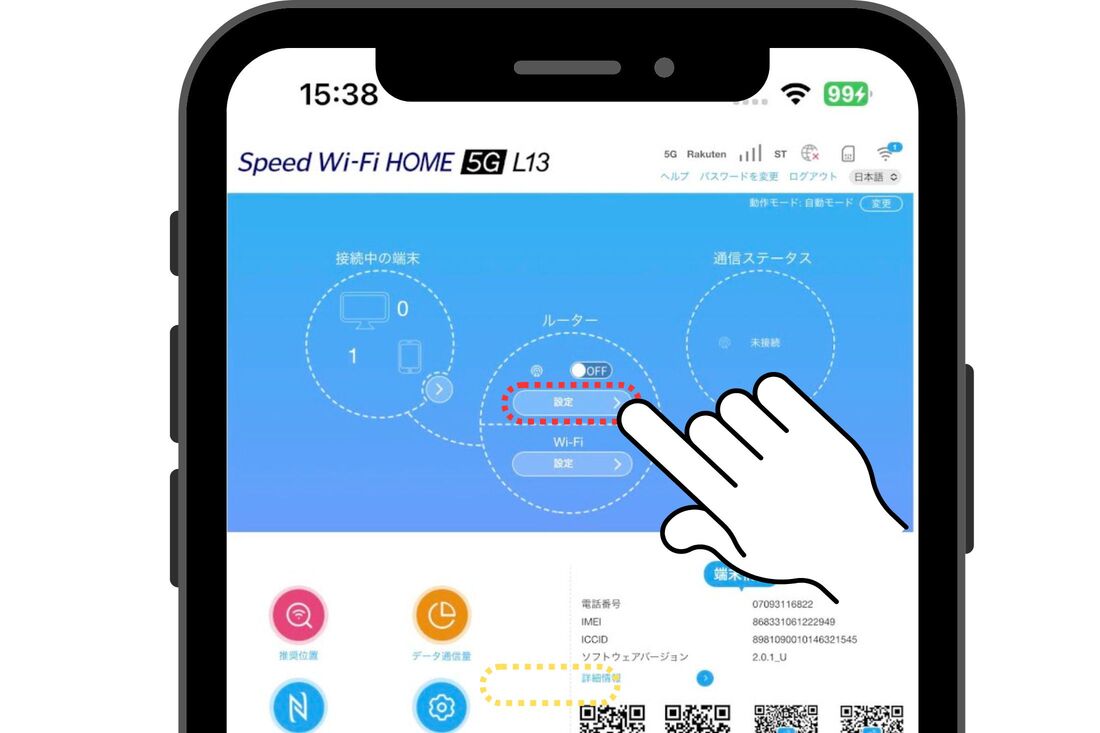
ルーター項目の「設定」をタップ
TOP画面の中央にあるルーター項目の「設定」をタップします。
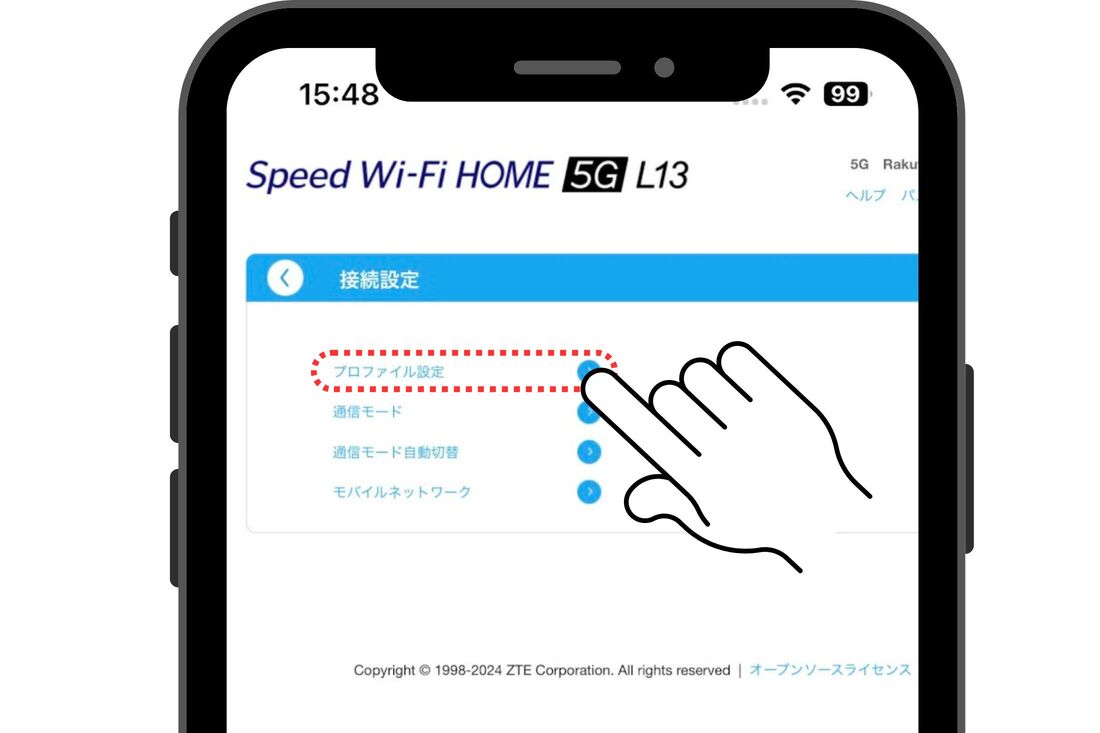
「プロファイル設定」に進む
「プロファイル設定」→「新規」の順にタップして進みます。
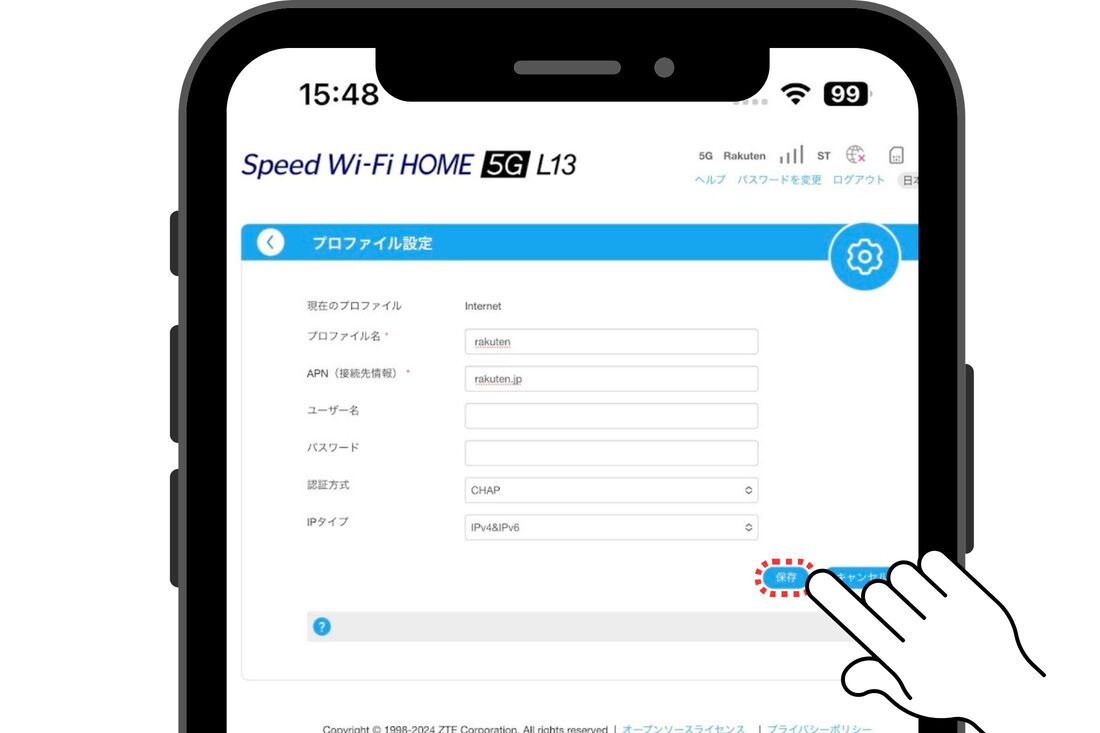
楽天モバイルのAPNを入力して「保存」をタップ
楽天モバイルのAPN設定情報を以下の通り入力します。すべて入力し終えたら[保存]ボタンを押してください。
設定項目 入力内容 プロファイル名 rakuten APN(接続先情報) rakuten.jp ユーザー名 空欄 パスワード 空欄 認証方式 CHAP(プルダウンから選択) IPタイプ IPv4&IPv6(プルダウンから選択) 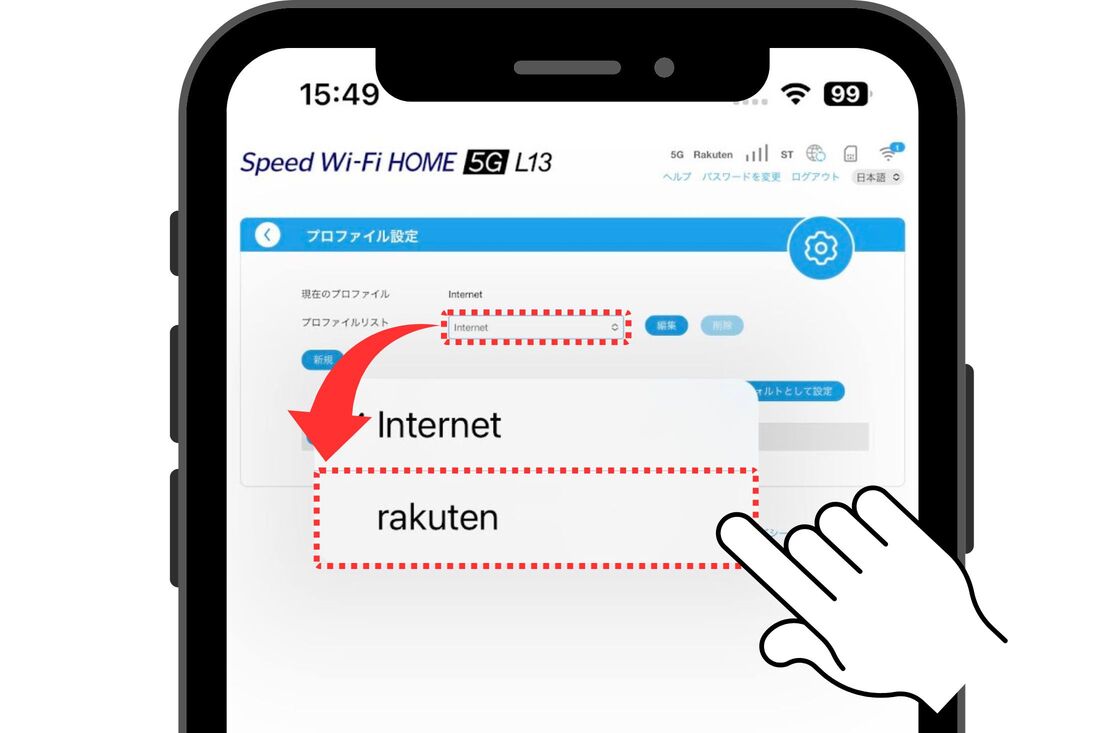
プルダウンで「rakuten」を選択
続いて、プルダウンで先ほど作成した「rakuten」を選択し、[デフォルトとして設定]ボタンを押します。
-
Wi-Fiが接続できているか確認する
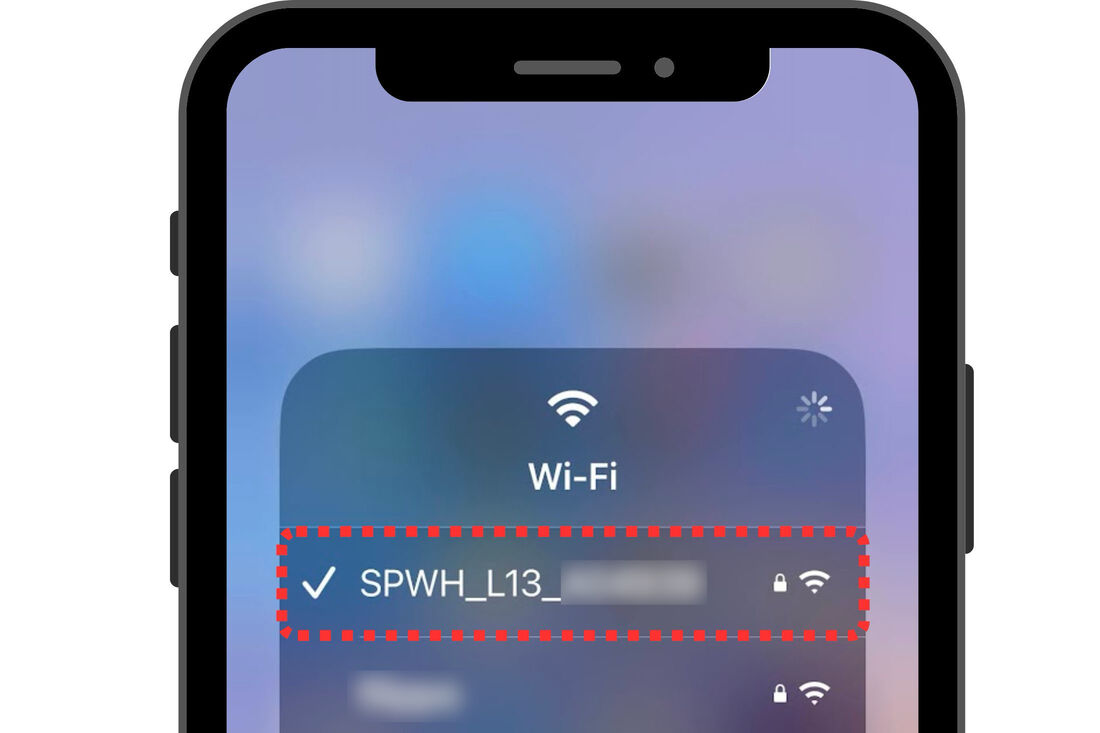
SPから始まるWi-Fiに接続できているか確認する
APN設定が完了したら、最終チェックです。スマホやパソコンが「SP」から始まる名前のWi-Fiに接続されていて、なおかつインターネットを利用できているかを確認しましょう。
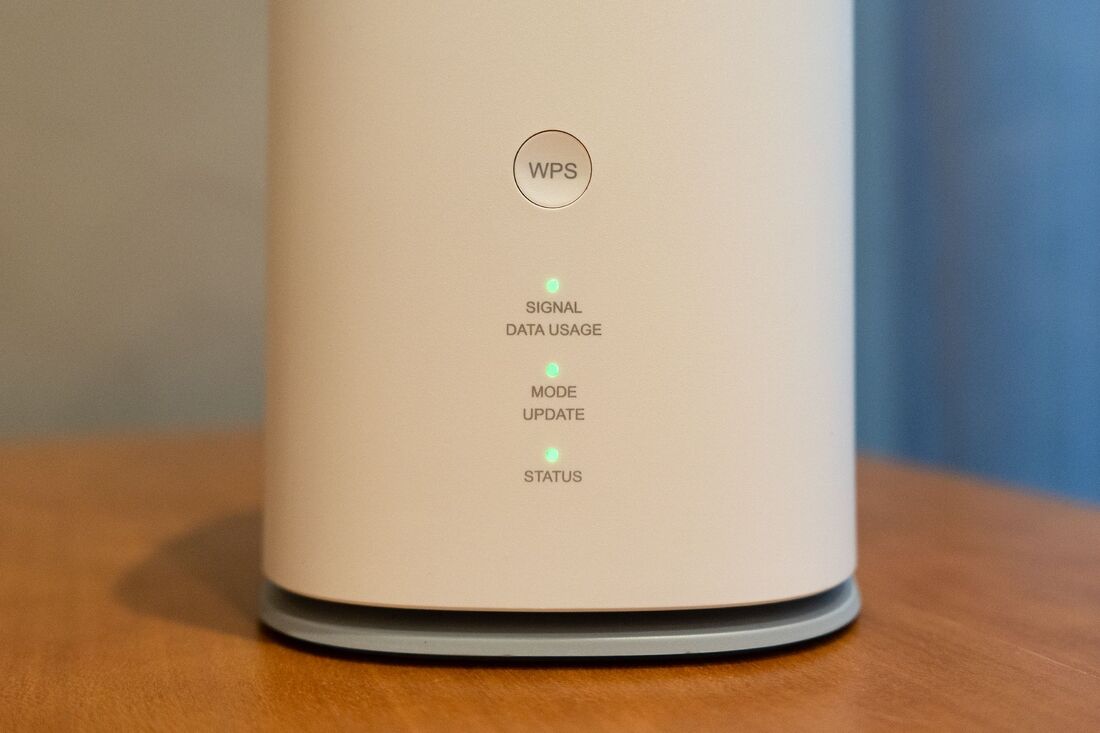
3つのランプすべてが緑になっていればOK
ルーターの正面に並んでいる3つのLEDランプが、すべて緑色に点灯していれば設定完了です。電波をしっかりと拾い、インターネットがいつでも使える状態になっています。


通信速度の検証結果

平日14時台の屋内での速度テスト結果(下り104.9Mbps・上り68.0Mbps)
通信速度と繋がりやすさを検証するため、東京都内のオフィス(ビルの8階)で実測調査をおこないました。計測には、Google検索から手軽に利用できる「速度テスト」ツールを使用しています。
| 時間帯 | 下り(ダウンロード) | 上り(アップロード) |
|---|---|---|
| 昼(平日14時台) | 104.9Mbps | 68.0Mbps |
| 夜(夜19時台) | 71.7Mbps | 59.9Mbps |
SIMフリーのホームルーター(Speed Wi-Fi HOME 5G L13 ZTR02)で筆者のAndroidスマホにWi-Fi接続した際の実測値は上の通りです。
回線が混み合いやすい昼14時台の測定にもかかわらず、下りは100Mbps超、上りも約68Mbpsと非常に高速な数値を記録しました。光回線にも引けを取らない安定感で、複数人で同時に高画質動画の視聴やWeb会議をおこなっても、もたつくことなく快適に処理できました。
下り速度とは?
下り速度は、Webサイトを見たり、動画を再生したり、データを手元の端末に持ってくる時の速さです。普段インターネットを利用する際、通信の8〜9割はこの「下り」の作業です。そのため、インターネットの快適さを決める一番重要な指標といえます。
| 必要目安 | |
|---|---|
| Web検索・SNSの閲覧 | 1〜10Mbps |
| 動画視聴 | 5〜25Mbps |
| オンラインゲームのプレイ | 30Mbps〜 |
上り速度とは?
上り速度とは、自分の端末の中にあるデータをインターネット上に向けて送り出す時の速さを指します。下り速度に比べると普段の生活で大量のデータを消費する機会は少なめですが、テレワークの普及やSNSの発達により、近年この上り速度の重要性が非常に高まっています。
| 必要目安 | |
|---|---|
| SNSへの写真・動画投稿 | 1〜3Mbps |
| ZoomなどのWeb会議 | 3〜10Mbps |
| YouTube等でのライブ配信 | 10〜30Mbps |
方法2:楽天のポケットWi-Fi端末を使ってみた

楽天モバイル公式のポケットWi-Fi端末(Rakuten WiFi Pocket 5Gなど)を利用する方法です。別売りの専用クレードル(有線LANポート付きスタンド)を組み合わせることで、固定回線としての運用が格段に便利になります。
メリット・デメリット
- 自宅の固定回線と外出時のモバイルルーターの「1台2役」で使える
- セット購入キャンペーン等を利用すれば、初期費用が安く済む
- 別売りのクレードルを使えば有線LAN接続も可能になる
- 小型端末のため、ホームルーターに比べると家の中でWi-Fiが飛ぶ範囲が狭い
- 同時接続台数が増えると機器に負荷がかかり、速度が低下しやすい
必要コスト・接続方法
必要コスト

(左)別売りのクレードル(右)Rakuten WiFi Pocket 5G
楽天モバイルの回線契約(eSIM)と、「Rakuten WiFi Pocket 5G」本体が必要です。
Rakuten WiFi Pocket 5Gは割引キャンペーンが利用できるため、一括2990円(税込)で購入可能です。別売りの専用クレードルがあればより便利ですが、必須ではありません。
| 費用 | |
|---|---|
| Rakuten WiFi Pocket 5G 本体 | 定価1万6800円→キャンペーン適用で2990円(税込) |
| ランニングコスト(月額料金) | 月額最大3278円(税込) |
セッティング方法
-
「Rakuten WiFi Pocket 5G」で回線開通・初期設定する
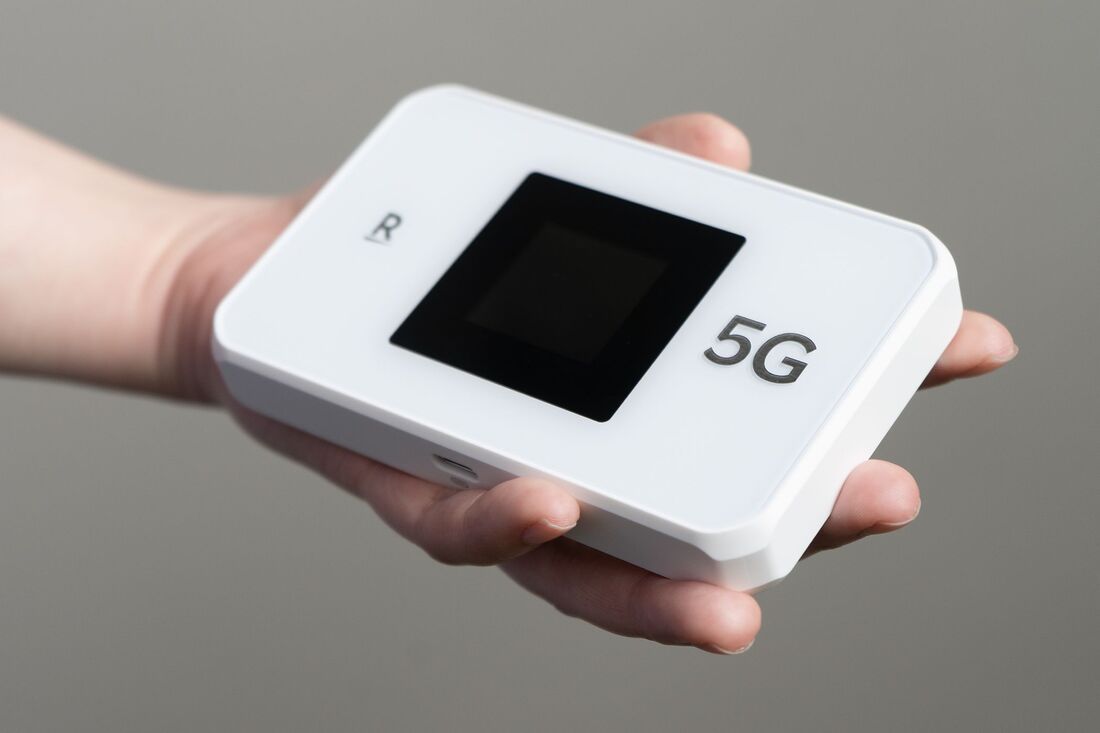
まずは、「Rakuten WiFi Pocket 5G」を初期設定しましょう。この端末は「eSIM」を採用しているため、SIMピン不要です。
my 楽天モバイルから、遠隔で楽天モバイル回線を開通させることができます。開通方法・初期設定方法の詳細は、公式サイトを確認してください。
-
パスワードを入力、もしくはQRコードを読み取る
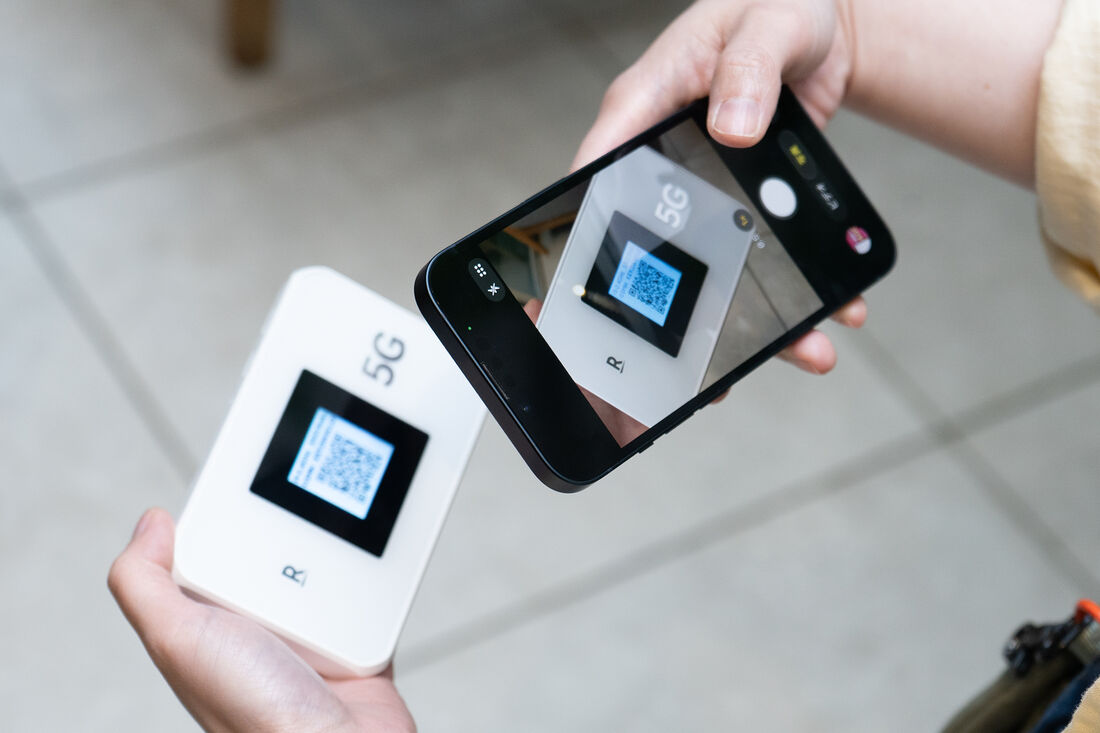
面倒なパスワード入力は不要。QRコードを読み取るだけで接続完了
初期設定が完了したら、家の機器に接続しましょう。本体上部の「WPS」ボタンを2回押すと、ディスプレイに接続用のSSIDとPW、また「QRコード」を表示させることができます。
スマホの場合は、カメラでQRコードを読み取るだけで、一瞬でWi-Fi接続が完了します。パソコンやNintendo Switchなどのゲーム機、スマートテレビといったQRコードを読み取れない機器の場合は、手動でパスワードを入力して接続します。
-
ポケットWi-Fiを家の最適な場所に設置する
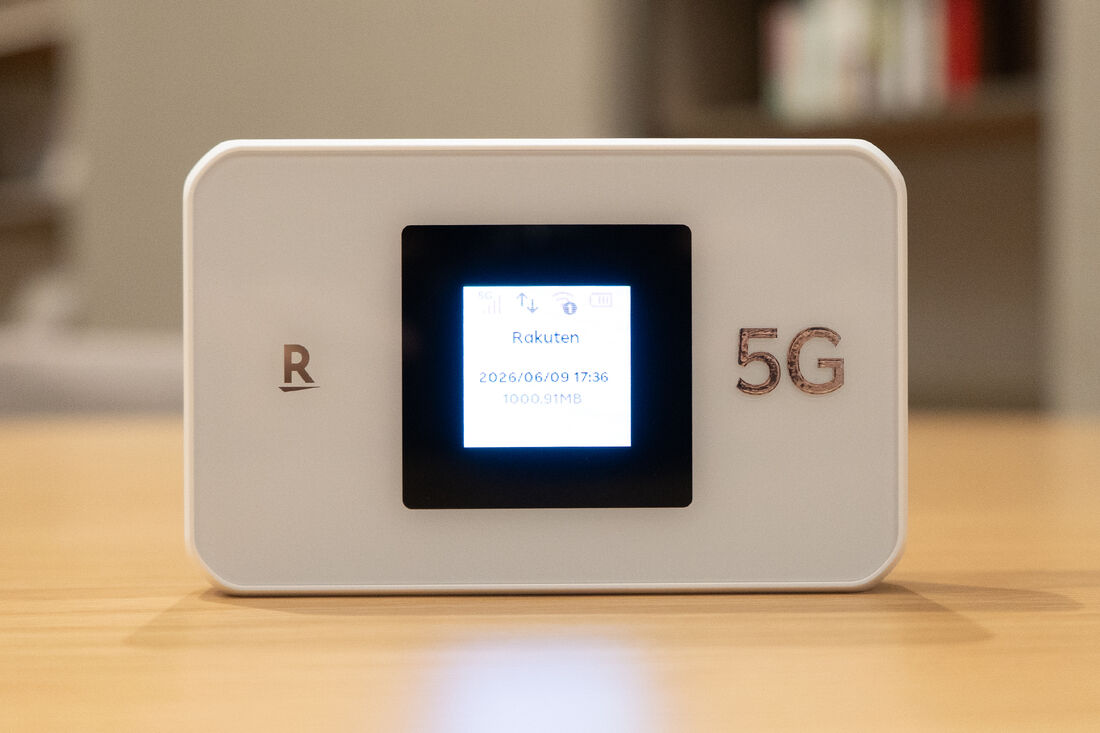
Rakuten WiFi Pocket 5Gは自宅用のWi-Fiルーターとしての利用もおすすめ
設定が完了したら、ポケットWi-Fiを家の最適な場所に設置しましょう(詳しくは前述)。
また、充電はすぐになくなるので、常に充電ケーブルを挿しっぱなしにしておくか、別売りの専用クレードルを活用することをおすすめします。


通信速度の検証結果

平日14時台の屋内での速度テスト結果(下り63.8Mbps・上り53.4Mbps)
実際に「Rakuten WiFi Pocket 5G」を使用し、時間帯別に5Gエリアで通信速度を計測した結果は以下の通りです。
| 時間帯 | 下り(ダウンロード) | 上り(アップロード) |
|---|---|---|
| 昼(平日14時台) | 63.8Mbps | 53.4Mbps |
| 夜(夜20時台) | 61.7Mbps | 49.9Mbps |
夜の混雑しやすい時間帯(20時台)でも速度が落ちていません。下りで60Mbps以上出ていれば、YouTubeやNetflixの4K動画もまったく途切れることなく快適に視聴できます。
さらに特筆すべきは、上り(アップロード)の速度が50Mbps前後と非常に優秀なこと。これだけの速度が安定して出ていれば、リモートワークでのビデオ会議(Zoomなど)や重たいファイルの送信もスムーズにおこなえます。
方法3:他のスマートフォンでテザリングしてみた

機種変更をして使わなくなった古いスマホなどに楽天モバイルのSIMを挿し、テザリング機能(Wi-Fi共有)を使って自宅のルーター代わりにする方法です。
メリット・デメリット
- 手持ちのスマホを再利用するため、機器代(初期費用)が0円で済む
- SIMカードさえあれば、その日からすぐにWi-Fi環境を作れる
- 常時給電しながらのテザリングは、バッテリーの急激な劣化や膨張のリスクがある
- 電波を飛ばすパワーが弱く、複数端末の同時接続には向いていない
必要コスト・接続方法
必要コスト

SIMカードの場合、スロットを開けるためのSIMピンも必要
楽天モバイルの回線契約とテザリングに対応したスマートフォンを用意する必要があります。また、SIMカードの場合はSIMピンもあわせて必要です。
スマートフォンは、楽天モバイルの電波(Band 3)に対応している端末を選ぶのがポイントです。古すぎるスマホや、他社(ドコモやソフトバンク、auなど)で買ったSIMロックがかかっているスマホだと、楽天モバイルの電波をうまく拾えないことがあるため事前に確認しておきましょう。
セッティング方法
-
古いスマホに楽天モバイルのSIMを挿入する
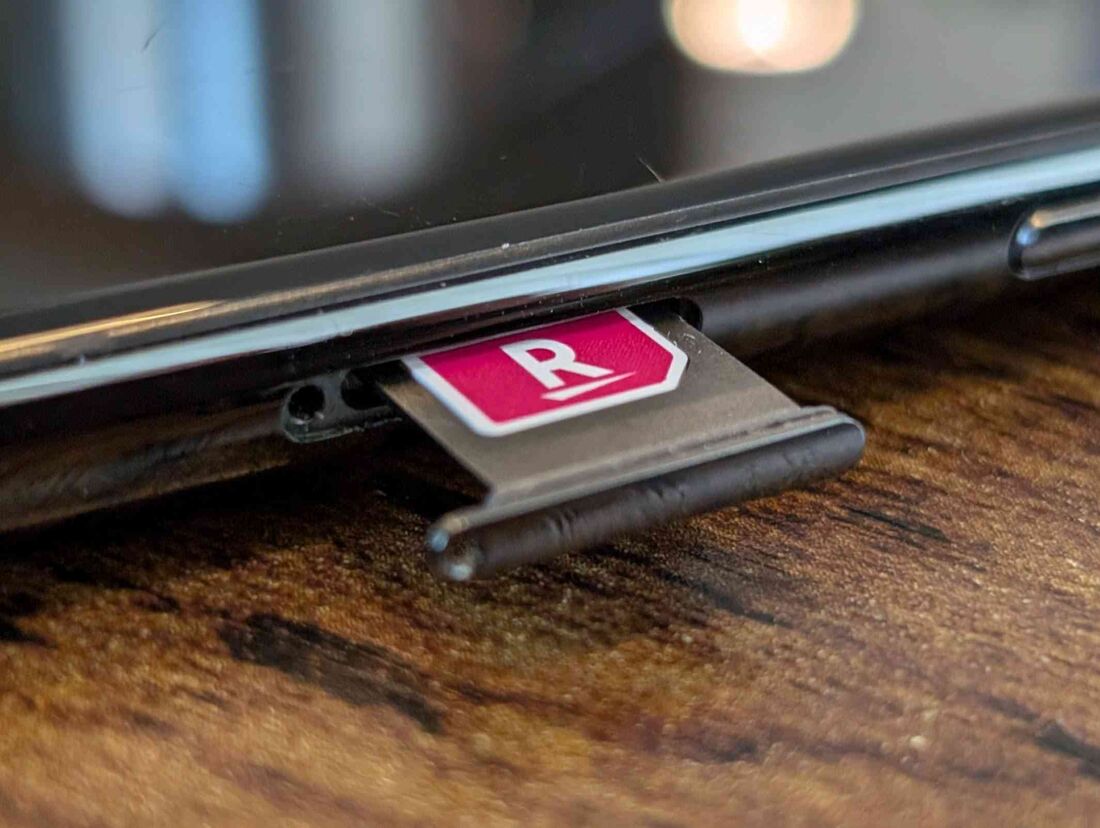
まずは、用意した古いスマホに楽天モバイルのSIMカードを挿入します(eSIMの場合はプロファイルをダウンロード)。
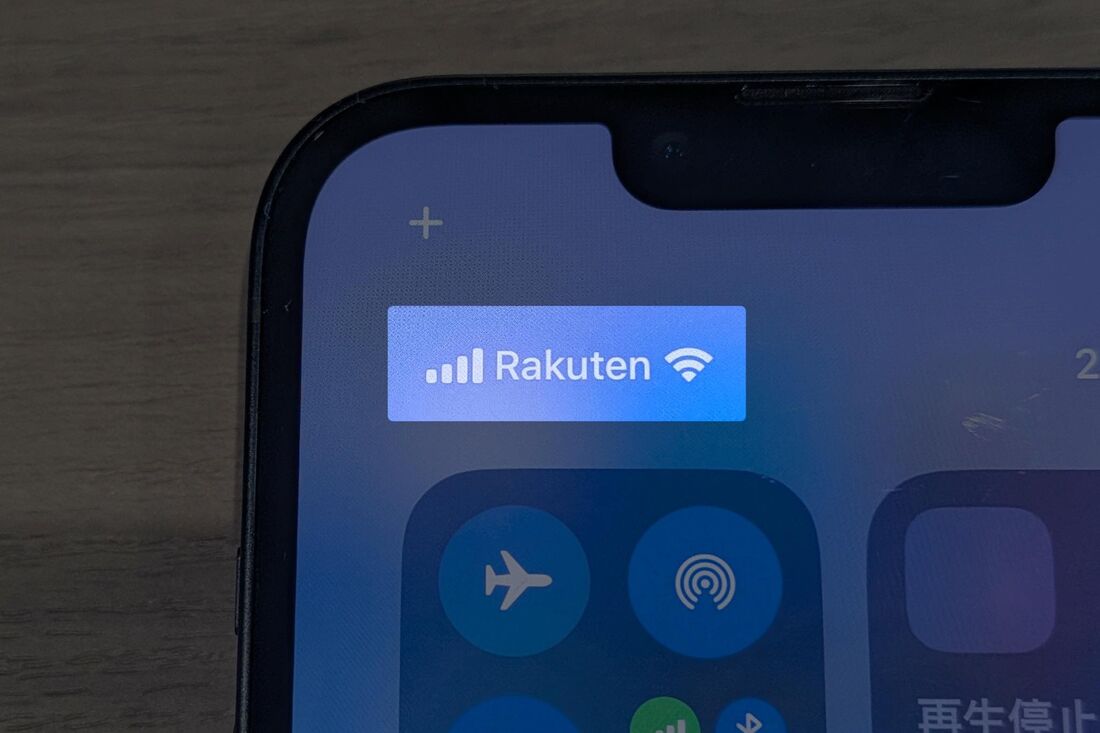
楽天モバイルのデータ通信ができているか確認する
スマホの画面上部に「Rakuten」や「4G/5G」のアンテナマークが表示され、スマホ単体で楽天モバイル回線のモバイルデータ通信ができる状態にしてください。
-
テザリング機能をオンにする
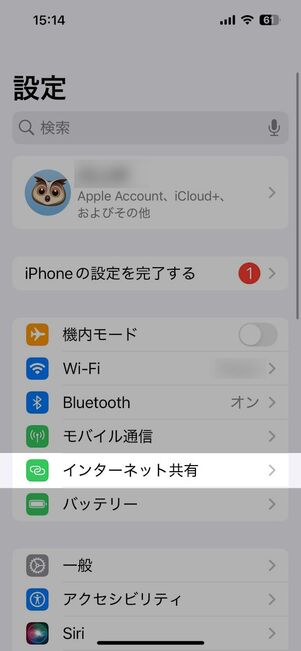
「インターネット共有」に進む
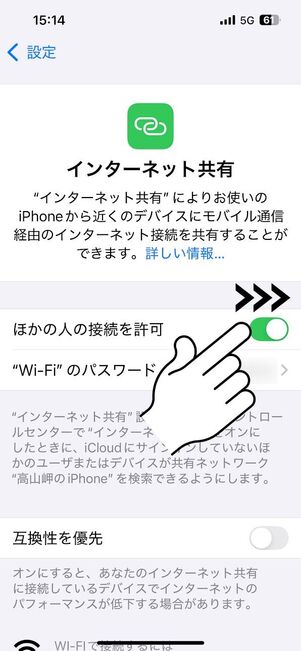
インターネット共有をオンにする
スマホをWi-Fiルーターとして機能させるための設定をおこないます。iPhoneの場合は「設定」アプリから「インターネット共有」を開き、「ほかの人の接続を許可」をオン(緑色)にすればOKです。
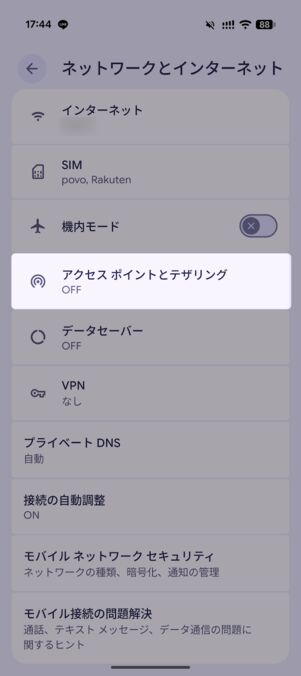
Androidスマホの場合は機種によりますが、多くのケースでは「設定」から「ネットワークとインターネット」→「アクセスポイントとテザリング」を開き、「Wi-Fiテザリング」をオンにします(詳しくは以下の通り)。
Androidスマホでの設定方法を画像でチェックする
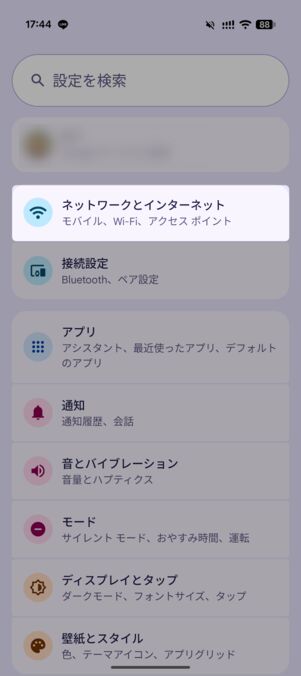
「ネットワークとインターネット」に進む
「アクセスポイントとテザリング」に進む
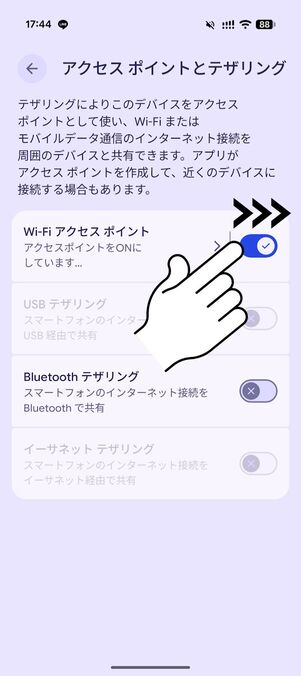
Wi-Fiアクセス ポイントをオンにする
Androidスマホは機種やOSごとに手順が異なります。ここでは一例として、手元のPixel 10(Android 16)での手順を紹介します。
設定から「ネットワークとインターネット」→「アクセスポイントとテザリング」の順にタップして進み、「Wi-Fi アクセスポイント」をオンにしてください。「Wi-Fi アクセスポイント」をタップすると、ネットワーク名(SSID)やパスワードを自由に変更可能です。
-
テザリング中の端末を家の最適な場所に設置する
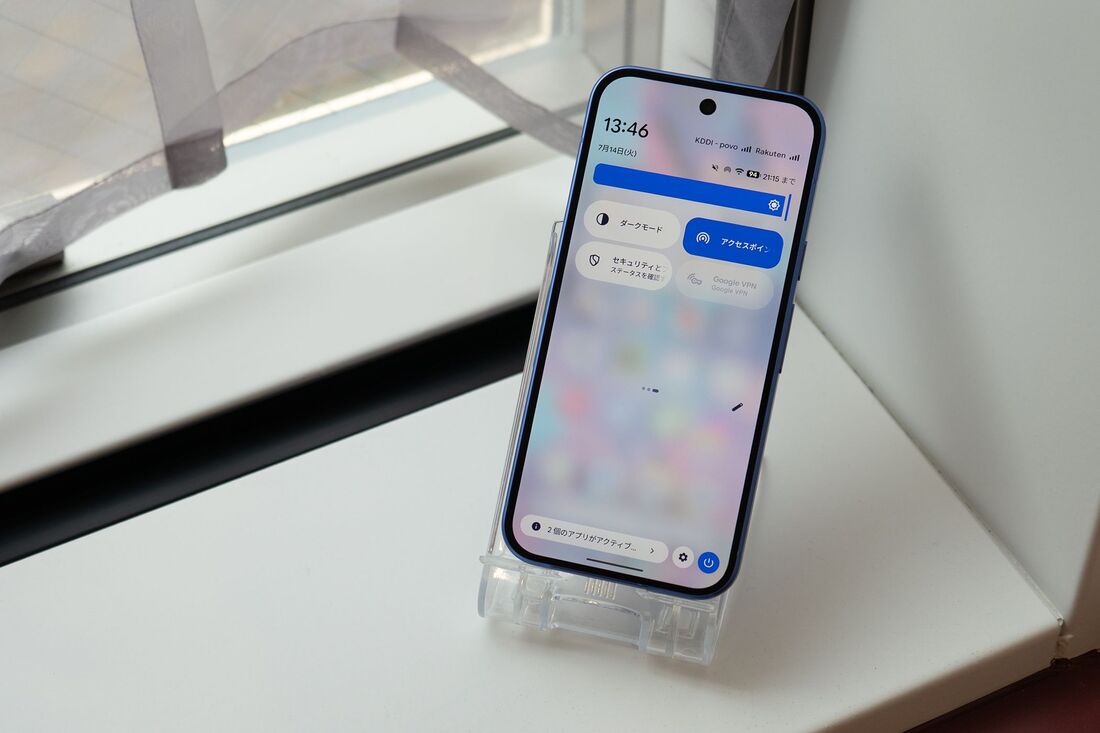
窓際などに置くのがおすすめ
テザリング中のスマホは、「窓際」などの電波が入りやすい場所に置きましょう(詳しくは前述)。
充電は1日程ですぐになくなってしまうので、ケーブルを挿しっぱなしにしておくか、ワイヤレス充電器に立てておくのがおすすめです。
-
繋ぎたい機器からWi-Fiに接続する
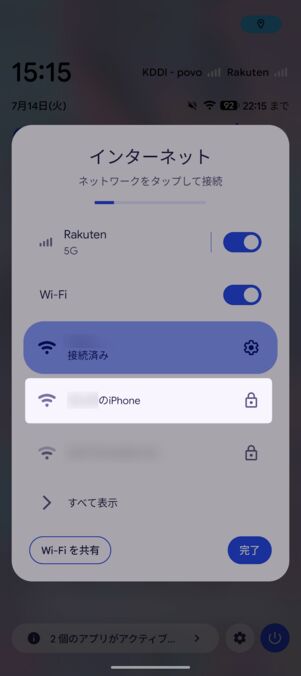
テザリング中の端末を探してWi-Fiに接続する
パソコンやメインで使っているスマホなど、ネットに繋ぎたい機器のWi-Fi設定画面を開きます。iPhoneの場合は「端末の名前(例:〇〇のiPhone)」を選択し、記載されていたパスワードを入力すれば接続完了です。
Androidスマホの場合は、各自設定したSSIDを見つけて、パスワードを入力して接続しましょう。


通信速度の検証結果

平日14時台の屋内での速度テスト結果(下り55.4Mbps・上り28.7Mbps)
古いiPhone 13のテザリングで筆者のAndroidスマホにWi-Fi接続した際の実測値は以下の通りです。
| 時間帯 | 下り(ダウンロード) | 上り(アップロード) |
|---|---|---|
| 昼(平日15時台) | 55.4Mbps | 28.7Mbps |
| 夜(夜19時台) | 49.1Mbps | 26.2Mbps |
意外ですが、ポケットWi-Fiと遜色ない速度がでました。夜になっても、さほど速度は落ちていません。一人暮らしで日常使いメイン用途であれば、十分に固定回線の代わりになりそうです。
ただし、前述したホームルーターに比べると、Wi-Fiの電波を飛ばせる範囲は狭いです。スマホを置いている部屋の中なら問題ありませんが、壁を隔てた別の部屋や、お風呂場などには電波が届きにくくなります。また、同時接続できる台数も5台程度が限界です。
【総評】楽天モバイルを固定回線化する3つの方法、おすすめはどれ?
最後に、「ホームルーター」「ポケットWi-Fi」「スマホテザリング」3つの方法を実際に試して分かった比較結果をまとめました。
いずれも「楽天モバイル回線の電波」を利用して通信する点では同じですが、機器の構造や仕組みの違いから、さまざまな点で差が生じます。自身の予算やニーズに合わせて、最適な方法を選んでみてください。
| 用意するもの | 通信の安定性 | こんな人におすすめ | |
|---|---|---|---|
| ホームルーターを使う | SIMフリーのホームルーター(Speed Wi-Fi HOME 5G L13など) | ◎ | 自宅専用 Wi-Fiとして家族や複数端末で使いたい人 |
| ポケットWi-Fiを使う | Rakuten WiFi Pocket 5Gなど | ◎ | 自宅だけでなく、外出先にもWi-Fiを持ち出したい人 |
| 古いスマホでテザリングする | 手持ちのiPhoneやAndroidスマホを再利用 | ◯ | とにかく1円も初期費用をかけずに今すぐ試したい人 |
筆者の結論として、長期的に楽天モバイル回線を使ってWi-Fi環境を構築(固定回線化)したいのであれば、やはり専用のホームルーターを導入するのが最もおすすめです。
後述する検証結果からも分かる通り、コンセントからの常時給電と大型アンテナによる「圧倒的な通信の安定性」と「速度低下のしにくさ」は、スマホのテザリングやポケットWi-Fiでは決して代用できない最大のメリットです。

今回実際に購入したホームルーター「Speed Wi-Fi HOME 5G L13 ZTR02」
また、「自分で中古のルーターを探したり、APN設定(初期設定)をしたりするのは面倒」という人には、楽天が公式に提供しているホームルーターサービス「Rakuten Turbo(楽天ターボ)」を利用するのも手です。
こちらはスマホ用の「Rakuten最強プラン(月額最大3278円)」とは別の専用プランを契約することになりますが、専用のルーター本体がセットで届くため、コンセントに挿すだけでその日からすぐにWi-Fiが使える手軽さが魅力です。
端末代の大幅割引やポイント還元のキャンペーンも開催されているため、興味のある人はRakuten Turbo(楽天ターボ)公式サイトをチェックしてみてください。
通信速度の比較結果
インターネットの快適さに直結する「通信速度」の比較では、ホームルーターが頭一つ抜けて優秀でした。
| 方法 | 時間帯 | 下り(ダウンロード) | 上り(アップロード) |
|---|---|---|---|
| ホームルーター | 昼(平日14時台) | 104.9Mbps | 68.0Mbps |
| 夜(夜19時台) | 71.7Mbps | 59.9Mbps | |
| ポケットWi-Fi | 昼(平日14時台) | 63.8Mbps | 53.4Mbps |
| 夜(夜20時台) | 61.7Mbps | 49.9Mbps | |
| スマホテザリング | 昼(平日14時台) | 55.4Mbps | 28.7Mbps |
| 夜(夜19時台) | 49.1Mbps | 26.2Mbps |
昼間は唯一「100Mbps超え」を記録し、混雑しやすい夜間でも下り70Mbps以上をキープしています。高画質な動画の視聴や大容量データのダウンロード、オンラインゲームなど、通信の快適さを最優先したい人はホームルーターがもっともおすすめです。
一方、最も速度が控えめだったのはスマホテザリングですが、YouTubeの視聴やSNSの利用、日常的なネット検索などで「遅い」とストレスを感じるレベルではありませんでした。
安定性・繋がりやすさの比較結果
自宅の固定回線として24時間つけっぱなしにする場合、「安定性」も重要なポイントです。
ホームルーター:最も安定感があり、繋がりやすい

ホームルーターは本体が大きい分、アンテナも大型のものを搭載しています。他の2つの方法に比べ、基地局の電波を強力にキャッチし、Wi-Fiを家中に広く飛ばせます。実際、筆者の2LDKの自宅でも、リビングから壁を隔てた寝室までしっかり電波が届きました。
また、ホームルーターはバッテリー駆動ではなく、コンセントから直接電力が供給されます。発熱による速度低下が起こりにくく、長時間の動画視聴や複数台の同時接続で負荷をかけても、常に安定した通信を保てました。
ポケットWi-Fi:安定性は高いがホームルーターには劣る

Rakuten WiFi Pocket 5Gは小型で片手サイズ
ポケットWi-Fiも通信の安定性は高く、途切れることなく使えました。ただ、持ち運び前提の小型サイズゆえに、どうしてもアンテナ性能が物理的に制限されます。ホームルーターと比べると壁やドアなどの障害物に弱く、別の部屋へ行くと電波が弱まるのを実感しました。
また、熱を持ちやすい点もネックです。ポケットWi-Fiは小型かつバッテリー駆動のため、充電しながら利用するとどうしても本体が熱くなってしまいます。本体が発熱するとシステム側で出力がセーブされるのか、通信も不安定になってしまう印象がありました。
スマホテザリング:同じ部屋の中なら安定した通信が可能

スマホのテザリング機能を使った場合でも、周囲数メートル内であれば非常に安定した通信が可能です。同じ部屋の中でWebブラウジングや標準画質の動画視聴をする程度であれば、まったく問題なく快適に使えます。
しかし、3つの方法のなかでは電波の飛距離はもっとも短く、Wi-Fiが届く実用的な範囲は「スマホを置いている同じ部屋の中」が限界です。
壁を隔てた別の部屋へ移動すると一気に電波が弱まり、動画の読み込みが止まったり、接続自体が途切れたりと、かなり不安定になってしまいました。
導入の手軽さ・利便性の比較結果
実際に使って分かった「導入の手軽さ」や「利便性」という視点で比較してみましょう。
ポケットWi-Fi:外出先でも使えて設定も簡単

ポケットWi-Fiは外出時にも利用できるのが強み
利便性重視なら、ポケットWi-Fiが圧倒的におすすめです。自宅の固定回線として活用できるのはもちろん、外出時は持ち運んで無制限Wi-Fiとして活躍します。家と外の回線を1台に集約し、通信費を極限まで節約したい人にはぴったりです。
また、楽天モバイルが公式販売している「Rakuten WiFi Pocket 5G」なら、my楽天モバイルから回線を開通するだけですぐに利用できます。ホームルーターと異なりAPN設定などが必要ないため導入も簡単です。
ホームルーター:最初の設定が難点

SIMカードの挿入
ホームルーターは「コンセントに挿すだけですぐにネットが繋がる」とイメージしている人も多いですが、実際はそうではありません。
特にSIMフリーのホームルーターを自分で用意して楽天モバイル回線で運用する場合、まずは本体にSIMカードを差し込み、さらにスマホやパソコンから管理画面に入って「APN設定(楽天モバイルの電波を掴むための初期設定)」をおこなう必要があります。初期設定を完了させるまでに少し時間や手間がかかる点は、事前に知っておくべきデメリットといえます。
テザリング:導入はかなり手軽だが負荷のかけすぎに注意

テザリング最大の強みは、なんといっても「導入ハードルの圧倒的な低さ」です。手持ちの余っているスマホに楽天モバイルのSIMカードを挿すだけで、すぐにWi-Fi環境を構築できます。「いきなり専用機器を買うのはハードルが高い」「とりあえず試してみたい」という人には最適な方法です。
ただ、テザリングはあくまで代替案として短期的に活用するのをおすすめします。そもそもスマートフォンはホームルーターのように「24時間365日、常に電波を飛ばし続けること」を想定して設計されていません。
何カ月、何年と日常的な固定回線代わりにテザリングを使い続けると、バッテリー膨張や本体故障のリスクが極めて高くなります。長期的に利用したい場合は、ホームルーターなどへの移行を検討しましょう。
初期費用の比較結果
最後に、楽天モバイルを固定回線化するにあたって、実際にかかった「初期費用」についての比較結果をまとめました。
| 用意するもの | 実際にかかったコスト | |
|---|---|---|
| ホームルーターを使う | SIMフリーのホームルーター(Speed Wi-Fi HOME 5G L13など) | 税込み1万800円(送料640円) |
| ポケットWi-Fiを使う | Rakuten WiFi Pocket 5Gなど | 税込み2990円(キャンペーン価格) |
| 古いスマホでテザリングする | 手持ちのiPhoneやAndroidを再利用 | 0円 |
スマホテザリング:初期費用「完全0円」で導入可能

とにかく初期費用を抑えたい、安さ重視なら「古いスマホでのテザリング」を試してみましょう。
機種変更などで使わなくなった手持ちのスマホを再利用すれば、初期費用は完全0円です。楽天モバイルの月額料金だけで、SIMカードが届いたその日からすぐに固定回線化できます。
ポケットWi-Fi:キャンペーン活用でお得に手に入る

別売りの「専用クレードル」を装着すればさらに快適
ポケットWi-Fi本体の購入代金がかかります。ただ、楽天モバイルではオリジナルのポケットWi-Fi端末が割引価格で購入できるキャンペーンが常時開催中。
機種にもよりますが、税込み2990円、あるいは税込み一括1円で入手できます。ホームルーターと比べるとかなり安価に手に入ります。「なるべく初期費用を抑えつつ、外でも家でもWi-Fiを使いたい人」にぴったりです。
ホームルーター:初期費用が発生する

3つの方法の中で、初期費用が最も高くなるのがホームルーターです。今回検証で使用した「Speed Wi-Fi HOME 5G L13」のようなSIMフリーのホームルーターを自身で用意する場合、新品だと1万5000円〜2万円ほどのコストがかかります。
もちろん、イオシスなどの中古スマホショップや、メルカリなどのフリマアプリで中古品を探せば、8000円〜1万円程度までコストを抑えることは可能です。しかし、他の方法の手軽さと比較してしまうと、導入のハードルとして少し高く感じてしまうのが本音です。