

Amazonが提供する音楽サブスクサービス「Amazon Music Unlimited」は、月額1180円(プライム会員は月額1080円)で1億曲以上が聴き放題です。初回30日間の無料トライアルに申し込めば、実際の音質やラインナップを確認することができます。
本記事では、Amazon Music Unlimitedに登録する手順を紹介。登録前に確認しておきたい注意点についても解説します。
Amazon Music Unlimitedに登録する方法
Amazon Music Unlimitedには、Amazon公式ウェブサイトまたはAmazon Musicスマホアプリから登録できます。Amazonアカウントがあればすぐに手続きが完了し、料金も割安になるため、特別な事情がなければAmazonウェブサイトから登録するのがおすすめです。
Amazon Music Unlimitedは2026年2月、料金改定に伴う値上げを実施しました。
新規加入者は値上げ後の新料金が適用されます。既存のAmazon Music Unlimited登録者は2026年3月10日以降の最初の請求日から新料金が適用されます。
| 旧料金(値上げ前) | 新料金(値上げ後) | ||
|---|---|---|---|
| 個人プラン | 非プライム会員向け |
|
|
| プライム会員向け |
|
|
|
| ファミリープラン | 非プライム会員向け |
|
|
| プライム会員向け |
|
|
|
(※)学生プラン、ワンデバイスプランは料金の変更なし
Amazon Music Unlimitedの値上げと時を同じくして、Amazon Musicの新サービス「Amazon Music Standard」の提供も開始しました。Amazon Music Standardは、Amazon Music Unlimitedで「Audible」の対象作品が月1冊まで追加料金なしで聴ける特典を取り除いた廉価版サブスク。料金は値上げ前のAmazon Music Unlimitedと同じです。
少しでも安くAmazon Musicの聴き放題を楽しみたい人は、Amazon Music Standardも検討するといいでしょう。
以下でAmazon Music Unlimitedの登録手順を詳しく紹介します。あらかじめAmazonアカウントを作成した上で登録に臨みましょう。なお、必ずしもプライム会員である必要はありませんが、プライム会員は非プライム会員よりも100円安く(月額1080円)月額プランを利用することができます。
Amazonウェブサイトから登録する方法
Amazonウェブサイトからの登録は、SafariやChromeなどのウェブブラウザで、以下のボタンからAmazon Music Unlimitedの登録ページにアクセスしておこないます。
-
Amazon Music Unlimitedの登録ページにアクセスする
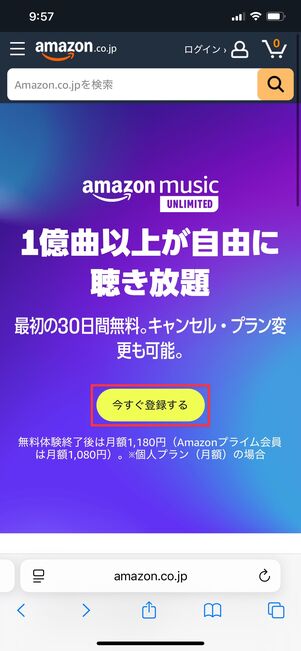
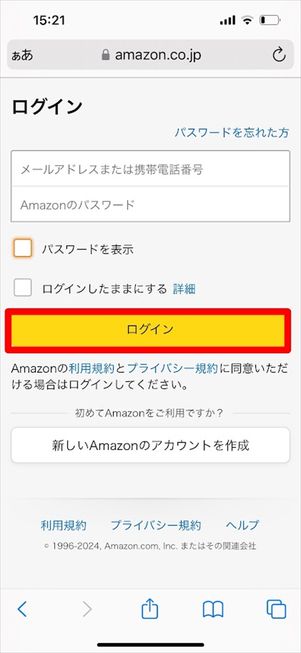
Amazon Music Unlimitedの登録ページにアクセスし、をタップします。Amazonに登録しているメールアドレスとパスワードを入力してログインしましょう。
Amazonアカウントに支払い情報が登録してある状態でをタップすると、その時点で契約が完了してしまうので注意してください。
支払い情報を入力する
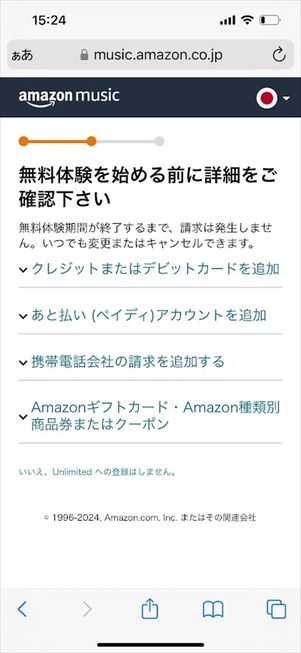
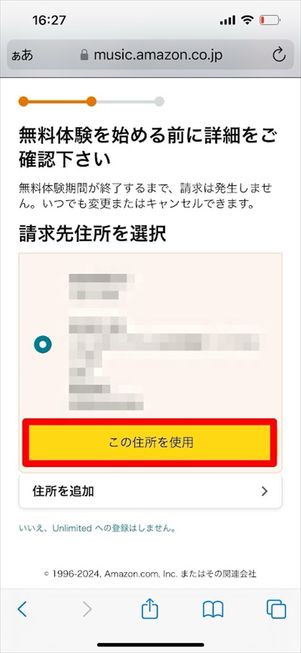
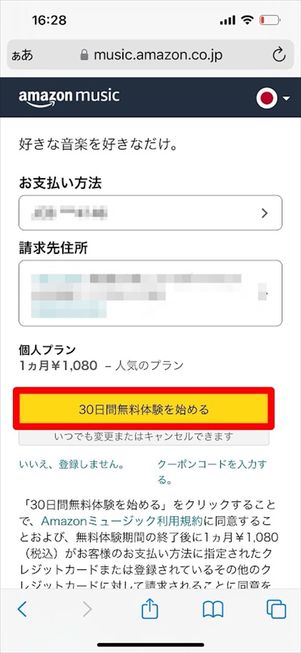
支払い情報を選択・入力した後、請求先住所を選択しをタップします。
確認画面が表示されるので支払い方法、請求先住所を確認してをタップします。
Amazon Music Unlimitedで利用できる支払い方法- クレジットカード
- デビットカード
- 携帯決済(キャリア決済)
- あと払い(ペイディ)
- Amazonギフトカード
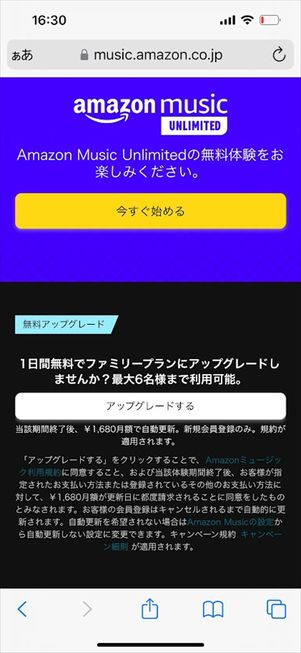
これでAmazon Music Unlimitedの登録手続きは完了です。Amazon登録メールアドレスにも登録完了メールが送信されるので、合わせて確認しておきましょう。
この画面から、1日間無料でファミリープランにアップグレードできる場合もあります。


App Store経由で登録する方法(iOS版アプリ)
iPhoneからApp Store経由で登録するには、Amazon Musicアプリから登録手続きをおこないます。
Amazon Musicアプリから登録した場合、料金が1280円(通常:1080円、プライム会員:1080円)と割高になる点には十分注意しましょう。

-
Amazon Musicアプリを開き、ログインする
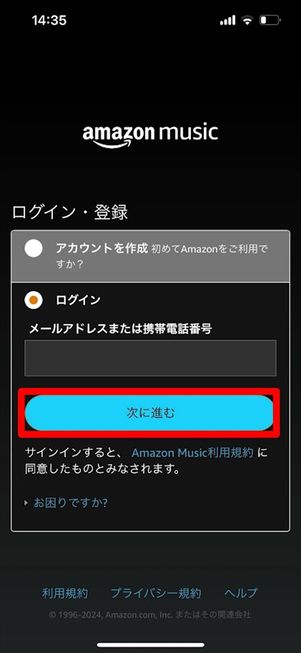
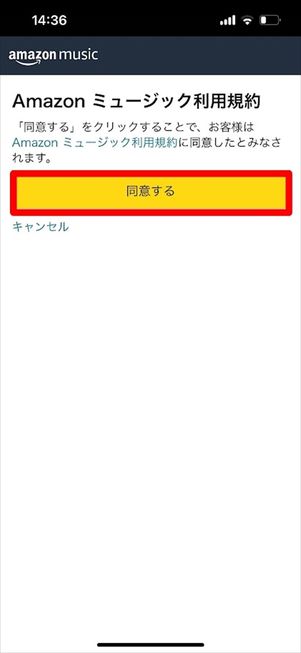
Amazon Musicアプリを開き、メールアドレスを入力してをタップします。
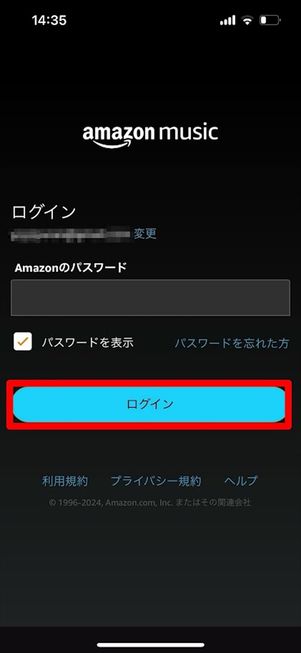
パスワードを入れてをタップしましょう。
利用規約を確認し、をタップしてください。
画面の案内に従って登録する
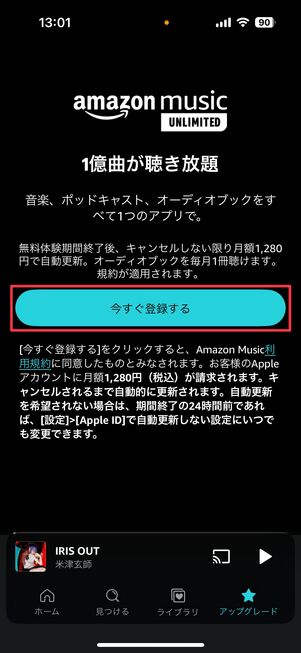
すぐに登録画面が表示された場合はをタップします。
登録画面が表示されない場合は、「アップグレード」タブからをタップしてください。
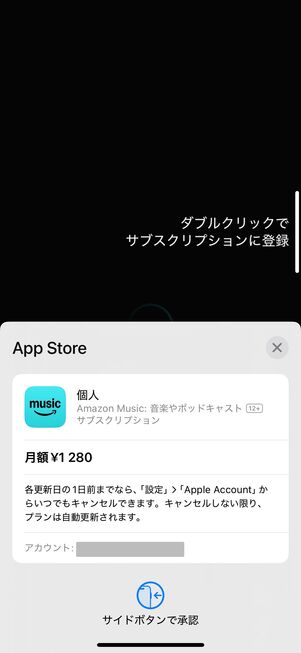
確認画面が表示されるので、iPhone側面の電源ボタンをダブルクリックします。
これで、iOS版アプリからのサブスクリプション登録は完了です。以降の支払い処理はApp Store経由でおこなわれます。


Google Playストア経由で登録する方法(Android版アプリ)
AndroidスマホからGoogle Playストア経由でAmazon Music Unlimitedに登録するには、Amazon Musicアプリから登録手続きをおこないます。
-
Amazon Musicアプリを開き、ログインする
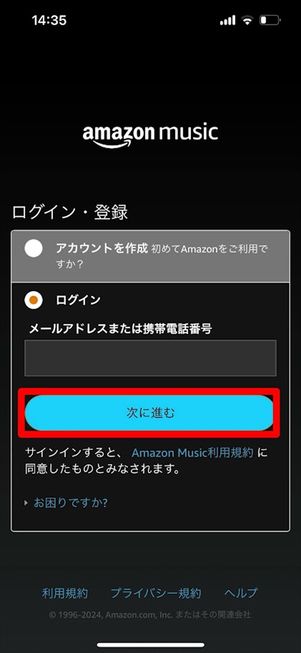
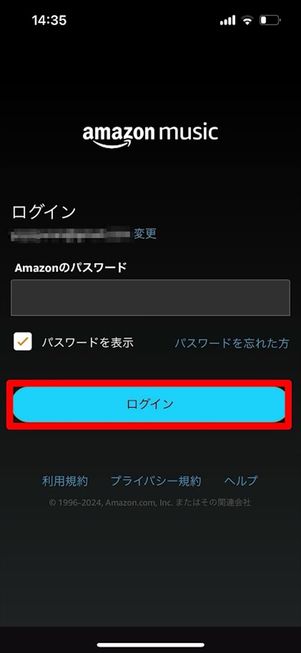
Amazon Musicアプリを開き、メールアドレスを入力してをタップします。
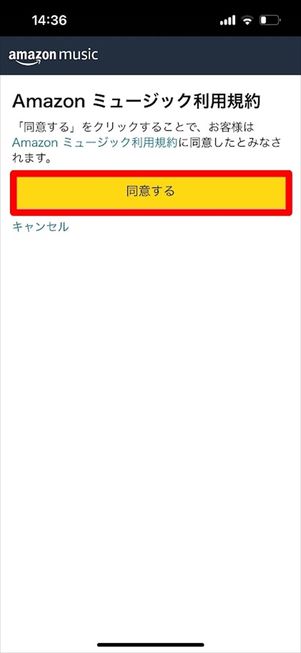
パスワードを入れてをタップしましょう。利用規約を確認し、をタップしてください。
画面の案内に従って登録する
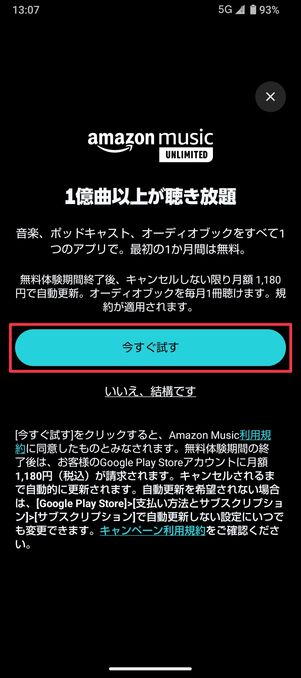
すぐに登録画面が表示された場合はをタップします。
登録画面が表示されない場合は、「アップグレード」タブからをタップしてください。
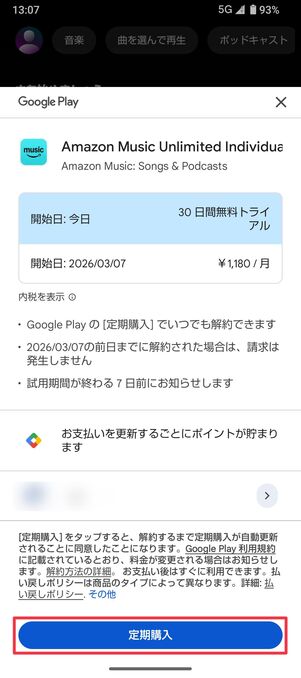
確認画面が表示されるので、をタップします。
これで、登録手続きは完了です。以降の支払いはGoogle Playストア経由でおこなわれます。


Amazon Music Unlimitedに登録するときの注意点
Amazon Music Unlimitedに登録するにあたって、知っておきたい注意点について解説します。
Amazonプライム会員と非プライム会員では月額料金が異なる
Amazon Music Unlimitedはプライム会員だと料金が割引になるプランがあります。
最も一般的な「個人プラン」は、プライム会員と非プライム会員で月額料金が異なり、プライム会員のほうが100円安く利用できます。また、月額料金が実質2カ月無料で利用できるお得な年額プランも、個人プラン・ファミリープランともにプライム会員だけが選択可能です。

Amazon Music Unlimitedの料金プラン
Amazon Music Unlimitedを利用するには必ずしもAmazonプライム会員である必要はありませんが、割安な料金で契約できるほか、さまざまなプライム会員特典も利用できるようになります。これを機に登録を検討しても良いでしょう。
無料体験が終わったら自動的に料金が発生する
30日間の無料体験期間中は一切料金がかかりませんが、無料体験が終了すると自動的に有料会員に切り替わり、月額料金が発生します。有料会員になりたくない場合は、次回請求日までにAmazon Music Unlimitedの解約をする必要があります。
無料体験の有効期限はAmazonショッピングアプリから確認できます。


人型アイコンタブから→と進み、Amazon Music Unlimitedの項目を確認してください。
「〇年〇月〇日に更新」の表示から更新日が確認できます。記載された期日までに解約手続きをおこないましょう。
iOS版アプリからの登録では月額料金が割高になる

iOS版アプリから登録すると割高
Amazon MusicのiOS版アプリやAndroid版アプリからAmazon Music Unlimitedに登録する場合、自動的に個人プランを選択することになります。
Amazon公式ウェブサイトやAndroid版アプリから登録した場合、個人プランの月額料金はAmazonプライム会員なら1080円、非プライム会員は1180円。iOS版アプリから登録した場合のみ月額1280円と割高になってしまうため注意が必要です。
常時iPhoneでAmazon Music Unlimitedを利用する予定でも、Amazon公式ウェブサイトから登録したアカウントでアプリからログインすれば、月額料金を安く抑えることも可能です。特別な事情がなければ、iOS版アプリ以外からの登録を検討しましょう。
解約やプラン変更は登録と同じプラットフォーム上でおこなう

プラン変更できるのはAmazonウェブサイトからのみ
Amazon Music Unlimitedに登録した後のプラン変更や解約の申し込みは、登録に使用したプラットフォーム上でおこないましょう。
アプリから登録した場合、iPhoneなら「設定」アプリ内の「サブスクリプション」、AndroidならGoogle Playアプリから、Amazonウェブサイトから登録した場合はウェブサイトの「アカウントサービス」から手続きしないと、解約できません。
また、プラン変更が可能なのはAmazonウェブサイトから登録した場合のみ。App StoreやGoogle Play Store経由で登録した場合、プランの変更はできません。