

YouTubeへの問い合わせは、有料サービスを使っているかどうかで方法が変わります。YouTubeプレミアムをはじめ、映画のレンタルやスーパーチャットなどの有料サービスを利用していれば、電話やチャットなどでオペレーターと直接やりとりが可能です。
一方、無料で利用している場合は、ヘルプセンターやコミュニティ掲示板を活用して、自分で解決策を探すことになります。本記事では、プレミアム会員・無料会員とに分けてYouTubeへの問い合わせ方法を解説します。

YouTubeプレミアム(月額1280円/税込)に加入すると、電話やチャット・メールでYouTubeに直接問い合わせができるようになります。ドコモユーザーなら、さらにお得に始めることが可能です。
ドコモ回線に紐づくdアカウントで「爆アゲセレクション」経由(電話料金合算払い)からYouTube Premiumを登録すると、月額料金(税抜)の5〜10%のdポイント(期間・用途限定)が毎月還元されます。
ドコモから申し込みで31日間無料&毎月最大10%還元
YouTubeに電話・チャット・メールで問い合わせる方法(YouTubeプレミアム会員限定)
YouTubeに直接問い合わせができるのは、YouTubeプレミアム会員をはじめ有料サービスを利用しているアカウントに限られます。無料会員には、この問い合わせオプションが表示されません。
ここでいう有料サービスとは、YouTubeプレミアムのほか、「映画のレンタルやスーパーチャットなどの1回限りの購入」や「チャンネルメンバーシップ」も対象です。プレミアム会員でなくても、これらを利用していれば問い合わせが可能です。ただし相談できるのは、あくまでこうした有料サービスに関する内容に限られます。
問い合わせ方法は、「電話」「チャット」「メール」の3種類から選択できます。なお、有料サービスに関する項目以外のYouTubeに対する一般的な疑問の解決方法は、無料会員と同様です。
電話で問い合わせる
質問内容が複数ある場合や、長文になってしまいそうな場合などは、電話でオペレーターと直接話すのが便利です。まずはYouTubeに電話で問い合わせる方法を紹介します。
なお、YouTubeの問い合わせ電話番号は公開されていません。ユーザーが番号を入力し、運営からの連絡を待つ方式です。
-
YouTubeアプリ「マイページ」から、電話での問い合わせを選択する
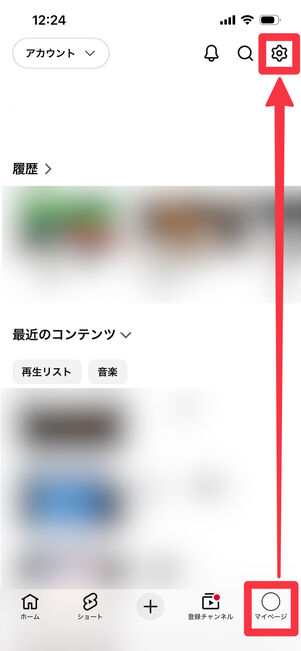
[マイページ]→[設定]の順にタップする
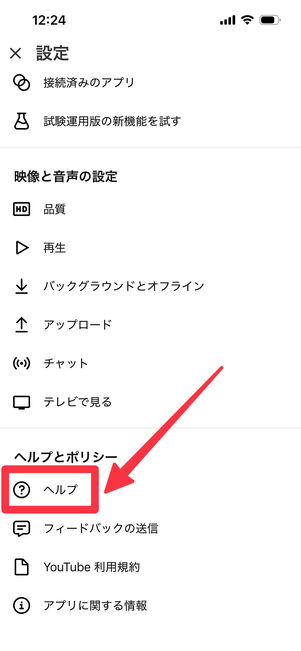
[ヘルプ]をタップ
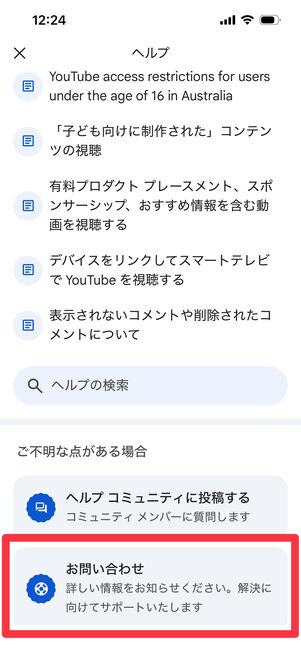
[お問い合わせ]を選択する
YouTubeアプリの「マイページ」タブから設定ボタンをタップします。
「設定」画面で[ヘルプ]を選択します。
YouTubeプレミアム会員(有料サービス利用中のユーザー)には、ボタンが表示されているので、タップしてください。
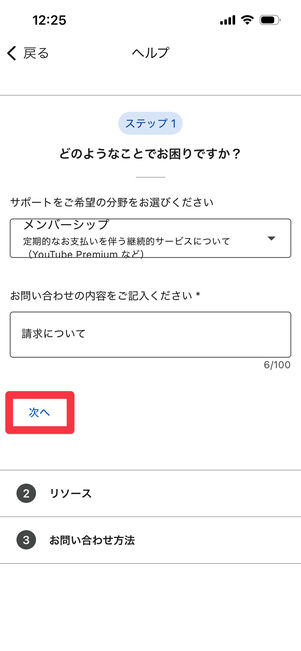
サポートの分野と内容を入力後、[次へ]をタップ
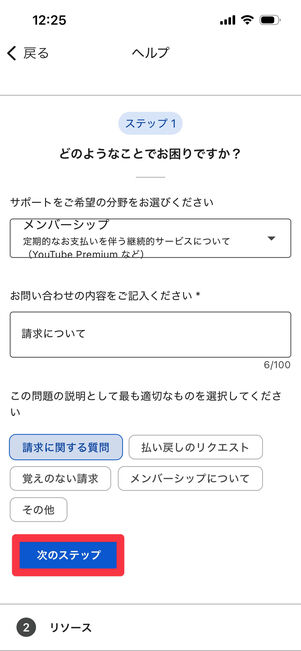
問題の説明に合致した項目を選択し、[次のステップ]へ
サポートを希望するカテゴリーを選択し、問い合わせ内容を入力します。問い合わせ可能な項目は「1回限りの購入(映画レンタル、スーパーチャットなど)」と「メンバーシップ(YouTubeプレミアムなど)」に限ります。
をタップし、問い合わせ内容に近い項目を選択してください。その後をタップします。
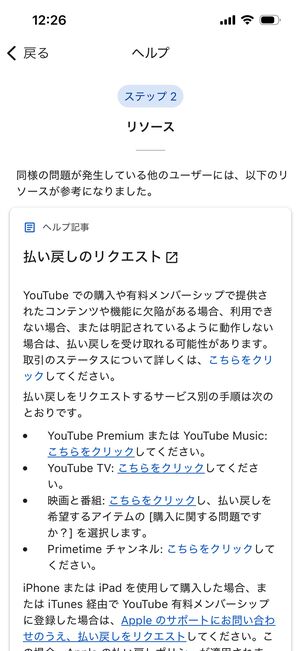
質問内容に沿ったヘルプ記事が表示される
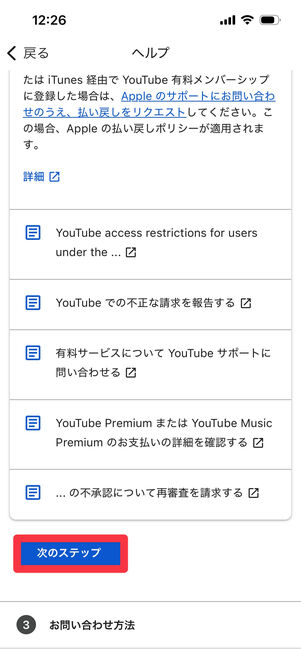
画面下部の[次のステップ]をタップ
これまで選択した項目に関連するヘルプ記事が表示されます。
ひと通り確認し、さらに問い合わせに進む場合はをタップします。
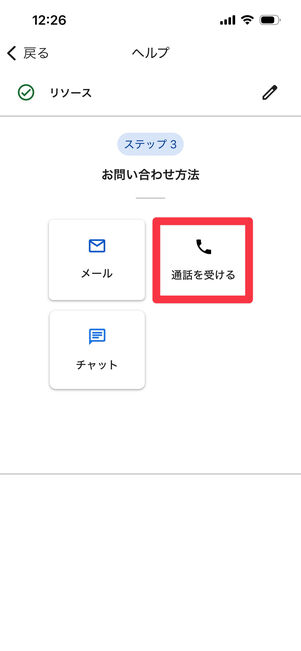
[通話を受ける]をタップする
「お問い合わせ方法」画面でを選択します。
-
電話番号と問い合わせ内容を入力する
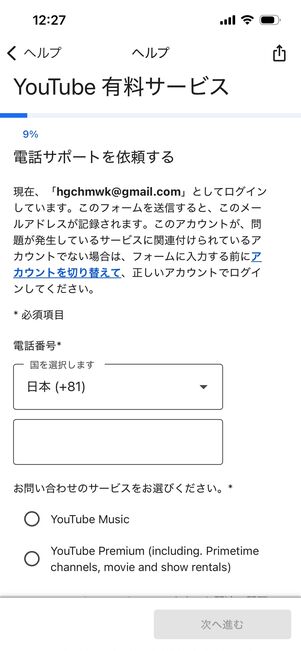
国を選択し、電話番号を入力する
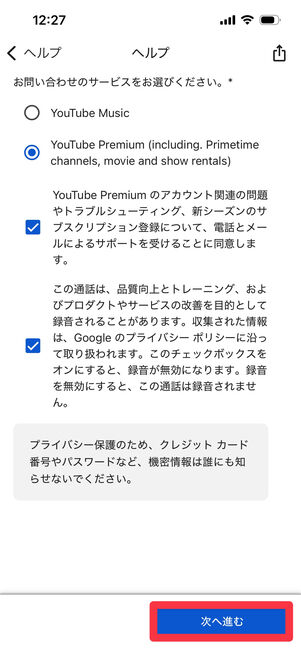
サービスを選択し、同意事項を確認して[次へ進む]をタップ
まずは、ログインしているアカウントと問題が発生しているアカウントが同じものかどうかを確認してください。その後、電話番号を入力し、問い合わせるサービス内容を選択します。
同意事項を確認し、チェックを入れたら[次へ進む]をタップします。
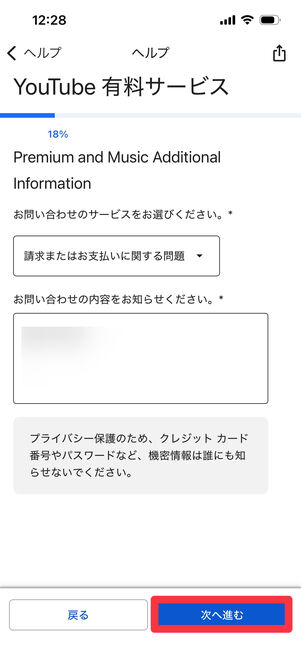
問い合わせのサービスと具体的な内容を入力し、[次へ進む]へ
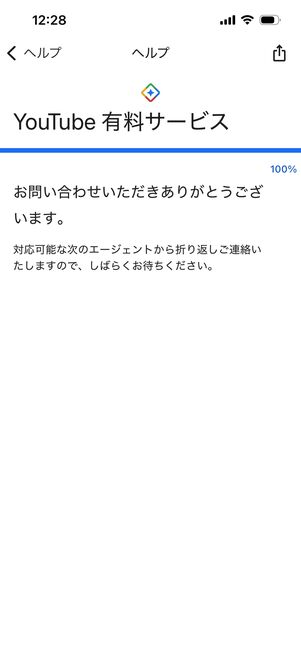
電話問い合わせの申し込み完了
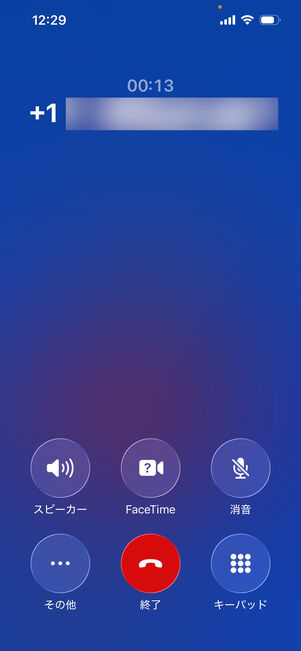
すぐに折り返し電話がかかってくる
問い合わせの対象サービスを選択し、続いて具体的な問い合わせ内容を入力します。購入日、使用デバイス、問題の内容と発生日時、エラーメッセージなどをできるだけ詳しく入力しましょう。
最後にをタップします。以上で電話問い合わせの申し込みは完了です。
間もなくオペレーターから電話がかかってくるので、直接相談しましょう。


チャットで問い合わせる
オペレーターとメッセージでやり取りしたい場合は、チャットでの問い合わせが便利です。チャットで話した内容を後ほどメールで送信するよう、オペレーターに依頼することもできます。
-
YouTubeアプリ「マイページ」から、チャットでの問い合わせを選択する
[マイページ]→[設定]の順にタップする
[ヘルプ]をタップ
[お問い合わせ]を選択する
YouTubeアプリの「マイページ」タブから設定ボタンをタップします。
「設定」画面で[ヘルプ]を選択します。
YouTubeプレミアム会員(有料サービス利用中のユーザー)には、ボタンが表示されているので、タップしてください。
サポートの分野と内容を入力後、[次へ]をタップ
問題の説明に合致した項目を選択し、[次のステップ]へ
サポートを希望するカテゴリーを選択し、問い合わせ内容を入力します。問い合わせ可能な項目は「1回限りの購入(映画レンタル、スーパーチャットなど)」と「メンバーシップ(YouTubeプレミアムなど)」に限ります。
をタップし、問い合わせ内容に近い項目を選択してください。その後をタップします。
質問内容に沿ったヘルプ記事が表示される
画面下部の[次のステップ]をタップ
これまで選択した項目に関連するヘルプ記事が表示されます。
ひと通り確認し、さらに問い合わせに進む場合はをタップします。
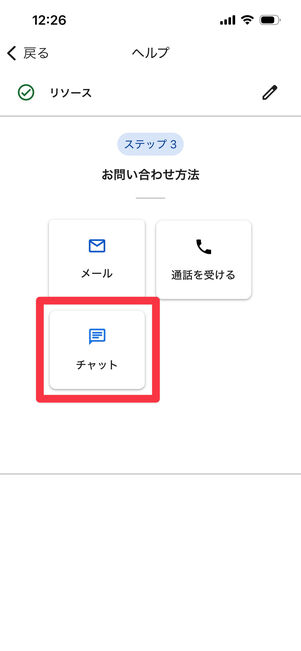
[チャット]を選択
「お問い合わせ方法」画面でを選択します。
-
オペレーターとチャットでやり取りする
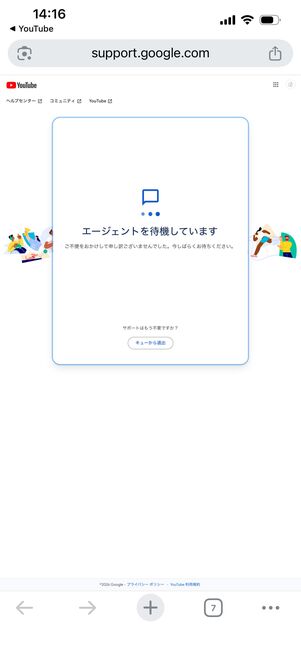
画面がYouTubeのWebサイトに切り替わる
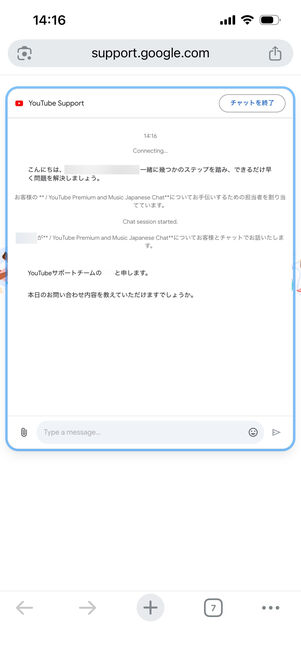
対応エージェントが決まると、すぐにチャットが開始される
画面がアプリからYouTubeのWebサイトに切り替わります。
少し間が空いた後、対応エージェント(オペレーター)が決まり、チャットが開始されます。回答は簡潔でわかりやすく、スムーズなやり取りができました。
チャットの履歴を残しておきたい場合、オペレーターに依頼すると、YouTubeにログインしているアカウントのGmailにチャット内容が送信されます。


メールで問い合わせる
とくに急いでいないときや、時間外での質問はメールで問い合わせましょう。
-
YouTubeアプリ「マイページ」から、メールでの問い合わせを選択する
[マイページ]→[設定]の順にタップする
[ヘルプ]をタップ
[お問い合わせ]を選択する
YouTubeアプリの「マイページ」タブから設定ボタンをタップします。
「設定」画面で[ヘルプ]を選択します。
YouTubeプレミアム会員(有料サービス利用中のユーザー)には、ボタンが表示されているので、タップしてください。
サポートの分野と内容を入力後、[次へ]をタップ
問題の説明に合致した項目を選択し、[次のステップ]へ
サポートを希望するカテゴリーを選択し、問い合わせ内容を入力します。問い合わせ可能な項目は「1回限りの購入(映画レンタル、スーパーチャットなど)」と「メンバーシップ(YouTubeプレミアムなど)」に限ります。
をタップし、問い合わせ内容に近い項目を選択してください。その後をタップします。
質問内容に沿ったヘルプ記事が表示される
画面下部の[次のステップ]をタップ
これまで選択した項目に関連するヘルプ記事が表示されます。
ひと通り確認し、さらに問い合わせに進む場合はをタップします。
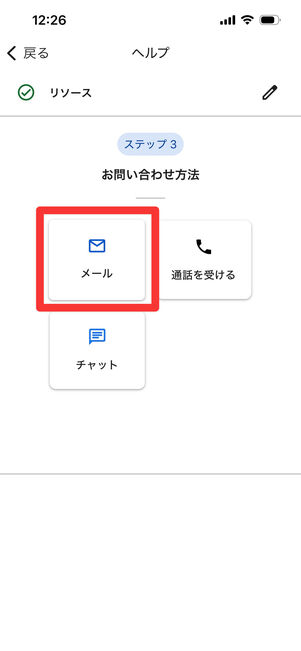
[メール]をタップする
「お問い合わせ方法」画面でを選択します。
-
問い合わせ内容を入力する
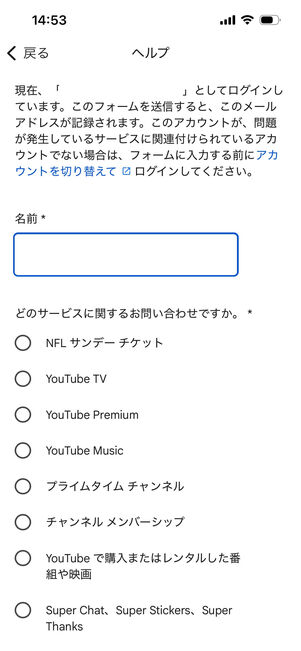
アカウントと名前を確認し、問い合わせ内容を選択する
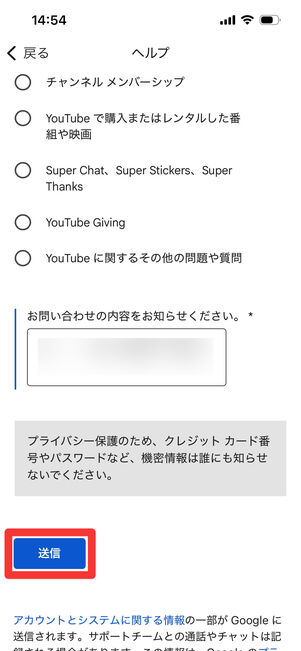
問い合わせ内容を入力後、[送信]をタップ
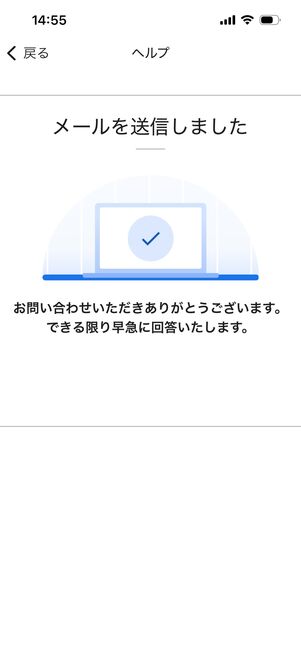
メール問い合わせ完了
まずは、ログインしているアカウントと問題が発生しているアカウントが同じものかどうかを確認してください。その後、名前を入力し、問い合わせるサービス内容を選択します。
続いて具体的な問い合わせ内容を入力します。購入日、使用デバイス、問題の内容と発生日時、エラーメッセージなどをできるだけ詳しく入力しましょう。
最後に[送信]をタップすれば完了です。担当者から24時間以内に返信が来ます。


無料会員がYouTubeに問い合わせる方法
無料会員がYouTubeに関する疑問を解決する方法は限られています。まずはヘルプセンターにアクセスし、よくある質問(FAQ)を確認して、似たような問題の解決策を探しましょう。
また、YouTubeプレミアム会員であっても、有料サービス以外のYouTubeに関する一般的な問い合わせはできません。以下に示す問い合わせ方法を参考にしてください。
ヘルプセンターを利用する

ヘルプセンターでキーワード検索
YouTubeのヘルプページでは、よくある質問とその答えがまとめられています。検索バーに質問のキーワードを入力して、関連する項目がないか確認してみましょう。


(例)YouTubeアカウントにログインできなくなった場合、「アカウントの問題のトラブルシューティング」から自身の状況を選択
質問のカテゴリーを選び、さらに詳しい問い合わせ内容を選択していくと答えが表示されます。
たとえば、YouTubeアカウントにログインできなくなった場合、「問題の解決」→「アカウントの問題のトラブルシューティング」→「YouTubeのログインに関するヘルプの表示」→「メールアドレスでログインしている」→「パスワードを忘れてしまった」と選択すると、詳しいパスワードの再設定方法がわかります。
YouTubeヘルプコミュニティを利用する

ヘルプコミュニティでキーワード検索
ヘルプセンターで解決方法が見つからなかった場合、「YouTubeヘルプコミュニティ」で質問を閲覧・投稿できます。YouTubeヘルプコミュニティは、ユーザー同士で問題の解決方法を教え合う掲示板で、通常YouTube運営が関与することはありません。
対処法などに詳しいユーザーから返信がもらえるケースもありますが、確実な返答が期待できない点には注意が必要です。まずはキーワードで検索してみましょう。

[すべての注目の投稿を表示]を確認

投稿一覧で当てはまる項目をチェック
まずはを確認してみましょう。選択すると、ヘルプコミュニティへの投稿が一覧で表示されます。ここから解決方法が見つかる場合もあります。

[質問を投稿する]をタップする

質問内容を入力し、[次へ]をタップ

質問のカテゴリを選択したら、[次のステップ]をタップ
問題の解決手段が見つからない場合は、自分で質問を投稿する方法もあります。その場合、コミュニティページ中央部のをタップします。
問題の概要と詳しい説明を入力します。ヘルプコミュニティに投稿した内容はすべて公開されるため、個人情報を入れないように注意してください。
次に、最もあてはまる説明を選び、をタップします。

解決できそうなヘルプコンテンツが見当たらなければ、[次のステップ]をタップ

プラットフォームと属性を選択し、[次のステップ]へ

[投稿]をタップして完了
類似のヘルプコンテンツが提案されるので、一度確認しましょう。見つからなければをタップします。
その他の情報(使用プラットフォーム、視聴者/クリエイターの区分)を選択してをタップ。最後に確認してボタンを押してください。
投稿したら他のユーザーの回答を待ちましょう。
XでTeamYouTubeからサポートを受ける

問い合わせ専用のXアカウント「@TeamYouTube」
YouTubeには、問い合わせ専用のXアカウント(@TeamYouTube)があります。英語・フランス語・日本語・韓国語・ポルトガル語・スペイン語の6言語に対応しているので、日本語でそのまま質問できます。クリエイター、視聴者、チャンネルメンバーなど、誰でも利用可能です。

投稿や回答も日本語に対応
「@TeamYouTube」をメンションし、自身のアカウントで質問を投稿してください。月曜日~金曜日の午前9時~17時(太平洋時間)の間にTeamYouTubeから返信があります。
時差があるため迅速な回答は望めないかもしれませんが、運営に直接問い合わせることができます。公開アカウントでのやり取りとなるため、個人情報を含めないよう十分注意しましょう。
よくある質問と答え
YouTubeへの問い合わせに関するよくある質問とその答えをまとめています。
著作権侵害の動画についての問い合わせ方法は?
著作権者のみ、専用フォームから削除申請等が可能です。
著作権を侵害している動画を見つけても、視聴者は問い合わせできません。自身の著作物が無断でYouTubeにアップロードされている場合は、アカウントメニューの「報告」から→と進み、専用フォームに具体的な著作権侵害の内容や要望、自身が著作権の保有者である根拠等を入力して「著作権侵害による削除通知」を提出します。
報告した内容の審査結果は、後ほどYouTubeのチームよりメールなどで通知される場合があります。なお、専用フォームはYouTubeヘルプセンターの「著作権侵害による削除通知を提出する」ページでも提供されています。
YouTubeに問い合わせできないのはなぜ?
YouTubeに直接問い合わせる方法は、YouTubeプレミアム会員のみ利用可能です。
無料会員はYouTubeアプリなどから問い合わせできません。YouTubeヘルプセンター、ヘルプコミュニティ、またはX(@TeamYouTube)を上手に活用しましょう。
YouTubeの収益化に関する問い合わせ窓口は?
クリエイターサポートチームへ問い合わせてください。
YouTubeの収益に関する問い合わせは、クリエイターサポートチームが対応しています。YouTubeパートナープログラムに承認されているチャンネルと紐づいたGoogleアカウントでログインすると、ヘルプセンターに問い合わせページが表示されます。
まだ収益化されていないチャンネルの申請状況については、YouTube Studioの収益化セクションを確認してください。
問い合わせ窓口の受付時間は?
電話・チャットは平日日中(9時~18時/日本標準時)です。
電話・チャットは平日日中(9時~18時/日本標準時)の対応です。メールフォームの送信は24時間可能ですが、日本語の返信は通常の営業時間内に届きます。YouTubeの問い合わせ専用Xアカウント(@TeamYouTube)は、月曜の午前9時から金曜の午後5時(太平洋時間)まで対応しています。
問い合わせの返信はどのくらいで来る?
メールは24時間以内、電話・チャットは数分以内です。
検証したところ、電話・チャットはどちらも1分とかからずに繋がることが多くありました。画面に待ち時間が表示されるため、目安がつかみやすいのも便利な点です。
オペレーターに繋がった後は、回答までの時間が質問内容によって変わります。簡単な内容なら、すぐに答えが返ってくることも少なくないでしょう。
ドコモから申し込みで31日間無料&毎月最大10%還元