

ワイモバイルに契約したあと、回線は開通しているのにインターネットに接続できないという状況なら、「APN設定」が原因かもしれません。SIMフリーのスマホなど、機種や購入元によっては乗り換え後に自分でAPN設定をおこなう必要があります。
本記事では、ワイモバイルに乗り換えて開通もしたのにインターネットに接続できない場合にAPN設定で対処する方法を解説します。
ワイモバイル開通後にインターネット接続できない原因は「APN設定」の可能性
APN(Access Point Name)設定は、端末に接続先を認識させてデータ通信するために必要な設定です。iPhoneおよびワイモバイル/ソフトバンクで購入したAndroidスマホはAPN自動設定に対応しているため、特段ユーザーが操作しなくてもOKです。
しかし、SIMフリーまたは他社で購入したAndroid端末は、手動でAPN設定をしなければネットワークに接続できません。また、iPhoneでも他社の設定が残っていると接続できない場合があります。
APN設定が原因でインターネットに繋がらないのであれば、以下の手順を試せば解決できる可能性があります。
AndroidスマホでAPN設定する
端末の購入元がワイモバイルまたはソフトバンク以外の場合、AndroidスマホでAPN設定が必要になります。ワイモバイル・ソフトバンクで購入したAndroid端末ではAPN設定が自動でおこなわれるため、設定不要です。
以下の手順に沿ってAPN設定を見直してみてください。
ここではGoogle Pixel 9a(Android 16)での操作を基準に解説します。端末やバージョンによって操作が異なる場合があります。
-
APNの設定にアクセスする
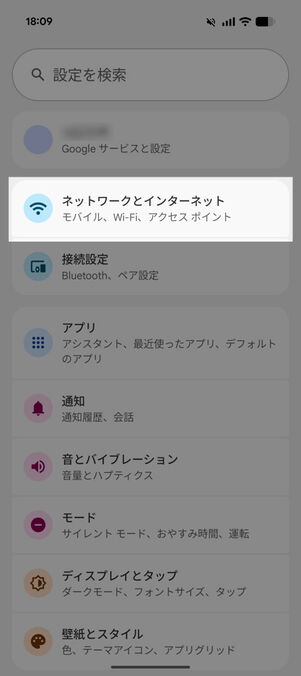
[ネットワークとインターネット]を選択
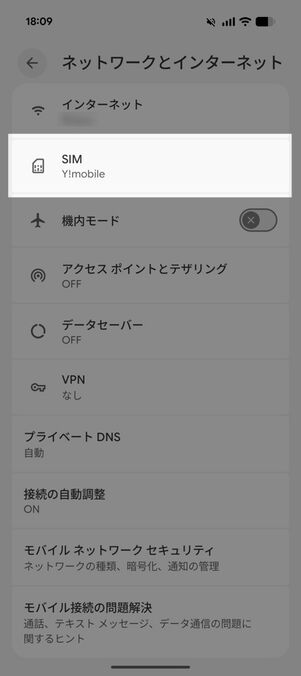
[SIM]を選択
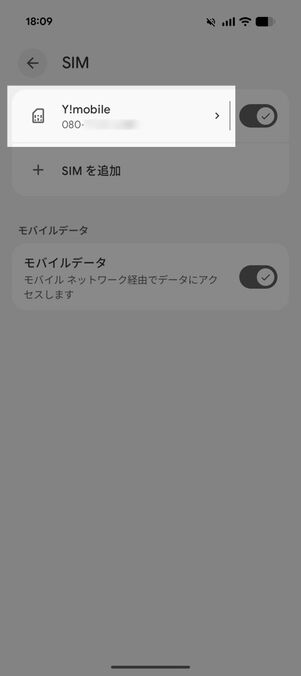
[Y!mobile]をタップ
端末の「設定」を開き、[ネットワークとインターネット]→[SIM]→[Y!mobile]と進みます。
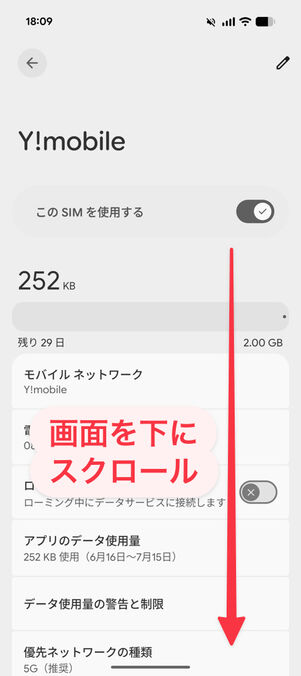
画面を下にスクロール
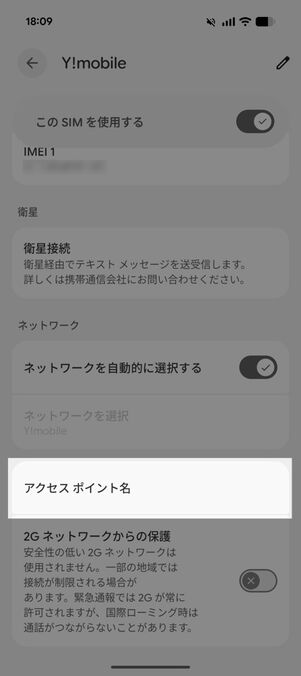
[アクセスポイント名]を選択
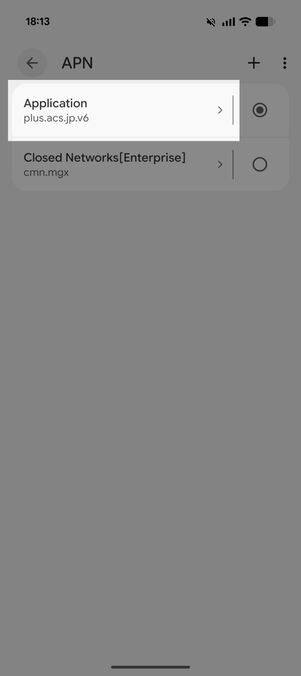
現在選択されているAPNをタップ
「Y!mobile」の画面下部にある[アクセスポイント名]を選択します。現在選択されている(ラジオボタンがついている)APNをタップしてください。APNが1つもない場合は、「STEP3:APNが正しく設定されているかどうかチェックする」まで進みましょう。
-
APNが正しく設定されているかどうかチェックする
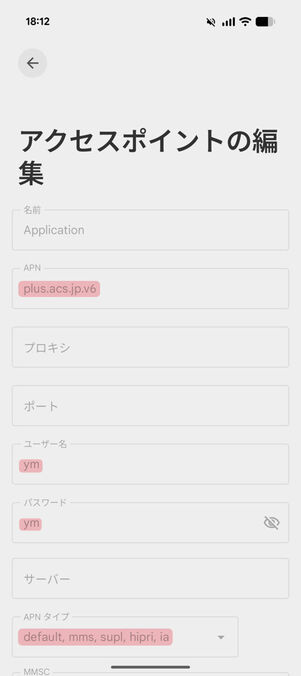
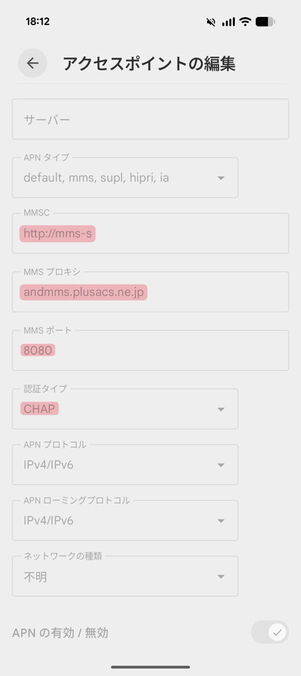
アクセスポイントの設定を確認
「アクセスポイントの編集」画面でアクセスポイントの細かい設定が見られるため、設定されている項目が以下の表と一致しているかチェックしてください。名前はなんでもかまいません。
APNの設定項目 APN plus.acs.jp.v6 ユーザー名
ym パスワード
ym APNタイプ※1
default,ia,mms,supl,hipri MMSC
http://mms-s MMSプロキシ
andmms.plusacs.ne.jp MMSポート
8080 認証タイプ
CHAP MCC※2
440 MNC※2
20 - ※1:順番はなんでもOK
- ※2:設定項目がないこともある
「APN」画面にAPN名が複数あり、正しい設定がされているAPNが存在する場合、ラジオボタンをそちらに移動すれば設定完了です。
正しい設定がされているAPNが存在しない場合は「STEP3:APNが正しく設定されているかどうかチェックする」に進んでください。
-
正しいAPN設定を追加
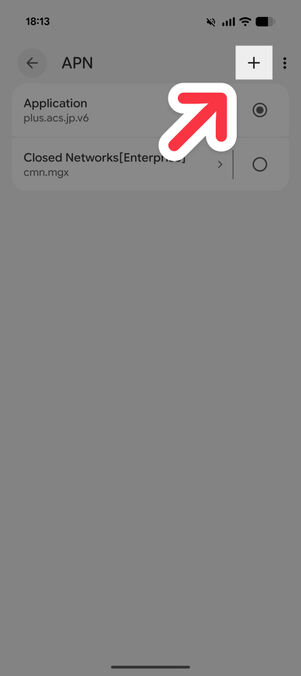
画面右上の[+]をタップ
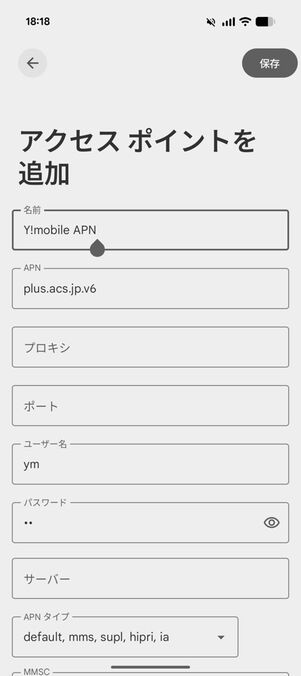
STEP2の表通りに情報を入力
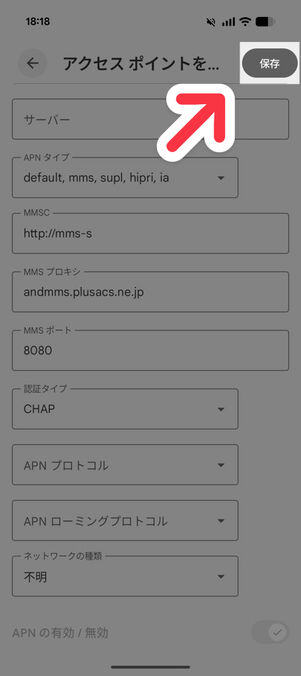
入力が終わったら[保存]
「APN」画面に設定がない場合や、正しい設定がされているAPNが存在しない場合、画面右上の[+]ボタンをタップして手動で設定を追加します。
「アクセスポイントの編集」画面で、各項目を「STEP2:APNが正しく設定されているかどうかチェックする」の表と同じように入力してください。名前はなんでもかまいません。また表に存在しない項目は空欄でOKです。
入力が終わったら、画面右上の[保存]をタップします。
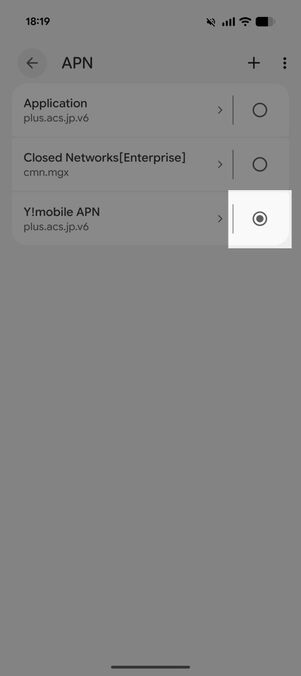
新しく設定したAPN名にラジオボタンを移動
「APN」の画面に戻るので、新しく設定したAPNを選択します。これで設定は完了です。
端末を再起動し、インターネットに接続できるかどうか試してください。


iPhoneで他社のAPN構成プロファイルを削除する

ロック画面左上に「Y!mobile」と表示されていればOK
iPhoneの場合、原則としてAPN設定は不要。何もしなくても、ロック画面左上に「Y!mobile」と表示されるはずです。万が一通信ができないときは、iOSのアップデートが有効です。
iOSをアップデートしても効果がないときは、他社のAPN構成プロファイルがインストールされたままになっている可能性があります。以下の手順にしたがって、APN構成プロファイルを削除してみてください。
-
他社のAPN構成プロファイルを削除する
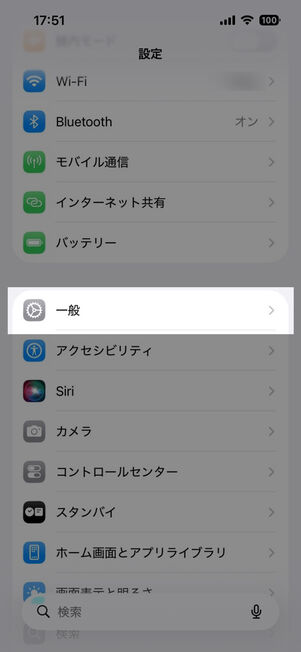
[一般]を選択
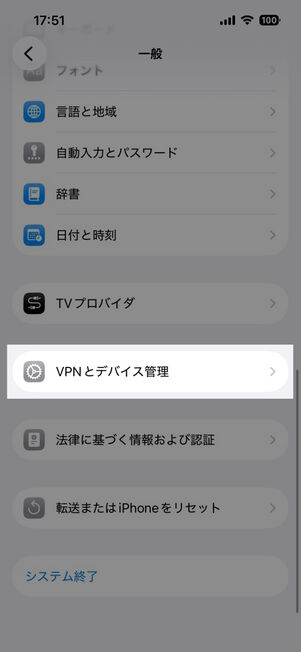
[VPNとデバイス管理]をタップ
APN構成プロファイルは「設定」アプリから削除できます。「設定」アプリを開いたら、[一般]→[VPNとデバイス管理]と選択してください。
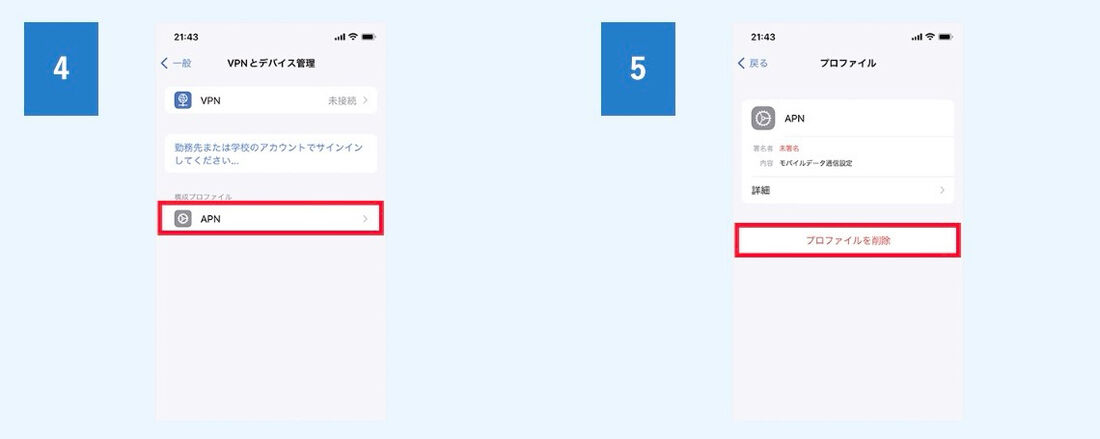 Image
Image「構成プロファイル」の下にあるAPN設定を選択し、[プロファイルを削除]
他社のAPN構成プロファイルが残っている場合、「構成プロファイル」の下にAPN設定が存在します。名前は「APN」やキャリア名のことが多いです。
APN設定を選択し、[プロファイルを削除]をタップしてください。その後は画面に従い、もう一度[削除]をタップすれば完了です。
-
iOSを最新バージョンにアップデートする
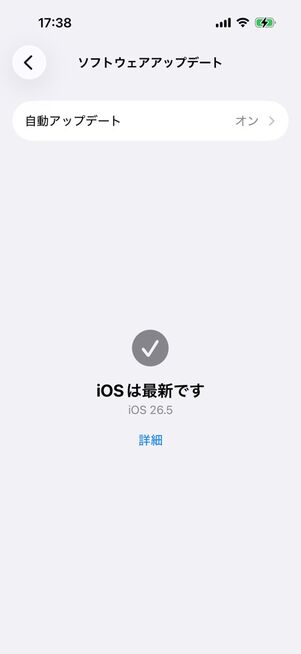
iOSのバージョンが最新の状態
プロファイルの削除ができたら、「設定」アプリで[一般]→[ソフトウェア・アップデート]に進み、iOSが最新バージョンになっているか確認します。アップデート情報が表示される場合は最新バージョンではないので、そのままアップデートしてください。
ほとんどの場合、この操作でインターネットに繋がるようになるはずです。
-
キャリア設定をアップデートする
iOSをアップデートしてもネットワークに繋がらない場合、キャリア設定を手動でアップデートします。
[一般]を選択
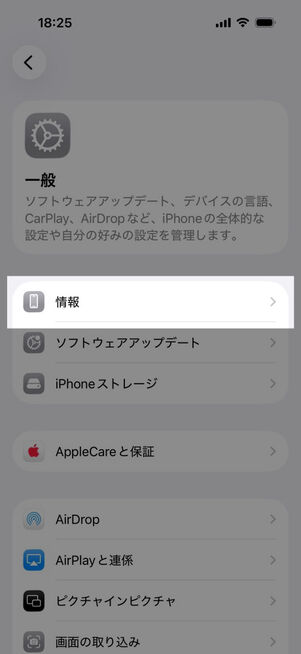
[情報]をタップ
「設定」アプリで[一般]→[情報]とタップします。
キャリア設定をアップデートする必要がある場合、「情報」の画面で「キャリア設定アップデート」という表示が出ます。[アップデート]をタップし、ネットワークに繋がっているか再確認してください。


どうしても解決しなければチャットや電話で問い合わせを

ワイモバイルのカスタマーサポートページ

下までスクロールすると、[オペレーターに相談する]ボタンが出現する
端末の再起動やOSのアップデートなどの基本的な対処法を試し、APN設定を見直してもインターネットに接続できないなら、ワイモバイルのカスタマーサポートに問い合わせてみてください。
ワイモバイルでは、電話またはチャットで問い合わせが可能です。電話の問い合わせは10時から19時まで、チャットの問い合わせ(有人)は9時から20時まで受け付けています。年中無休のため、土日も問い合わせが可能です。