

WOWOWのコンテンツがスマホやPCなどで好きな時に視聴できる「WOWOWオンデマンド」。さまざまな事情で解約したい場合もあるでしょう。
本記事では、WOWOWオンデマンドを解約する手順を登録方法ごとにわかりやすく紹介。解約後いつまで見られるのか、電話で解約できるのかなど、気になる点についても解説します。
WOWOWオンデマンドを解約する方法
WOWOWオンデマンドの解約手順は、登録した方法によって異なります。まずは自分がどこから登録したのかを確認しましょう。以下ではWOWOWオンデマンドの解約方法を登録プラットフォームごとに解説します。
公式サイトから登録した場合

WOWOWオンデマンド公式サイトの登録画面
WOWOWの公式サイトから登録した場合、サイト内「My WOWOW」にWEBアカウントとパスワードでログインし、「ご契約内容の確認・変更」の欄から解約手続きをおこないます。ここではスマホのブラウザから公式サイトにアクセスして解約する手順を解説します。
-
「My WOWOW」にアクセスする
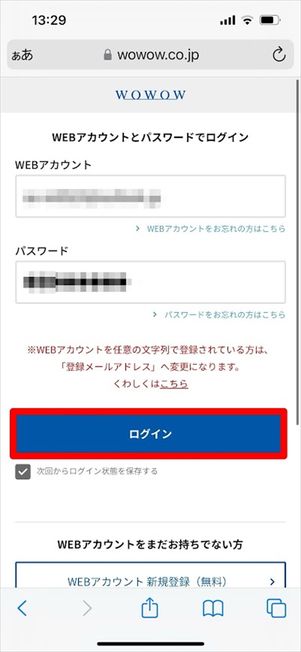
WOWOW公式サイトの「My WOWOW」にアクセスし、WEBアカウントとパスワードを入力してログインします。
-
「ご契約内容の確認・変更」から解約手続きをおこなう
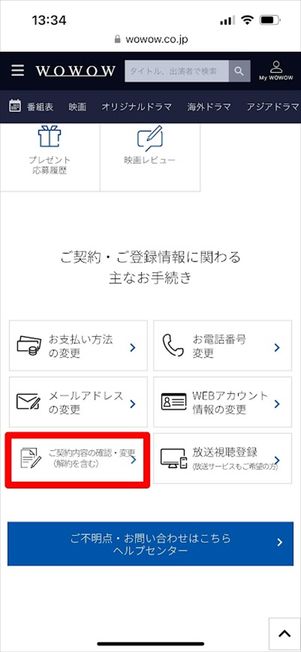
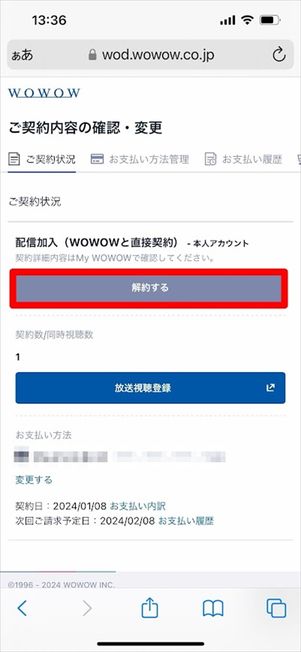
「ご契約・ご登録情報に関わる主なお手続き」の欄からを選択し、をタップします。
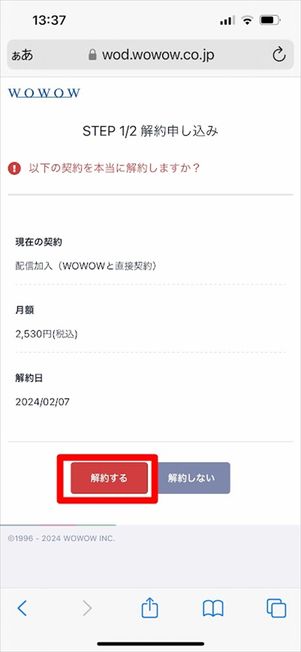
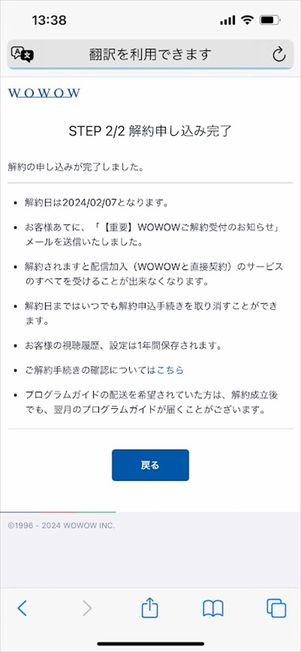
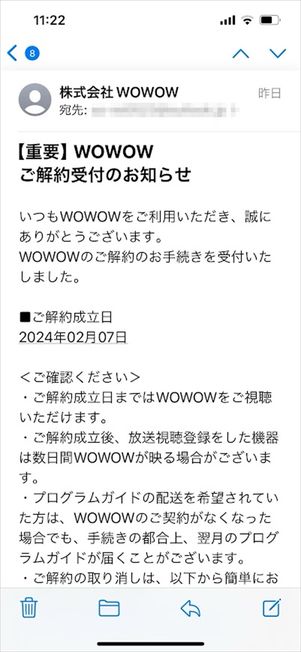
確認画面が表示されるので、をタップします。これで解約手続きは完了です。登録メールアドレス宛に「【重要】WOWOWご解約受付のお知らせ」が送信されます。あわせて確認しておきましょう。
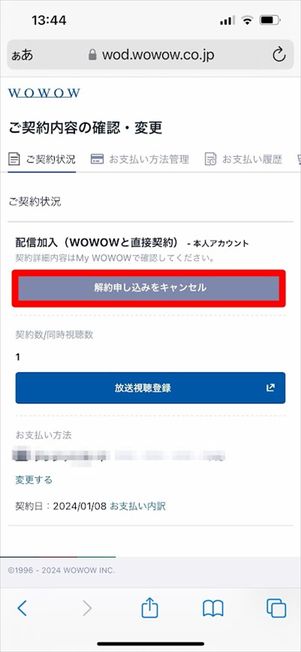
解約手続きをおこなっても、記載されている解約成立日までは引き続きWOWOWオンデマンドが利用できます。解約のキャンセルも可能です。


Amazonアプリストア経由で登録した場合

Amazon Fire TV上での登録画面
Amazon Fire TVなどを利用してAmazonアプリストア経由で登録した場合、AmazonアプリまたはAmazonウェブサイトから解約手続きをおこないます。
ここでは、手軽にAmazonアプリから解約する方法を解説します。 Amazonアプリから「アカウントサービス」にアクセスし、「メンバーシップおよび購読」からサブスクリプションの設定をオフにしましょう。

-
Amazonアプリの「アカウントサービス」から「メンバーシップおよび購読」にアクセスする
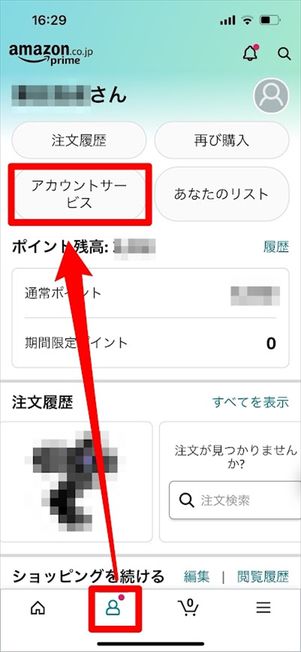
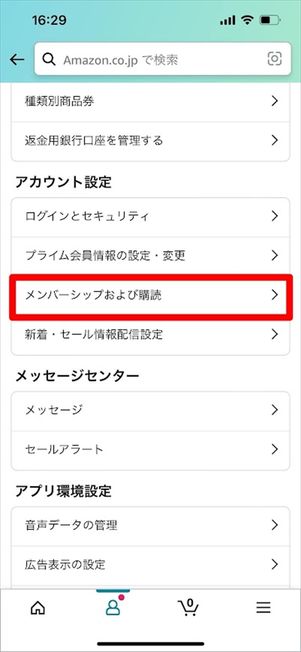
Amazonショッピングアプリを起動し、人型アイコンタブからを選択します。
「アカウント設定」の欄でをタップします。
-
「アプリのサブスクリプション設定」から定期購読の自動更新をオフにする
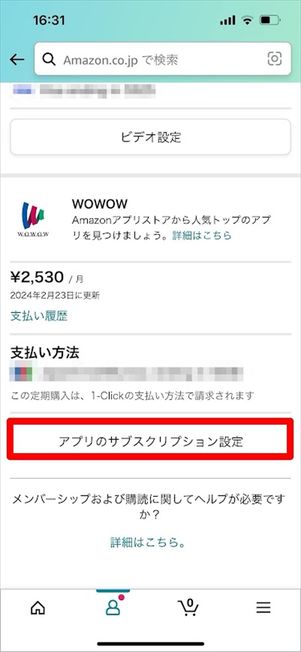
「WOWOW」を選択し、続いてをタップします。
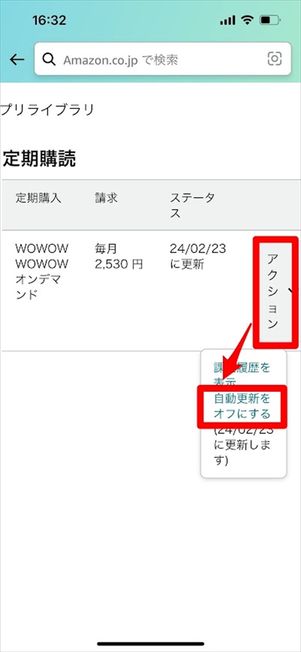
→の順にタップしましょう。
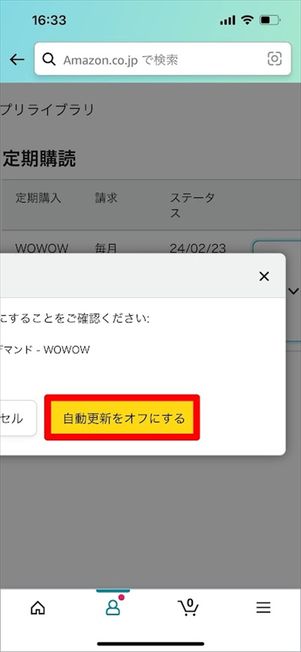
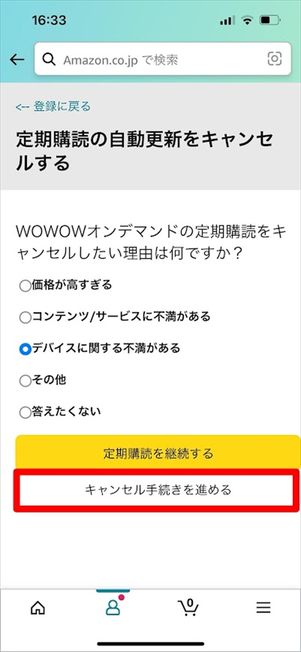
確認画面が表示されるので、をタップします。
続いて解約理由を選択し、をタップしましょう。
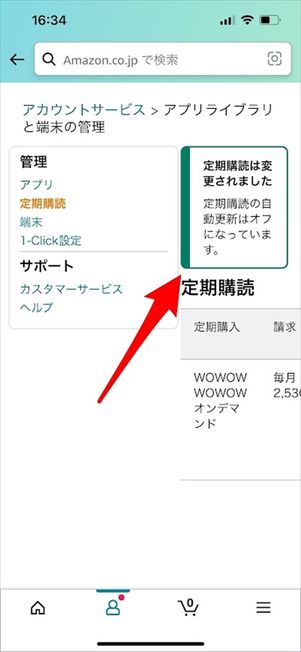
「定期購読の自動更新はオフになっています」と表示されれば、解約手続きは完了です。


Apple App Store経由で登録した場合


Apple App Storeからの登録画面
iOS版WOWOWオンデマンドアプリからApple App Store経由で登録した場合、iPhoneの「設定」アプリから「サブスクリプション」のメニューにアクセスし、解約手続きをおこないます。

-
「設定」アプリを開く
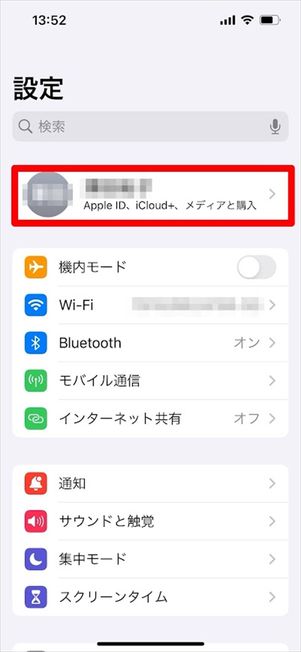
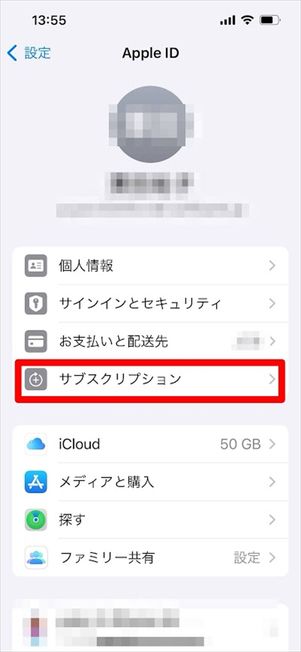
「設定」アプリ上部にある自分の名前をタップし、Apple IDを表示します。続いてをタップしてください。
-
サブスクリプションをキャンセルする
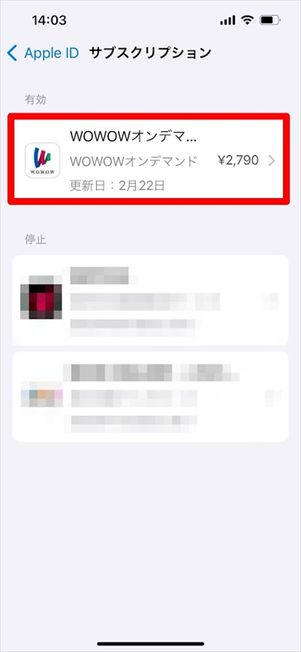
を選択します。
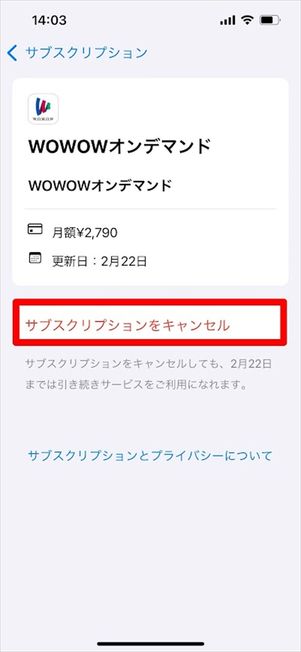
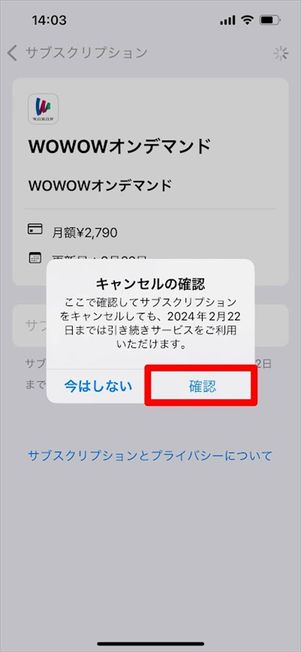
をタップし、サブスクリプションの終了日を確認後、をタップします。
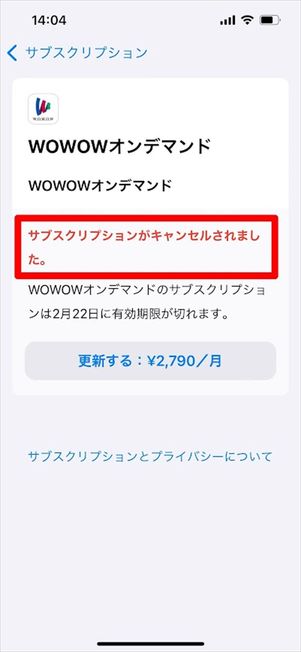
「サブスクリプションがキャンセルされました」という画面が出れば、解約手続きは完了です。画面に表示されている日付まで引き続きWOWOWオンデマンドが利用できます。


WOWOWオンデマンドを解約する際の注意点
WOWOWオンデマンドを解約する際に重要なのは、自分がどの方法で登録したのかを事前に確認しておくことです。登録プラットフォームによって解約方法が異なるほか、解約後に視聴可能な期間も異なる場合があります。そのほか、解約前に知っておきたい注意点について解説します。
登録方法によって解約の手順が異なる

App Store経由での登録では公式サイトで「解約する」をタップしても解約手続きが進まない
WOWOWオンデマンドは、登録時と同じプラットフォームから解約しなければなりません。
公式サイトから登録した場合は公式サイトから、iOS版アプリから登録した場合はアプリから(Android版アプリからの登録は不可)、さらにFire TV Stick経由でテレビ画面から登録した場合は、Amazonのウェブサイトから解約する必要があります。
また、「J:COM」「スカパー!」「ひかりTV」などのケーブルテレビからWOWOWオンデマンドに登録した場合も、各事業者専用サイトから解約手続きをおこないます。なお、WOWOWオンデマンドのアプリをアンインストールしただけではWOWOWオンデマンドを解約したことにはなりません。
解約手続き後いつまで見られるかは、加入方法によって異なる
解約手続きをおこなった後も、契約期間が終了するまではWOWOWオンデマンドの視聴を継続できます。ただし、解約が成立するまでの期間は加入方法によって異なります。
2023年6月27日以降に加入:直近の月額料金が発生した日から1カ月間視聴可能
※電話で加入申し込みをした場合、解約手続きをおこなった月の末日で解約成立
2023年6月26日以前に加入:解約手続きをおこなった月の末日まで視聴可能
いずれも、解約成立後2~3日はWOWOW放送を見られる場合がありますが、20分程度で自然に視聴できなくなります。WOWOWオンデマンドは解約手続き後、契約が終了した時点で視聴できなくなります。
直近の月額料金が発生した日から1カ月間視聴可能。解約手続きは次回請求日の24時間以上前におこなう必要があります。
PPV作品は解約後も視聴できる
WOWOWおよびWOWOWオンデマンドの月額契約を解除しても、PPV作品(個別購入作品)は引き続き視聴することができます。
また、月額プランを解約してもPPV作品の購入は可能です。気になる作品があれば個別に購入するという楽しみ方も良いでしょう。
解約とアカウント削除の違いに注意
WOWOWオンデマンドを解約しても、WEBアカウントは削除されません。解約後にWOWOWオンデマンドの月額プランを再開したいという場合、同じWEBアカウントを使って再開することも可能です。
WOWOWのアカウントを削除すると、マイページへのログインができなくなってしまうほか、プレゼントの応募が無効になり、購入作品の視聴もできなくなってしまいます。アカウント削除はよく考えてからおこなうようにしましょう。
- マイページサービス(My WOWOW)
- WOWOWオンデマンド
- WOWOWメールサービス
- プレゼントサービス(プラスW)
WOWOWのWEBアカウントを完全に削除する方法
WOWOWオンデマンドを解約せずにWEBアカウントだけを削除することはできません。必ず、WOWOWオンデマンドを解約した後にアカウント削除をおこないましょう。以下でWOWOWのWEBアカウントを完全に削除する方法を解説します。
WOWOWのWEBアカウントでログインする


WOWOWオンデマンドの解約が完了した後、WOWOWオンデマンドのトップページからWEBアカウントとパスワードを入れてログインします。
WEBアカウント削除ページからアカウントを削除する


「WEBアカウントの削除」ページにアクセスします。削除したいWEBアカウントとパスワード、削除理由を入力してをタップしましょう。
入力内容を確認後を選択すれば、WEBアカウントの削除手続きは完了です。

解約手続きをおこなっても、契約期間が残っている間はアカウントを削除することはできません。解約が完全に成立した後でアカウント削除をおこないましょう。
WOWOWオンデマンドの解約に関するよくある質問と答え
WOWOWオンデマンドの解約に関するよくある質問とその答えをまとめています。
解約のベストタイミングはいつ?
多くの場合はいつ解約しても問題ありませんが、加入方法によっては解約のタイミングに注意する必要があります。
2023年6月27日以降にWOWOWの公式サイトから直接登録した場合や、Apple App Store経由あるいはAmazonアプリストア経由で登録した場合は、最後の請求日から1カ月後まで利用できるのでいつ解約しても問題ありません。
2023年6月26日以前にWOWOWの公式サイトから直接登録した場合、解約申込みをおこなった月の末日に解約が成立します。解約を希望する月の末日までには手続きを済ませておきましょう。
解約できているかどうか確認する方法は?
加入方法ごとに異なる手順で、解約できているかどうかの確認ができます。

公式サイトから登録した場合、My WOWOWにログインしをタップしてください。「解約申し込みをキャンセル」と表示されていれば、解約手続きが無事に完了しています。

Apple App Storeから登録した場合は、iPhoneの「設定」アプリ内でを確認してください。WOWOWオンデマンドの欄で「サブスクリプションがキャンセルされました」と表示されていれば、解約手続きが無事に完了しています。

Amazonアプリストアから登録した場合は、Amazonアプリ内の「アカウントサービス」からを確認してください。WOWOWの欄に「〇年〇月〇日に終了」と表示されていれば、WOWOWオンデマンドの解約が完了しています。
解約画面が表示されない場合は?
解約方法が間違っている可能性があります。
WOWOWのWEBサイトで解約画面が表示されない場合、まずはログインしているアカウントが家族アカウントになっていないかどうか確認しましょう。解約手続きは契約者本人がおこなう必要があります。
また、登録と異なる方法で解約することはできません。Amazonアプリ、iPhoneアプリ、各種ケーブルテレビなど、登録したプラットフォームごとに指定された方法で解約してください。
最短でいつ解約できる?
登録方法ごとに解約できるタイミングが異なります。
WOWOW公式サイト、Apple App Store、Amazonアプリストアから契約した場合は、登録後いつでも解約可能です。
ケーブルテレビ経由で契約した場合、申し込み月の解約はできません。申し込み月の翌月に解約可能となり、解約申し込みをした月の末日をもって解約が成立します。
解約のキャンセルはできる?
解約成立日までは、解約のキャンセルが可能です。

WOWOWオンデマンドは、解約手続き後ただちに視聴できなくなるのではなく、解約成立日までは継続して視聴できます。また、解約成立日までは「My WOWOW」からいつでも解約のキャンセルが可能です。
電話で解約できる?
WOWOWカスタマーセンターに連絡し、電話で解約できます。
電話で解約申込みをおこなうには、以下のWOWOWカスタマーセンターに連絡しましょう。予約した日時に担当者から折り返し電話連絡がくる電話予約サービスも利用できます。
- 【フリーダイヤル】0120-808-464(午前9:00~午後8:00/年中無休)
- 【フリーダイヤルが利用できない場合】045-683-8080(午前9:00~午後8:00/年中無休)