

Hulu(フールー)は、ディズニープラスとHuluの両方をお得に楽しめる「Hulu | Disney+ セットプラン」を提供しています。既存のHulu利用者もディズニープラス利用者も専用ページから切り替えることができますが、支払い方法によって事前解約が必要になるなど手順が異なります。
Hulu | Disney+ セットプランへの切り替え方法をはじめ、適切な乗り換えタイミングや料金の二重請求など注意点について解説します。
Huluでは2026年10月1日からサービス内容が改定され、Hulu単体の月額料金が1026円から1320円(税込)に変更されます。ただし、「Hulu | Disney+ セットプラン」は今回の料金改定の対象外です。セットプランの月額料金は変更されず、追加の手続きも必要ありません。
なお、サービス改定後のHulu単体プランでは毎月400円相当の期間限定ポイントが付与されますが、「Hulu | Disney+ セットプラン」はポイント付与の対象外です。
「Hulu | Disney+ セットプラン」とは?

Huluとディズニープラスをお得なセット料金で利用できる
Hulu | Disney+ セットプランは、月額1890円(「Hulu | Disney+ スタンダード セットプラン」)あるいは月額2150円(「Hulu | Disney+ プレミアム セットプラン」)でディズニープラスとHuluの両方を割安に楽しめる料金プランです。従来のHuluユーザーも専用ページから切り替えることができます。
月額1890円から、個別契約より最大840円お得に

個別で契約するよりも最大約20%お得
Hulu | Disney+ セットプランは以下の2種類の月額プランから選択できます。年額プランは用意されていません。
- Hulu | Disney+ スタンダード セットプラン:月額1890円
- Hulu | Disney+ プレミアム セットプラン:月額 2150円
現在それぞれのサービスを個別に契約すると、合計でスタンダードプランなら月額2276円、プレミアムプランなら月額2696円がかかります。セットプランなら、スタンダードプランで386円、プレミアムプランで546円お得になるというわけです。2026年10月1日からHulu単体の月額料金が1320円に改定されます。このため、個別契約との差額はスタンダードプランで680円、プレミアムプランで840円に広がります(Hulu | Disney+ セットプランは今回の料金改定の対象外)。
Hulu | Disney+ セットプランはHuluとの契約になりますが、Huluとディズニープラスはそれぞれ別のアプリ・ウェブサイト上で視聴します。そのため、両サービスでそれぞれアカウントの設定が必要です。
無料トライアルはなし、支払い方法はクレジットカードのみ
Huluとディズニープラス、いずれのサービスにも無料トライアル期間は用意されていませんが、Hulu | Disney+ セットプランも同様に無料期間はありません。登録完了後、すぐに月額料金が発生します。
また両サービスともに選択できる支払い方法が異なりますが、Hulu | Disney+ セットプランでの契約の場合、支払い方法はクレジットカードのみとなります。
セットプランへの切り替え前に個別契約の解約が必要なケース

契約方法によってはHuluの解約が必要

ディズニープラスはどの支払い方法でも事前に解約手続きが必要
事前の解約手続きなしで、Hulu | Disney+ セットプランに登録・切り替えできるのは以下のケースです。
- Huluを初めて利用する
- 過去にHuluを利用したことがある(現在は解約済み)
- 現在クレジットカード、キャリア決済(d払い、au PAY、ソフトバンクまとめて支払い・ワイモバイルまとめて支払い)、PayPay、PayPalのいずれかでHuluを利用している
- Huluのレンタル/購入のみ利用したことがある
これ以外に該当するケース、つまりHuluをApple/Google/Amazon決済などで利用している人や、ディズニープラスの既存ユーザーは、一度その契約を解除してからセットプランに切り替える必要があります。
現在HuluをApple/Google/Amazon決済などで利用している場合
HuluをiTunes Store決済、Google Play決済、Amazonアプリ内決済で利用している場合は、先にHuluを解約してから変更手続きに進みます(手順)。Huluに登録していたメールアドレスはそのまま使えます。パートナー決済やケーブルIDで契約している場合は、Huluを自分で解約したうえで、現在とは別のメールアドレスを用意して新規登録する必要があります。
なお、Hulu単体の契約期間が残っている状態でセットプランを申し込むと請求期間が重なり、両方の料金が発生する場合があります。単体プランの残期間について日割り返金はされないため、重複請求を避けるにはHuluを解約して視聴可能期間が終了してからセットプランに登録する必要があります(詳細は後述)。
現在ディズニープラスを利用している場合
現在ディズニープラスを契約しているユーザーは、事前にディズニープラスを解約したうえで専用サイトから手続きをおこないます。
セットプランに切り替え後、ディズニープラスの利用開始手続きでこれまでのメールアドレスを入力すれば、同じアカウントを引き続き利用でき、視聴履歴などの情報も引き継がれます。なお、ディズニープラスの年額プランを利用中の場合は契約状況によって案内が異なるため、ディズニープラスのカスタマーサービスへの確認が必要です。
| ディズニープラスに契約中の場合 |
|
|---|---|
|
Huluとディズニープラスの両方に契約中の場合 ※ |
※ Huluの支払い方法がクレジットカード、キャリア決済、PayPay、PayPalのいずれかの場合
Huluから「Hulu | Disney+ セットプラン」に切り替える手順(支払い方法別)
| Huluでの支払い方法 | 切り替え手順 |
|---|---|
| クレジットカード、キャリア決済、PayPay、PayPal | Hulu | Disney+ セットプラン専用ページから申し込み |
| Google Play決済、iTunes Store決済、Amazonアプリ内決済 | Huluの解約→Hulu | Disney+ セットプラン専用ページから申し込み (メールアドレスは継続利用可) |
| パートナー決済、ケーブルID | Huluの解約→別のメールアドレスを用意し、Hulu | Disney+ セットプラン専用ページから新規登録 |
現在Huluを利用中の人は上の表に示したように、支払い方法によってセットプランへの切り替え方法が異なります。以下では、Huluで利用中の支払い方法ごとに、具体的な切り替え手順を紹介します。
なお、セットプランに切り替える際、Hulu月額契約の期間が残っていても日割りでの返金はありません。またセットプランで利用できる支払い方法はクレジットカードのみです。
Huluでクレジットカード・キャリア決済・PayPayなどを利用中の場合
支払い方法にクレジットカードやキャリア決済、PayPay、PayPalを選択している場合、まずはHuluのアカウントページにログインし、続いてHulu | Disney+ セットプランの申し込みサイトから登録をおこないます。
-
Huluのアカウントページからセットプラン申し込みサイトにアクセスする
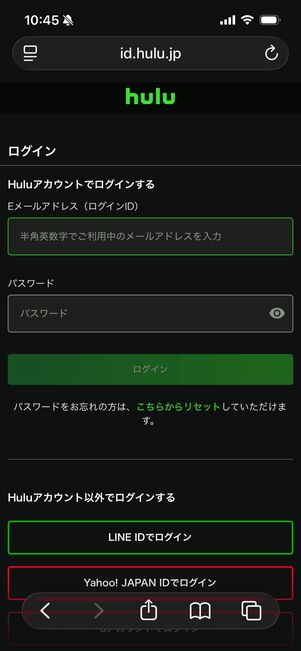
Huluアカウントにログインする
まずはHuluのアカウントページにアクセスし、登録したメールアドレスとパスワードでログインします。
ログインしたら、以下のHulu | Disney+ セットプラン申し込みサイトをタップ(クリック)しましょう。
-
プランを選択し、クレジットカード情報を入力する
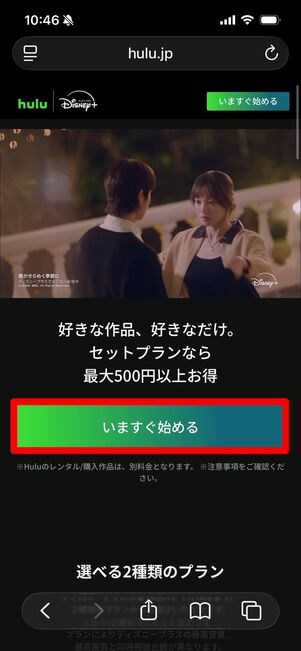
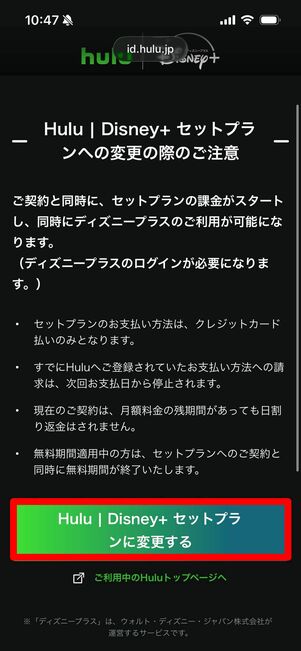
Hulu | Disney+ セットプラン申し込みサイトから登録手続きをおこなう
申し込みページに遷移した後、を押します。既存のHuluユーザーがプランを切り替える際の注意点を確認した後に、をタップしてください。
ここで確認コードの入力が必要なケースがあります。その場合、画面上で[確認コードを送信する]をタップし、登録したメールアドレスに送られてきた確認コードを受信から15分以内に入力。その後、[お客様情報入力へ進む]をタップします。
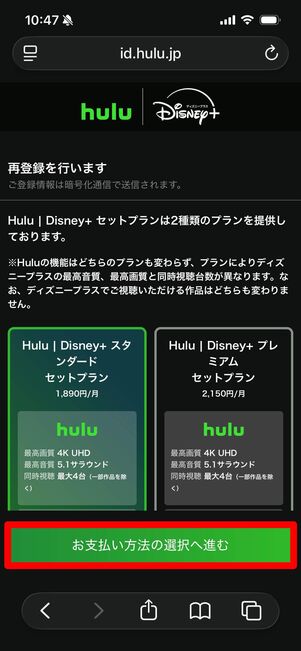
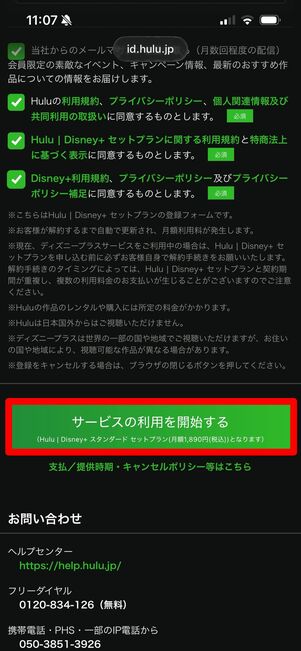
プランを選択し、支払い情報を入力する
「Hulu | Disney+ スタンダード セットプラン」(月額1890円)と「Hulu | Disney+ プレミアム セットプラン」(月額 2150円)の2種類からいずれかを選択し、をタップします。
クレジットカードの情報を入力し、「Huluの利用規約」などの各種規約を確認したら、を選択します。
以上でHuluのプラン切り替え登録が完了です。
-
ディズニープラスの利用開始手続きをおこなう
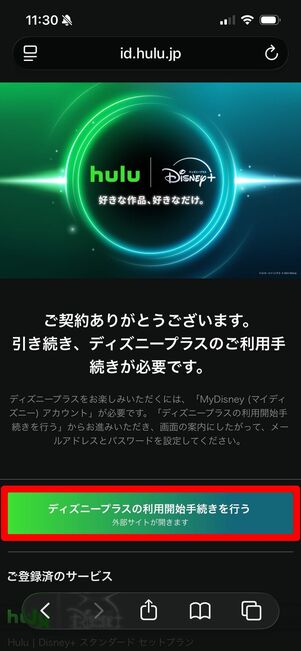
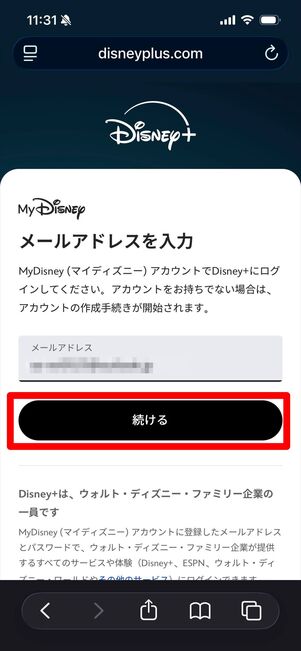
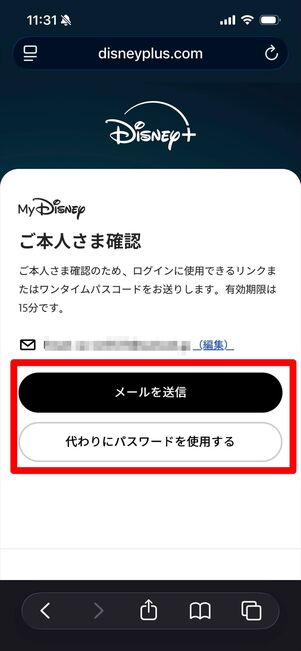
ディズニープラスのアカウントを登録する
ディズニープラスのウェブサイトに遷移します。をタップして下さい。
「メールアドレスを入力」の画面で、メールアドレスを入力し[続ける] をタップします。
ここでは、Huluに登録したメールアドレスが自動的に入力されますが、別のメールアドレスを選択することも可能です。「パスワードを入力」の画面でパスワード、またはワンタイムパスコードを入力してログインします。
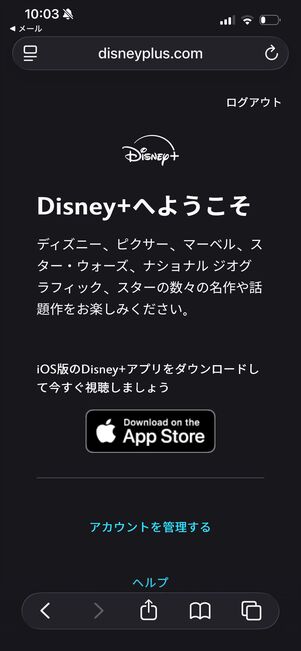
ディズニープラスに登録すればセットプランの登録が完了する
以上でプラン変更の全工程が終了しました。Huluに登録していた支払い方法への請求は、次回請求日から停止されます。
ディズニープラスアプリをダウンロードするなどして、Huluとディズニープラスの両方を楽しみましょう。


HuluでGoogle Play決済・iTunes Store決済・Amazonアプリ内決済を利用中の場合
Google Play決済やiTunes Store決済、Amazonアプリ内決済でHuluを利用している場合、まずは登録しているHuluアカウントを解約してからプランの変更手続きをおこないます。
-
利用している決済方法での登録を解約する
iTunes Store決済やAmazonアプリ内決済で登録しているアカウントは、次回請求日の24時間前までに解約手続きをする必要があります。また、Androidスマホ・タブレットのGoogle Play決済解約画面には、Huluのアカウントページからも同じようにアクセスできます。まずはそれぞれの解約方法を確認しましょう。
iTunes Store決済を解約する
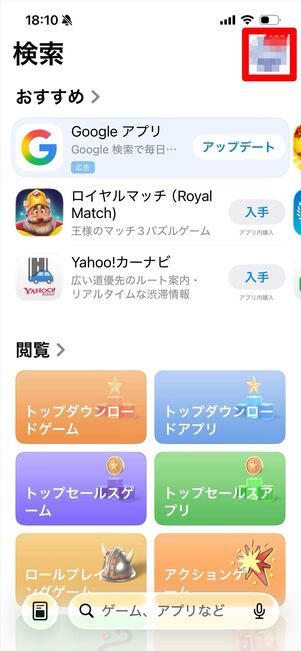
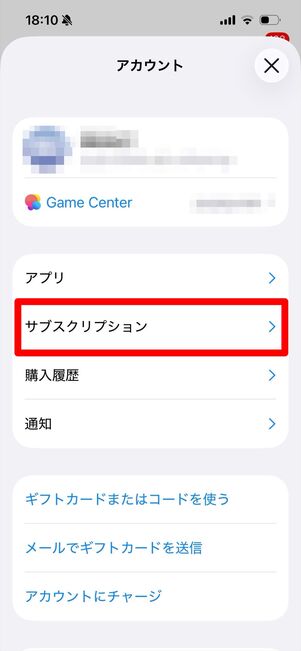
App Store右上の名前アイコンをタップして「サブスクリプション」を選択
App Storeのアカウントメニューからを選択します。
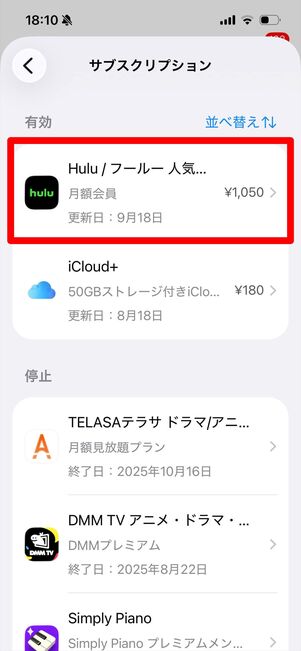
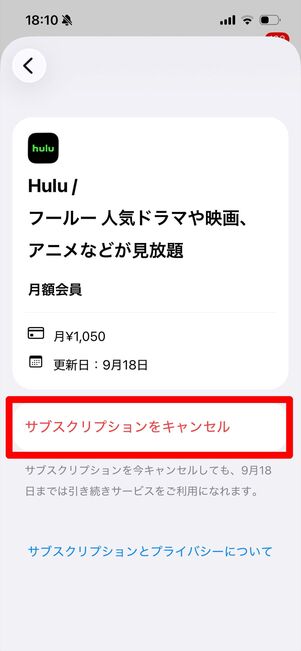
サブスクリプション一覧からHuluを選択、解約手続きをする
[Hulu]を選択後、[サブスクリプションをキャンセル]をタップします。
最後に[確認]をタップすると、解約手続きの完了です。有効期限内は引き続き視聴を続けることができます。
Google Play決済を解約する
ここではGoogle Playストアからの解約方法を解説しますが、Android TVのHuluアプリ内「アカウント情報」からも解約できます。
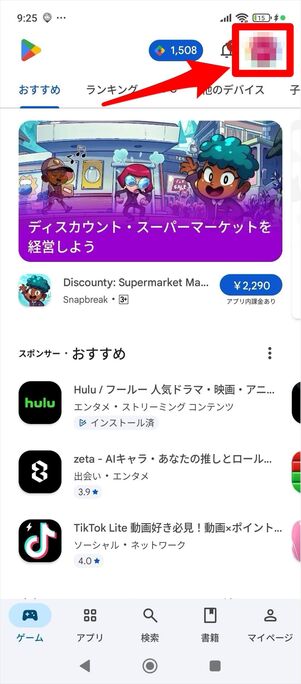
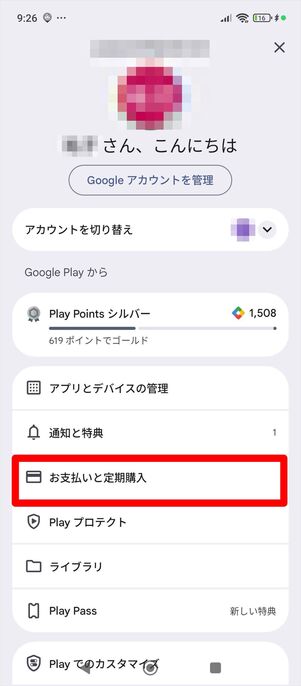
Google Playストアを開き、右上の名前アイコンをタップ。「お支払いと定期購入」を選択する
Google Playストアのアカウントメニューからをタップします。
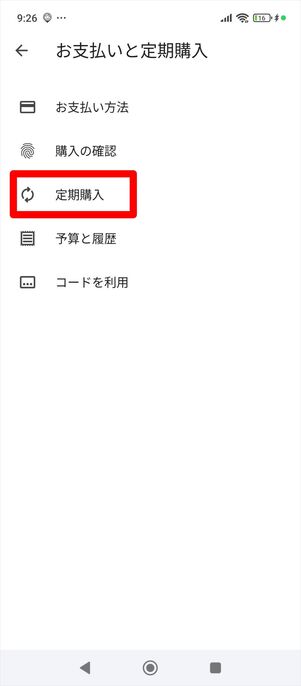
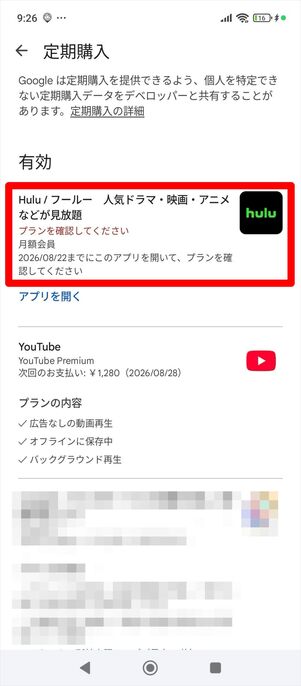
「定期購入」をタップし、Huluを選択する
をタップし、「定期購入」画面でHuluを選択します。
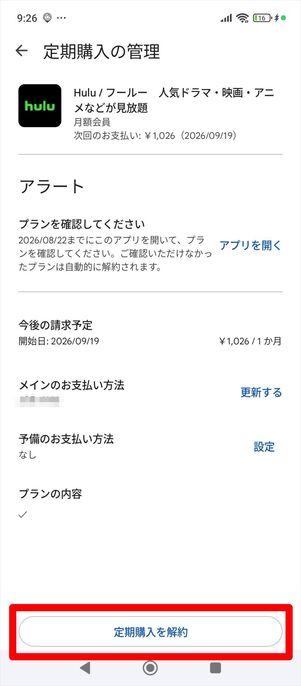
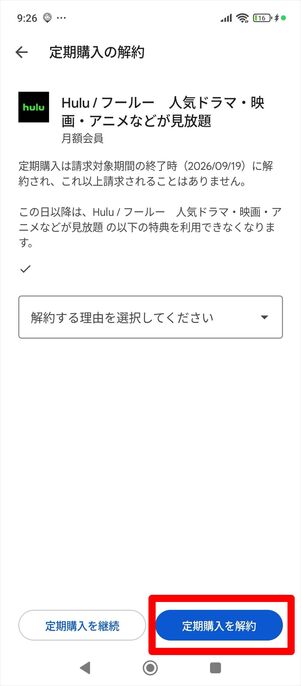
「定期購入を解約」→「定期購入を解約」を選択する
→の順でタップすれば解約手続きは完了です。有効期限内は引き続き視聴を続けることができます。
Amazonアプリ内決済を解約する
Amazonアプリ内決済で登録している場合は、Amazon公式サイトまたはAmazonショッピングアプリから解約します。
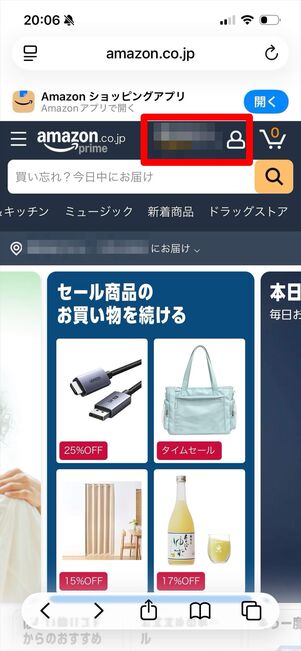
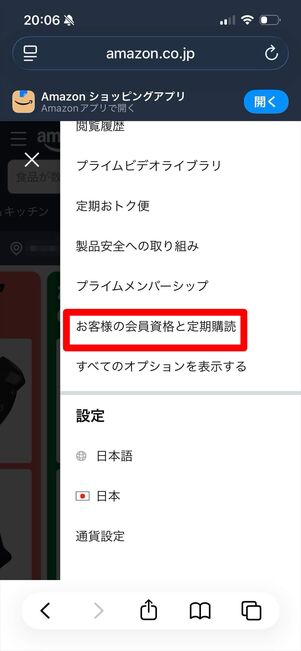
右上の人型アイコンをタップし、「お客様の会員資格と定期購読」を選択
Amazon公式サイトから解約する場合、「お客様のメンバーシップおよび定期購読」ページにアクセスして手続きします。
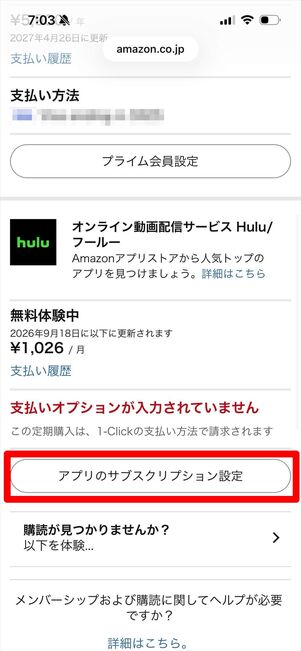
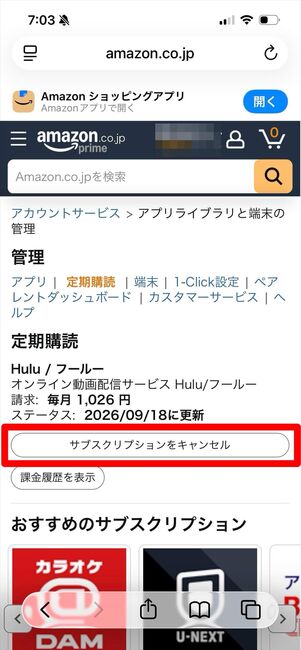
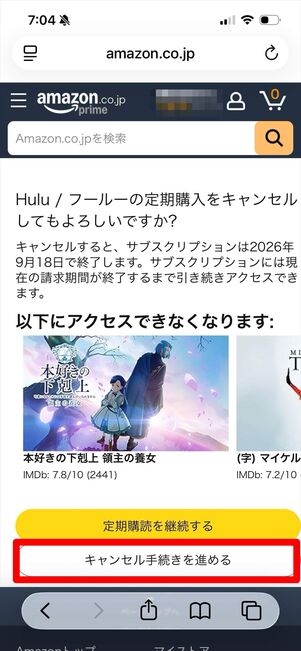
Huluの項目を選択し、サブスクリプションのキャンセル手続きを進める
「メンバーシップおよび購読」のHuluの欄からをタップ(クリック)します。
→→の順にタップします。
Amazonショッピングアプリの場合も、アカウントサービス内「アプリのサブスクリプション設定」から定期購読の自動更新をオフにします。
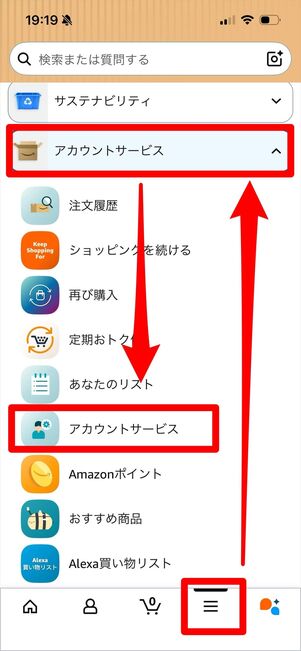
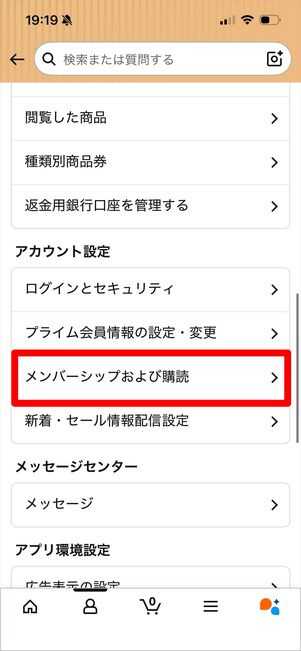
メニューボタンから「アカウントサービス」→「アカウントサービス」と進み、「メンバーシップおよび購読」を開く
Amazonショッピングアプリのメニューボタンからを選択し、に進みます。Huluをタップして、「アプリのサブスクリプション設定」からサブスクリプションの自動更新をオフにしましょう。
-
Huluのアカウントページからセットプラン申し込みサイトにアクセスする
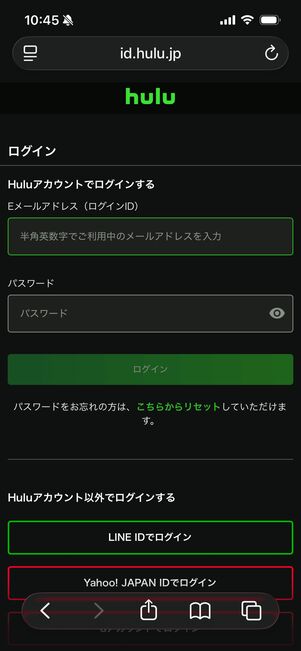
Huluアカウントにログインする
まずはHuluのアカウントページにアクセスし、登録したメールアドレスとパスワードでログインします。
ログイン後、以下の申し込みサイトにアクセスしましょう。
-
プランを選択し、クレジットカード情報を入力する
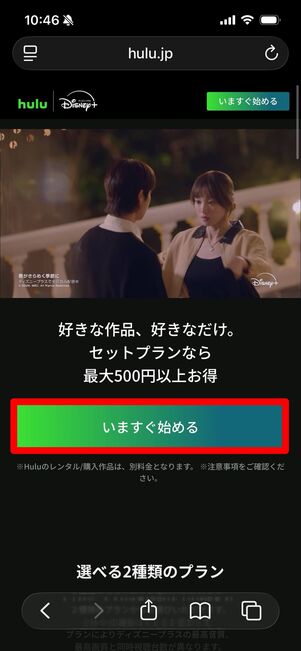
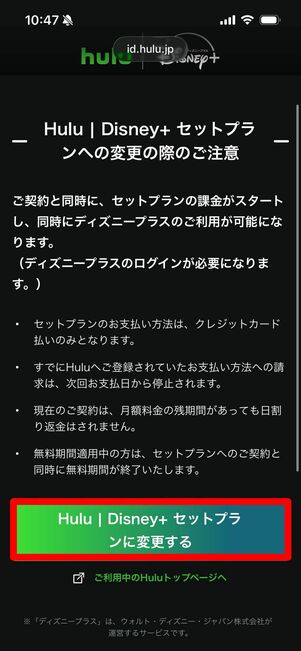
Hulu | Disney+ セットプラン申し込みサイトから登録手続きをおこなう
申し込みページに遷移した後、をタップします。既存のHuluユーザーがプランを切り替える際の注意点を確認した後に、をタップします。
ここで確認コードの入力が必要なケースがあります。その場合、画面上で[確認コードを送信する]をタップし、登録したメールアドレスに送られてきた確認コードを受信から15分以内に入力。その後、[お客様情報入力へ進む]をタップします。
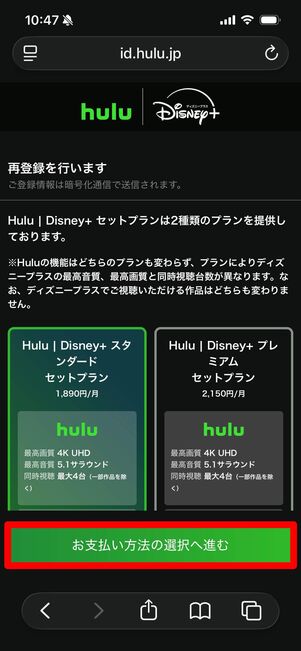
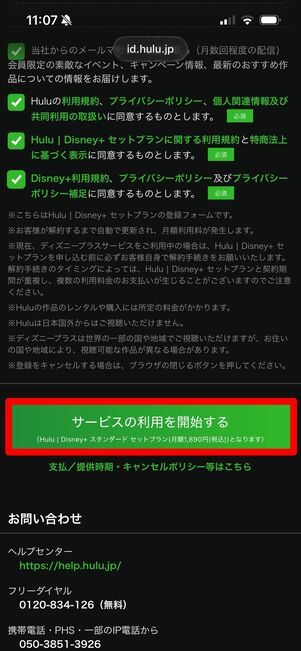
プランを選択し、支払い情報を登録する
「Hulu | Disney+ スタンダード セットプラン」(月額1890円)と「Hulu | Disney+ プレミアム セットプラン」(月額 2150円)の2種類からいずれかを選択し、をタップします。
クレジットカードの情報を入力し、「Huluの利用規約」などの各種規約を確認後をタップしてください。
以上でHuluのプラン切り替え登録が完了します。続いて、ディズニープラスの利用開始手続きをおこないます。
-
ディズニープラスの利用開始手続きをおこなう
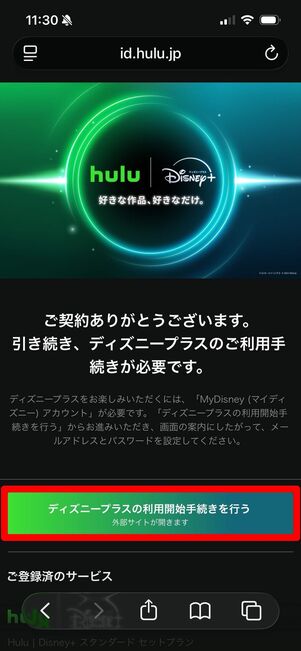
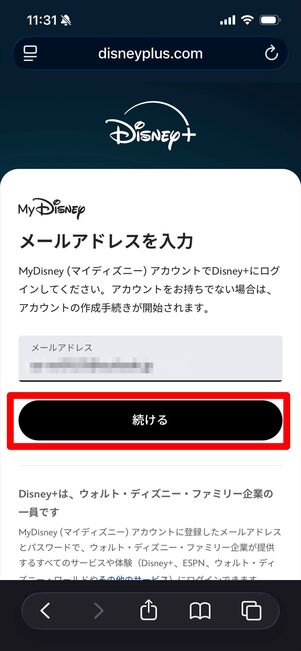
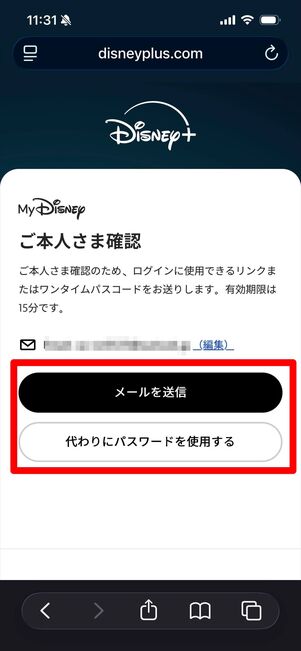
ディズニープラスの登録手続きをする
ディズニープラスのウェブサイトに遷移します。
[ディズニープラスの利用開始手続きを行う]をタップし、「メールアドレスを入力」の画面でメールアドレスを入力した後、[続ける] をタップします。
ここでは、Huluに登録したEメールアドレスが自動的に入力されますが、別のメールアドレスを選択することも可能です。「ご本人さま確認」の画面でパスワード、またはワンタイムパスコードを入力してログインしましょう。
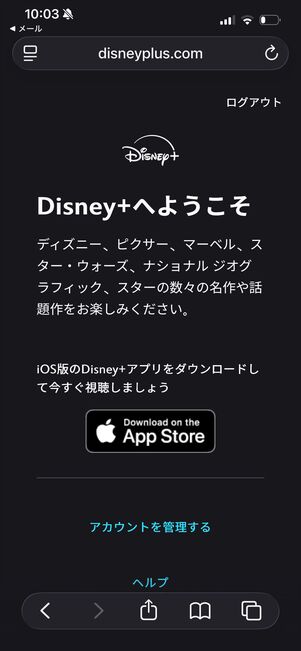
ディズニープラスの登録が済んだ時点で、セットプランの申し込みは完了する
以上でプラン変更の全工程が終了しました。Huluに登録していた支払い方法への請求は、次回請求日から停止されます。
ディズニープラスアプリをダウンロードするなどして、Huluとディズニープラスの両方を楽しみましょう。


Huluにパートナー企業経由で登録している場合
「mineo」や「BB.excite」「eo」「BBIQ」といったパートナー企業のオプションサービスや、ケーブルテレビ決済でHuluを利用している場合は、現在のHuluを解約したうえで、別のメールアドレスを使ってHulu | Disney+ セットプランに新規登録します。
-
契約中のサービスを解約する
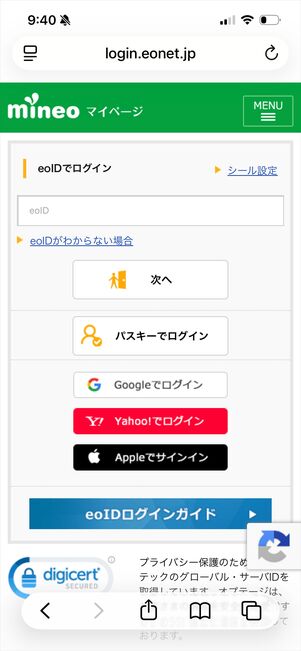
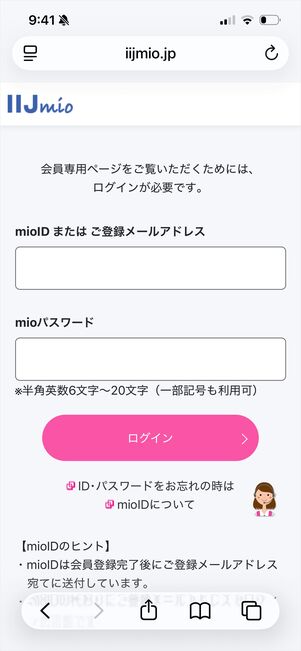
パートナー企業のマイページにログインするなどして、事前にHuluを解約する
まずは、パートナー企業経由で契約しているHuluを解約します。解約手続きをしないままHulu | Disney+ セットプランを契約した場合や、解約のタイミングによっては、契約期間が重なり、複数の支払いが発生することがあるので注意が必要です。
Huluの解約方法は支払い方法によって異なるため、あらかじめHulu公式サイトで確認しておきましょう。
-
セットプラン申し込みサイトにアクセスし、新規のメールアドレスを使ってアカウント登録をする
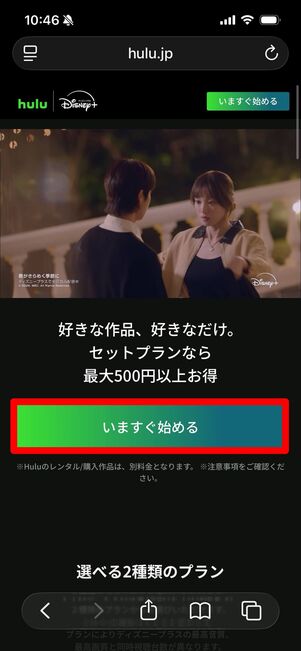
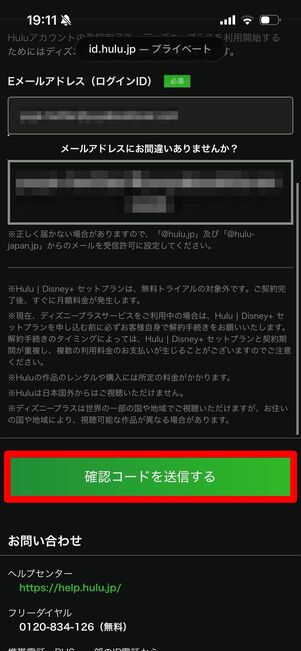
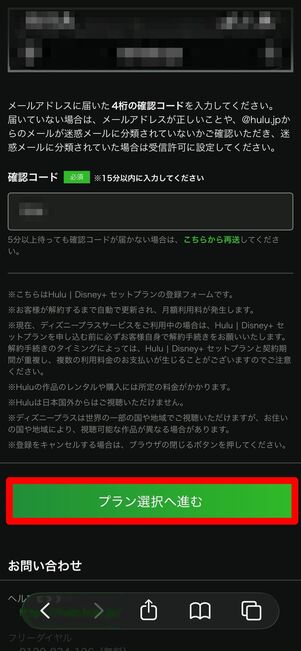
セットプラン登録ページにアクセスし、確認コードを送信する
Hulu | Disney+ セットプラン申し込み専用サイトにアクセスし、をタップします。
新しいメールアドレスを入力し、[確認コードを送信する]をタップしましょう。
入力したメールアドレス宛に確認コードが届きます。
メールに記載された4桁の確認コードを入力後、[プラン選択へ進む]をタップします。確認コードの有効期限は15分間です。
-
プラン選択後、アカウント情報・クレジットカード情報を入力して登録を完了させる
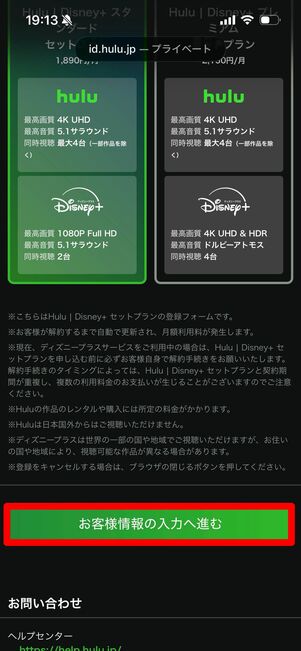
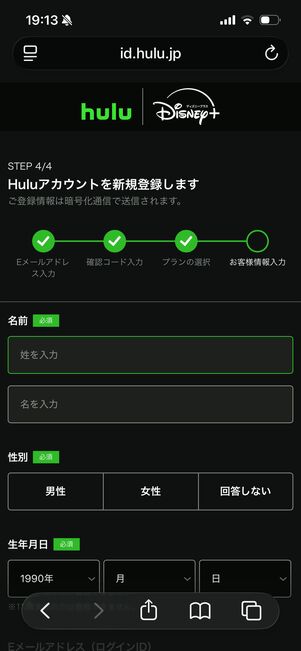
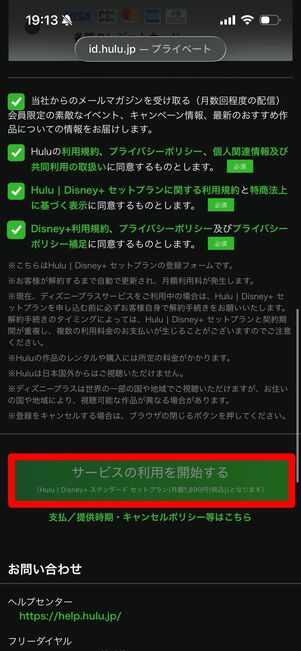
プランを選択し、アカウント情報を入力する
「Hulu | Disney+ スタンダード セットプラン」(月額1890円)と「Hulu | Disney+ プレミアム セットプラン」(月額 2150円)のいずれかを選択し、をタップします。
名前・性別・生年月日・パスワードに加え、クレジットカード情報を入力します。「Huluの利用規約」などの各種規約を確認したら、をタップします。
以上でHuluの新規登録は完了です。続いて、ディズニープラスの利用開始手続きをおこないます。
-
ディズニープラスの利用開始手続きをおこなう
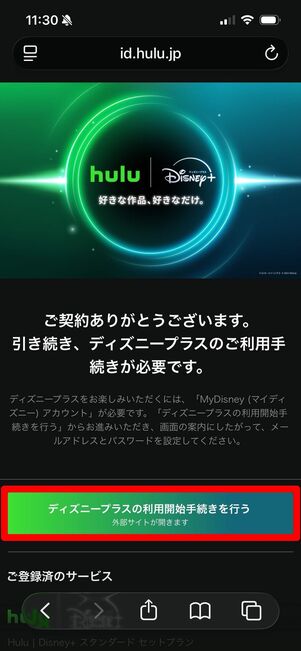
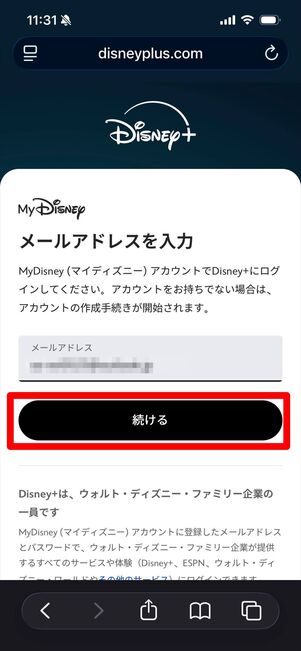
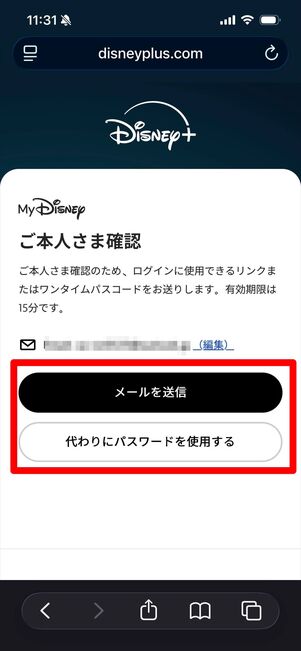
ディズニープラスのアカウント登録をする
ディズニープラスのウェブサイトに遷移します。
[ディズニープラスの利用開始手続きを行う]をタップし、「メールアドレスを入力」の画面でメールアドレスを入力した後、[続ける] をタップします。
ここでは、Huluに登録したEメールアドレスが自動的に入力されますが、別のメールアドレスを選択することも可能です。「ご本人さま確認」の画面でパスワード、またはワンタイムパスコードを入力してログインしましょう。
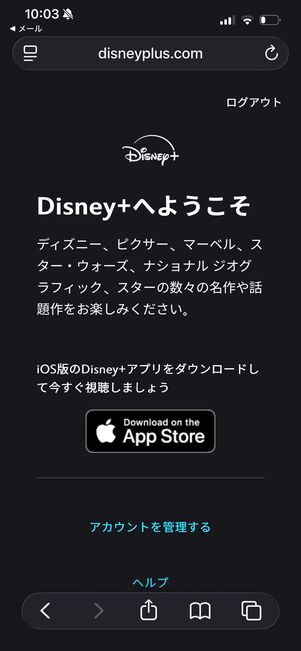
ディズニープラスの登録が完了したらセットプランの登録も完了する
以上でプラン変更の全工程が終了しました。Huluに登録していた支払い方法への請求は、次回請求日から停止されます。
ディズニープラスアプリをダウンロードするなどして、Huluとディズニープラスの両方を楽しみましょう。


よくある質問と答え
Huluから「Hulu | Disney+ セットプラン」に切り替える際、よくある質問とその答えについてまとめています。
Hulu | Disney+ セットプランへの切り替えで二重請求を避けるタイミングは?
Huluの視聴可能期間が終了してからセットプランに切り替えると、二重請求を避けられます。
Hulu単体プランの契約期間が残っている状態でHulu | Disney+ セットプランに切り替えると、それぞれの請求期間が重なる場合があります。Huluの残りの契約期間について、日割りでの返金はありません。
そのため、重複請求を避けるには、Huluを解約したうえで視聴可能期間を確認し、その期間が終了してからセットプランに申し込むとよいでしょう。
また、Google Play決済、iTunes Store決済、Amazonアプリ内決済、パートナー企業経由でHuluを契約している場合は、セットプランへの登録前にHuluの解約が必要です。 ディズニープラスを契約中の場合も、事前に解約手続きをおこないます。解約せずにセットプランを契約すると、それぞれの料金が発生する可能性があるので注意してください。
なお、Hulu | Disney+ セットプランには無料トライアルがなく、登録完了と同時に月額料金が発生します。
ディズニープラスからHulu | Disney+ セットプランに切り替えできる?
ディズニープラスから直接切り替えることはできませんが、事前にディズニープラスの解約手続きをおこなったうえでHulu | Disney+ セットプランに新規登録可能です。
セットプラン登録後、Disney+の利用開始手続きでこれまで使用していたメールアドレスを入力すれば、同じアカウントを引き続き利用でき、視聴履歴も引き継がれます。
なお、ディズニープラスの年額プランを契約している場合は、契約状況によって手続きが異なるため、ディズニープラスのカスタマーサービスへの確認が必要です。
Hulu | Disney+ セットプランに年間プランはある?
Hulu | Disney+ セットプランに年間プランは用意されていません。
月額1890円または月額2150円のプランのみが提供されています。
Hulu | Disney+ セットプランでは何が観られる?
Huluとディズニープラスで配信されている、それぞれの見放題作品を視聴できます。
ディズニープラスでは、ディズニーやピクサー、マーベル、スター・ウォーズ、ナショナル ジオグラフィック、スターといったブランドの作品に加えて、オリジナル作品や独占配信作品を楽しめます。Huluでは、日本テレビ系列の番組を含む国内外の最新ドラマやアニメ、バラエティ、オーディション番組、スポーツなど幅広いコンテンツを視聴できます。
Hulu | Disney+ セットプランを利用することで、両サービスの特色あるコンテンツを個別に契約するよりも割安で楽しめます。また、Huluストアのレンタル/購入作品も利用できますが、セットプランの月額料金とは別に料金がかかります。