

ワイモバイルには、端末を48回払いで申し込めるプログラム「新トクするサポート(A)」があります。48回払いで端末購入を申し込み、25カ月目以降に端末を返却すると残りの支払いが免除されるお得なプログラムです。
しかし、申し込み(返却)には端末を最低でも2年間は使わなければなりません。2年以内にワイモバイルを途中解約する場合は、「解約後も48回払いを継続」「一括払いに変更して端末を買い取る」のいずれかを選びます。ワイモバイル解約後も48回払いを継続すれば、25カ月目以降に端末の返却が可能です。
本記事では、「新トクするサポート(A)」の仕組みやデメリットをわかりやすく解説。プログラムの申し込み手順や返却の流れをはじめ、「端末を返却しないとどうなるか」「返却時に機種変更も必要なのか」といった気になる点にも答えています。
ワイモバイルの「新トクするサポート(A)」とは? 仕組みを詳しく解説
ワイモバイルが提供する端末購入プログラム「新トクするサポート(A)」について、仕組みと対象端末のラインナップなどを解説します。
48回払いの端末購入プログラム、25カ月目以降の返却で端末代がお得に

※機種や回線の契約方法によって支払い金額は異なる
「新トクするサポート(A)」は、ワイモバイルの対象スマホを48回払いで購入できるプログラムです。
24カ月目まで端末の分割代金を支払い、25カ月目以降の好きなタイミングで端末を返却すると、返却時点の残債が免除されます。返却時期が遅くなるにつれて免除される残債は減るため、最もおすすめな返却タイミングは25カ月目です。

iPhone 16e(128GB)を25カ月目に返却すれば実質24円で使える(乗り換えユーザー限定)
たとえば、本プログラムでiPhone 16e(128GB)の分割払いを24カ月目までおこなうと、1円/月×24カ月で合計の支払い額は24円となります(同時に他社からワイモバイルへ乗り換えた場合)。
2年で端末を返却するという条件付きではありますが、25カ月目に端末を返却すれば、残りの11万9064円の支払いは不要となるため大変お得です。
| プログラム名 | 新トクするサポート(A) |
|---|---|
| 開催期間 | 終了時期未定 |
| プログラム内容 | 対象端末を48回払いで申し込み、25カ月目以降にプログラムの申し込みおよび端末の返却をおこなうと、残債の支払いが免除される(残債額はプログラムの申し込み時期によって変わる) |
| 対象の端末 |
|
| 対象の契約形態(※) |
|
| プログラム適用条件 |
|
※:法人契約は対象外
回線契約か機種変更するときに申し込める
「新トクするサポート(A)」は、ワイモバイル回線を乗り換えや新規などで契約するときか、すでにワイモバイルを契約中のユーザーが機種変更するときに使えるプログラムです。
ワイモバイルを契約していない人が、端末だけワイモバイルで購入することはできません。
【一覧表】新トクするサポート(A)で購入できる端末と価格
「新トクするサポート(A)」の対象端末はワイモバイルオンラインストアで販売されている端末の一部に限られますが、iPhone 17eやPixel 10aなどの最新機種も含まれています。
ここでは2026年9月現在、「新トクするサポート(A)」で購入できる端末を、iPhoneとAndroidスマホに分けて一覧にまとめました。
| 毎月の支払い額(※1,2) | 定価(※2) | |
|---|---|---|
| iPhone 17e |
25カ月目に返却すると実質24円
|
13万3200円 |
| iPhone 16e |
25カ月目に返却すると実質24円
|
11万9088円 |
| iPhone 16 |
25カ月目に返却すると実質24円
|
13万3200円 |
※1:端末の申し込みと同時にワイモバイルへ乗り換えたときの金額を記載
※2:毎月の支払い額、定価ともに128GBを購入したときの金額を記載(iPhone 17eは256GBの金額を記載)
最新機種のiPhone 17eは定価13万3200円ですが、25カ月目に返却すれば実質24円(購入から2年間は月々1円)で利用できます。ちなみに、ワイモバイルでiPhone 17eをお得に買う方法は48回払い以外にも、一括払いに回線契約の割引や下取りプログラムを組み合わせるというやり方があります。条件を満たせば、ワイモバイルのiPhone 16eも月々1円で使えます。
続いて、48回払いで購入できるAndroidスマホをまとめました。Androidスマホにも月々1円で使える端末があります。
| 毎月の支払い額(※1) | 定価 | |
|---|---|---|
| OPPO Reno15 A |
25カ月目に返却すると実質8160円
|
4万8960円 |
| Pixel 10a(※2) |
25カ月目に返却すると実質24円
|
9万3600円 |
| nubia Flip 3 |
25カ月目に返却すると実質1万9680円
|
8万7120円 |
| nubia Fold |
25カ月目に返却すると実質2万6040円
|
19万8000円 |
| らくらくスマートフォン a |
25カ月目に返却すると実質24円
|
2万6640円 |
|
25カ月目に返却すると実質24円
|
2万1984円 | |
| Android One S10 |
25カ月目に返却すると実質24円
|
3万1680円 |
※1:月々の支払い額は回線の契約種別によって変わる。ここでは月々の支払い額が最も安くなる、他社からワイモバイルへ乗り換えたときの金額を記載
※2:支払い額、定価ともに128GBを購入したときの金額を記載
Androidスマホのなかでもハイエンドモデルに分類される「nubia Fold」、アッパーミドルに分類される「Pixel 10a」「nubia Flip 3」なども、2年で返却すれば半額よりも安く使えます。
「新トクするサポート(A)」がおすすめな人は?
ワイモバイルの「新トクするサポート(A)」を利用するのに向いている人を解説します。
端末代を安くしたい人
新トクするサポート(A)の最大のメリットは、端末を返却する代わりに定価より安く利用できる点です。対象端末を25カ月目に返却すれば、ほとんどの場合で機種代金は定価の半額以下におさえられます。
iPhone 16e(128GB)を25カ月目に返却すれば実質24円で使える(乗り換えユーザー限定)
上図のとおり、定価11万9088円のiPhone 16e(128GB)をワイモバイルへの乗り換えと同時に申し込み、25カ月目に返却すると、2年間の支払い額はたったの24円です。
新トクするサポート(A)の対象端末と価格は「【一覧表】新トクするサポート(A)で購入できる端末と価格」でまとめています。
機種を長く使うよりも定期的に変えたい人

新トクするサポート(A)は、ちょうど25カ月目に端末を返却するとお得度が最も高くなるプログラムです。25カ月目を過ぎても端末は返却できますが、最初の2年間と比べて毎月の支払い額が大幅に増える傾向にあります。
常に新しい機種使いたい人、2年ごとの機種変更にハードルを感じない人にはぴったりのプログラムといえます。
「新トクするサポート(A)」のデメリット・注意点
ワイモバイルの端末購入プログラム「新トクするサポート(A)」は、機種や契約形態によってお得度が変わったり、返却前提のプログラムのため端末の取り扱いに注意が必要だったりと、デメリットもいくつかあります。
同じ機種でも契約形態(乗り換え・新規など)によって支払い額が変わる
「新トクするサポート(A)」は、回線の申し込み形態(乗り換え・新規契約など)によって端末の支払い金額が変わります。「端末をお得に買うために48回払いで申し込んだけれど、支払い金額が思ったより高くなった」といったことも起こり得るため、注意が必要です。
下表に一例として、iPhone 17e(256GB)とPixel 10a(128GB)を48回払いで申し込んだ場合の支払い金額(24カ月分)について、ワイモバイルの契約パターン別に整理してみました。
| 毎月の支払い金額(24カ月目までの合計額) | ||
|---|---|---|
| iPhone 17e(256GB) | 乗り換え |
1円/月(24円) |
| 新規契約 | 2140円/月(5万1360円) | |
| 機種変更 | 3700円/月(8万8800円) | |
| 番号移行(※) | 3240円/月(7万7760円) | |
| Pixel 10a(128GB) | 乗り換え |
1円/月(24円) |
| 新規契約 | 800円/月(1万9200円) | |
| 機種変更 | 2410円/月(5万7840円) | |
| 番号移行(※) | 1950円/月(4万6800円) | |
※:番号移行は、ソフトバンク・LINEMO・LINEモバイル(ソフトバンク回線)およびソフトバンク回線MVNOからの乗り換えを指す
iPhone 17e(128GB)は、乗り換え(MNP)→新規契約→番号移行→機種変更の順に、毎月の支払い金額が増えます。最もお得なパターンは他社から乗り換えたときで、24カ月目まで毎月1円となります。
Pixel 10a(128GB)も、乗り換え→新規契約→番号移行→機種変更の順に、毎月の支払い金額が増えます。他社から乗り換えると、2年間の支払い総額はたったの24円です。
25カ月目以降も使い続けると端末代のお得感が薄れる

※iPhone 16e(128GB)を他社からの乗り換えと同時に購入したとき
新トクするサポート(A)の端末料金一覧でも触れたとおり、本プログラムは1カ月目〜24カ月目、25カ月目〜48カ月目で月々の支払い額が変わります。25カ月目以降から料金が上がる傾向にあるため、端末の支払い額を抑えたいなら25カ月目に返却(2年間利用)するのがおすすめです。
たとえば、iPhone 16e(128GB)を乗り換えと同時に申し込み、25カ月目に返却すると総額24円で済むのに対し、3年間利用すると総額5万9556円、4年間利用(完済)すると総額11万9088円と、当然ながら端末の返却時期が遅くなるにつれて支払い金額も増えていきます。
ちなみに、48回目までの支払いを終えた場合、新トクするサポート(A)は適用外となり、端末を返却することはできません。端末を買い取った状態と同じ扱いになります。
端末が破損すると追加料金2万2000円が発生、プログラム適用外となる場合も
端末返却時の査定で端末が破損品と判定されると、追加料金が発生してしまいます。また、端末が回収不可と判断された場合はプログラム対象外となり、端末を返却できなくなります。

破損品の査定基準は、「電源が入らない」「初期化されていない(各種ロックが解除されていない、SIMカードが取り出せない)」「ガラス・筐体が破損している」などです。破損品と判断された場合、機種回収とあわせて追加料金の2万2000円(不課税)を支払わなければなりません。
また、端末返却時に次のケースに該当する場合は端末を回収できないと判断され、「新トクするサポート(A)」の適用外となる点に注意してください。
- 回収した機種の製造番号(IMEI)を確認できない
- 回収した機種の残りの支払いが完済済み
- 回収した機種にかかる追加料金(2万2000円)が残りの支払い額と同じ、または高い

端末の取り扱いに不安がある人は、ワイモバイルの「故障安心パックプレミアム」(月額880円)に加入すれば、破損品返却時の追加料金をiPhoneは1万2500円、Androidスマホは5000円に減額できます。故障安心パックプレミアムは端末購入時にしか加入できません。
故障安心パックプレミアムに加入していれば、スマホの修理負担額も抑えられます。たとえば、購入から1年も経っていないAQUOS wish5の画面を割ってしまった場合、修理負担額は通常1万6500円以上かかりますが、本サービスに入っていれば1650円で修理できます。
ただし、「新トクするサポート(A)」の特典利用を想定して故障安心パックプレミアムに2年間加入した場合、加入費は合計で2万1120円となります。スマホを落としたり紛失したりすることが滅多にない人であれば、無理して加入する必要はないかもしれません。
故障安心パックプレミアムの前身であるワイモバイルの「故障安心パックプラス」は現在新規受付を終了していますが、すでに加入中の人はサービスを継続して利用できます。
2年以内に回線を解約する場合、「分割払いの継続」か「一括払いへ変更」に(端末を返却できない)
「新トクするサポート(A)」は、最低でも2年は端末を利用しないとプログラムのお得感を享受できませんが、何らかの事情で2年以内にワイモバイルを解約(または転出)しなければならない人もいるはずです。
2年以内にワイモバイルを解約(または転出)する場合は、「解約後も48回払いを継続」「一括払いに変更して端末を買い取る」のいずれかを選びます。48回払いを継続すれば、解約後でも25カ月目以降に「新トクするサポート(A)」に申し込んで端末を返却できる仕組みです。
解約後に機種残金を確認したり、「新トクするサポート(A)」に申し込んだりする場合は、カスタマーサポートページから問い合わせましょう。解約後90日以内なら、専用サイトにSoftBank IDでログインすることで機種残金を確認できます。
2年以内にワイモバイルを解約(または転出)するときは、端末を返却できません(=その時点の残債支払いが免除されることはない)。端末を返却できるのは、あくまでも2年間利用したあとです。
端末を2年間利用したあとにワイモバイルを解約する場合は、「端末を返却する」「分割払いを続ける」「一括払いに変更する」の3パターンから選べます。
「新トクするサポート(A)」の利用手順(端末購入から返却まで)
ワイモバイルの48回払い「新トクするサポート(A)」を使った、端末購入の申し込みから返却までの流れを紹介します。
ステップ1:対象端末の購入を48回払いで申し込む
「新トクするサポート(A)」の対象端末をワイモバイルオンラインストアで申し込む手順を解説します。
ワイモバイルの製品ページで「新トクするサポート(A)」対象端末を選ぶ

「48回払の場合」の表示がある端末を選択

[在庫確認/お申込みはこちら]をタップ
ワイモバイルの製品ページにアクセスしたら、「48回払の場合」という表示がある端末を選びます。
端末のページに遷移します。画面下部にある赤いボタン「在庫確認/お申込みはこちら」を押して申し込みページに進みましょう。
カラーや容量を選択する

カラーと容量を選択する
端末のカラーや容量を選びます。
契約方法や支払い回数を選択する

「今の電話番号をそのまま使用する」か「新しい電話番号で契約する」のどちらかを選択

「48回払い」を選択
「お手続きの内容」で乗り換え(MNP)・番号移行・機種変更なら「今の電話番号をそのまま使用する」、新規契約なら「新しい電話番号で契約する」を選択します。
本記事では新規契約の手順を載せています。番号移行や他社から乗り換えの場合は、現在利用中のスマホ回線や電話番号を入力し、MNPワンストップ申請に進みましょう。
「機種代金のお支払い回数」では「48回払い」を選択します。48回払いを選ばないと「新トクするサポート(A)」は申し込めません。
必要に応じてSIMタイプの選択や下取りプログラムの申し込みをする

SIMタイプを選択する

現在の端末を下取りに出すこともできる
SIMタイプを選択します。ワイモバイルのeSIM・SIMカードの違いを理解したうえでどちらかを選びましょう。なお、最新機種のiPhone 17eはeSIM専用のためSIMタイプを選ぶ項目は表示されません。
続いて、下取りプログラムが案内されます。現在利用している端末を下取りに出したいときは「申し込む」にチェックを入れて下取りに出す機種を選択します。
SIMタイプ、下取りプログラムの設定が終わったら[次へ]をタップしましょう。

本人確認書類と支払い方法を確認する
ワイモバイルに提出する本人確認書類と支払い方法を確認したら、[次へ]をタップします。
料金プランや割引、オプションを選択する

シンプル3のS/M/Lいずれかを選択

使いたい割引があれば選択する
料金プランと割引サービスを選択します。現在ワイモバイルで受付中のプランはシンプル3です。シンプル3は次のとおり3種類のデータ量から選ぶ仕組みとなっています。
- S:月額3278円で5GB
- M:月額4378円で30GB
- L:月額5478円で35GB
料金プランを選んだら、ワイモバイルの家族割やPayPayカード割などの割引サービスのうち、加入したいものにチェックを入れて[次へ]をタップします。

必要ならオプションに加入する

故障安心パックプレミアムは端末購入時しか加入できない
必要に応じてワイモバイルのデータ増量オプションや通話オプションなどに加入します。故障安心パックプレミアムは端末購入時しか加入できないため、端末の修理費用を軽減したい人はこのタイミングで加入しておきましょう。
すべてのオプションを確認したら、画面下部の[本人確認へ]をタップします。
本人確認をおこなう

「アプリで本人確認」「配達員による本人確認」のどちらかを選択

[本人確認を始める]をタップ
「アプリで本人確認」「配達員による本人確認」のどちらかを選択します。アプリの本人確認は最短当日中に回線を利用開始できるため、急いでいる人におすすめです。
本人確認の方法を選んだら、[本人確認を始める]をタップ。

[アプリをダウンロード]をタップ

アプリがダウンロードされるまで待つ
My SoftBankアプリのダウンロード画面が表示されるため、[アプリをダウンロード]をタップ。App StoreまたはGoogle Playストアでアプリのダウンロードが開始します。

本人確認に使う書類を選ぶ

暗証番号を入力する
表示された選択肢から本人確認に使う書類を選択します。続いて、暗証番号の入力やICチップの読み取りをおこないましょう。

本人確認が完了したらブラウザアプリに戻る

ブラウザアプリに戻ったら[次へ進む]をタップ
本人確認が完了したら、先ほど申し込みを進めていたブラウザアプリに戻ります。申し込みページに戻ったら[次へ進む]をタップ。
契約者情報や支払い情報を入力する

本人情報が正しければ申し込みを進める

契約者情報を入力する
表示された本人情報が正しいか確認します。ここで表示された氏名や住所などは変更できないため、万が一情報に誤りがあれば本人確認をやり直してください。
本人情報が正しければ[上記の情報で申し込みを進める]をタップ。続いて氏名(カナ)や電話番号、メールアドレスなどを入力します。

回線を利用する人の情報も入力する
ワイモバイル回線を利用する人、ネットワーク暗証番号を入力します。ネットワーク暗証番号は契約後の初期設定でも使うため、メモをとっておきましょう。
入力が完了したら画面下部の[お支払い情報入力へ]をタップします。

クレジットカードまたは銀行口座の情報を入力する

入力したら[重要説明事項へ]をタップ
契約者と支払い名義人の関係、支払い情報(クレジットカード情報または口座情報)を入力し、[重要説明事項へ]を選択します。
ワイモバイルの月々の支払いには、クレジットカード、口座振替、PayPay残高・PayPayポイント支払いが使えますが、契約時に設定できるのはクレジットカードまたは口座振替のみです。
ワイモバイルの支払い方法で一番おすすめなのは、PayPayカードです。PayPayカードを支払い方法に設定すると、毎月の通信料が330円割引(PayPayカード ゴールドなら毎月770円割引)されます。




| 年会費 |
0
永年無料
|
|---|---|
| 還元率 |
1.00% ~ 1.50%
200円(税込)ごとに最大1.5%のポイント
|
| ポイント |
PayPayポイント
|
| ウォレット |
Apple Pay
Google Pay
|
|
QUICPay
| |
| 申込条件 |
日本国内在住で満18歳以上、本人または配偶者に安定した継続収入がある、有効なYahoo! JAPAN IDを保有している、本人認証が可能な携帯電話を持っている
|
| 審査/発行 |
最短2分審査
/
最短7分発行(申込5分・審査2分)
|
| 支払い |
毎月末日締め 翌月27日引落 |
年会費永年無料で利用金額200円(税込)ごとに最大1.5%のPayPayポイント獲得(1ポイント=1円相当)。PayPayポイント攻略に必携のクレカ
国際ブランドごとに1枚ずつ、合計3枚まで発行可能
ナンバーレスで安心のセキュリティ
重要事項に同意する

[重要説明事項を確認する]をタップして文書を確認する

分割払いについて同意する
[重要説明事項を確認する]をタップして文書を確認したら、分割払いの確認事項にも同意します。

クレジットカード決済に関する同意にもチェックを入れて[お申し込み内容確認へ]をタップ
クレジットカード決済に関する同意も一読してチェックを入れ、[お申し込み内容確認へ]をタップします。
申し込み内容を確認して申し込みボタンを押す

契約内容や料金明細を確認する

新トクするサポート(A)の表示や割引が適用されているか確認する
契約種別やSIMタイプ、料金明細を確認します。「キャンペーン」の項目に「新トクするサポート(A)」や分割払いの割引が適用されているかもチェックしましょう。

支払い情報や配送情報を確認したら申し込みボタンを押す
支払い情報や配送情報を確認したら、[申し込みを完了する]をタップ。これで手続きは完了です。端末が届くのを待ちましょう。
ステップ2:2年間は端末の利用を継続する

端末が届いたら画面の案内にしたがって端末の初期設定をおこない、eSIMまたはSIMカードでワイモバイル回線を開通します。
eSIMの開通手順
ワイモバイルのeSIM開通手順を解説します。
「Y!mobile eSIMかんたん開通」アプリをインストールする
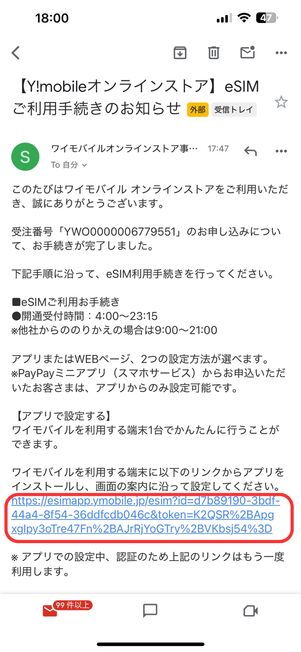
eSIM利用手続きのメールでアプリのリンクを開く
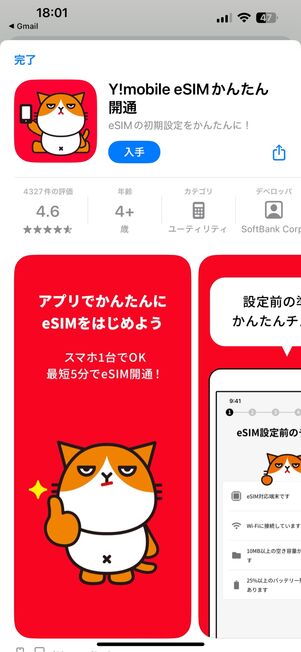
「Y!mobile eSIMかんたん開通」アプリをインストール
eSIMの契約完了後、しばらくすると「【Y!mobileオンラインストア】eSIMご利用手続きのお知らせ」という件名のメールが届きます。アプリかウェブの手続き方法が案内されるため、どちらかを選んで設定しましょう。
ここでは、スマホ1台で完結するアプリの手順でおこないます。ウェブの手順だと、eSIMを使うスマホに加えてもう1台端末を用意しなければなりません。
アプリインストール用のリンクをタップすると、App StoreかGoogle Playストアが開かれます。「Y!mobile eSIMかんたん開通」アプリをインストールします。
同意事項やSIMロック解除の確認をおこなう
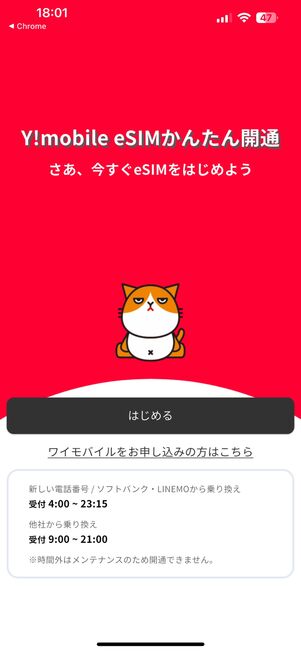
[はじめる]をタップ
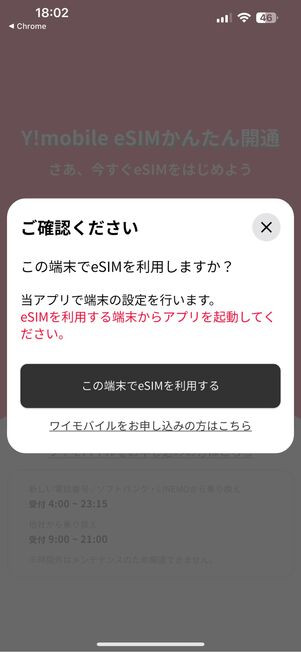
[この端末でeSIMを利用する]を選択
アプリを起動したら[はじめる]をタップ。「この端末でeSIMを利用しますか?」というポップアップがでてきたら、[この端末でeSIMを利用する]を選択します。
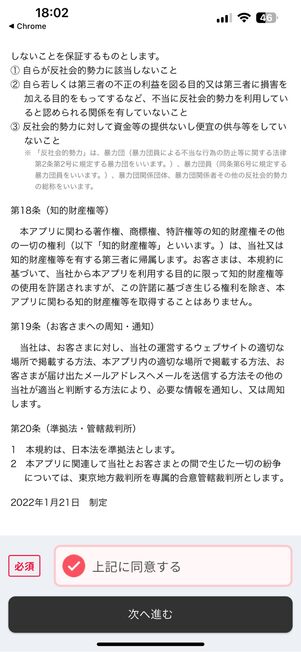
同意事項にチェックを入れて[次へ進む]をタップ
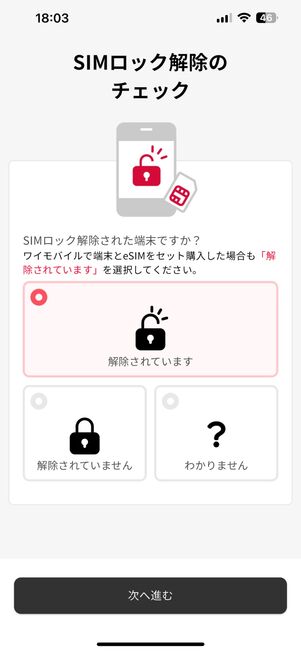
「SIMロック解除のチェック」であてはまるものを選択
同意事項にチェックを入れて[次へ進む]をタップ。「SIMロック解除のチェック」であてはまる項目を選択し、[次へ進む]を選択します。
端末のSIMロックが解除されているか確認する方法
総務省の取り決めにより、2021年10月1日以降に販売されたスマホにはSIMロックが設定されていないため、ロック状況の確認は不要です。
2021年9月30日以前に販売されたスマホを使うときは、下記の手順でSIMのロック状況を確認しましょう。
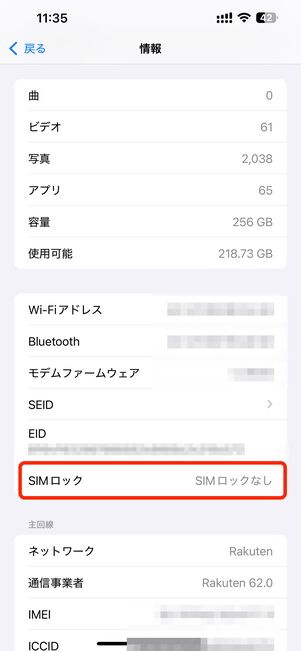
iPhoneは「設定」アプリでSIMロックの状態を確認できる
手元の端末がiPhoneの場合、「設定」アプリの[一般]→[情報]と進み「SIMロック」の項目が「SIMロックなし」と表示されていればOKです。
Android端末は、「設定」の端末情報(デバイス情報)からSIMロックされているかわかるケースもありますが、残念ながら対応していない機種がほとんど。購入したキャリアに問い合わせるのが一番確実です。
ワンタイムパスワードを発行する
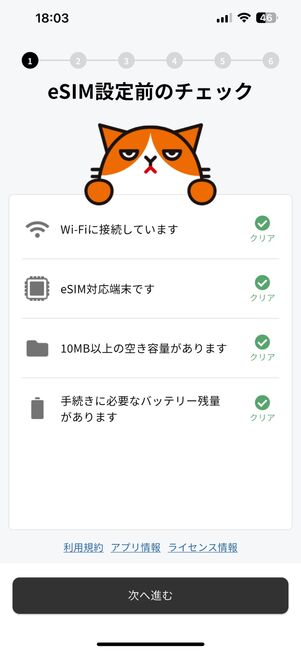
チェック項目にすべてクリアが付いたら[次へ進む]をタップ
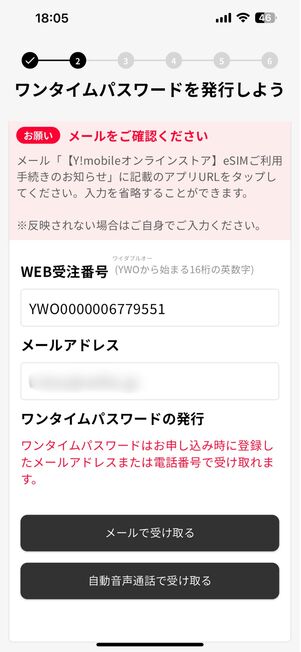
ワンタイムパスワードを発行する
eSIM設定前のチェック項目が表示され、自動で判定されます。すべての項目をクリアしたら[次へ進む]をタップします。
次の画面では、ワンタイムパスワードを発行するためにWEB受注番号とメールアドレスを入力します。eSIM利用手続きのメールにあるアプリインストール用のリンクを押すと、入力を省略できます。
WEB受注番号とメールアドレスを入力できたら[メールで受け取る][自動音声通話で受け取る]のどちらかを押し、発行されたワンタイムパスワードをアプリ画面に入力しましょう。
eSIMのアクティベートをおこなう
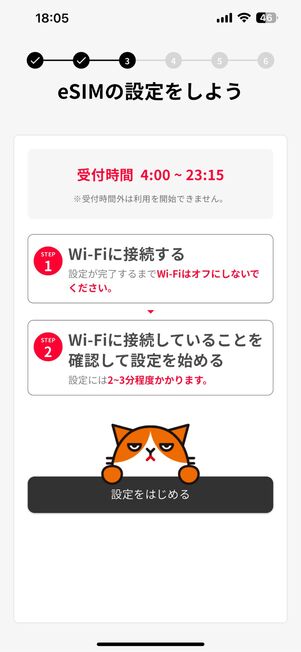
Wi-Fiに接続されていることを確認して[設定をはじめる]を選択
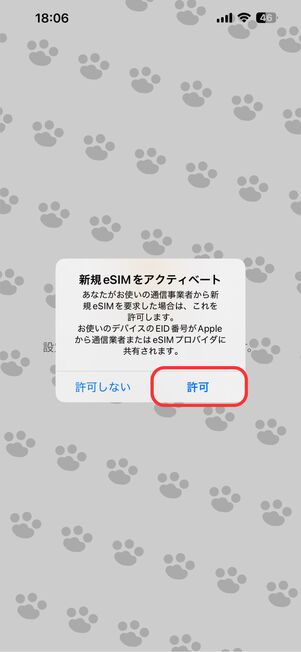
[許可]をタップ
Wi-Fiに接続されていることを確認したら[設定をはじめる]を選択。設定が終わるまでの2〜3分間はWi-Fiに接続していなければならないため、ネット接続が安定している場所でおこないます。
「新規eSIMをアクティベート」というポップアップが表示されたら、[許可]をタップします。
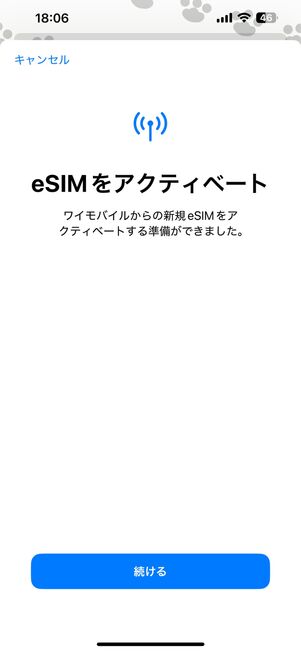
[続ける]をタップ
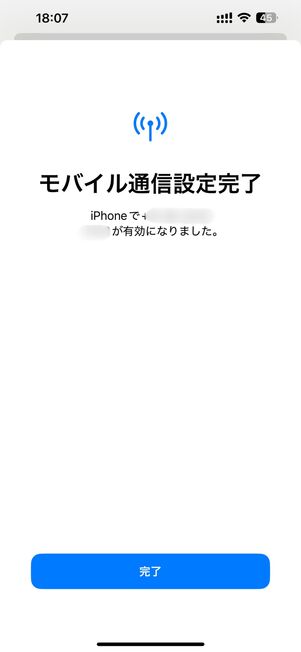
[完了]を選択
eSIMのアクティベートが始まったら、画面の指示に従ってボタンを押していきます。「モバイル通信設定完了」と出ればアクティベートは完了です。
接続テストが成功すればeSIMの設定は完了
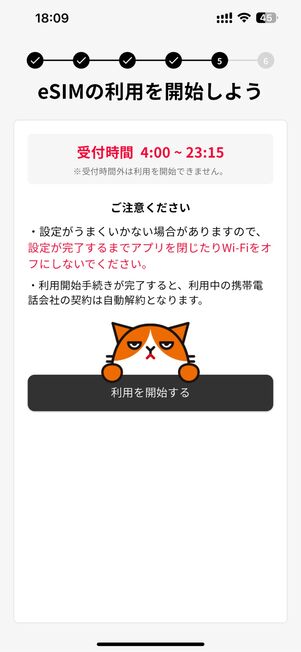
[利用を開始する]をタップ
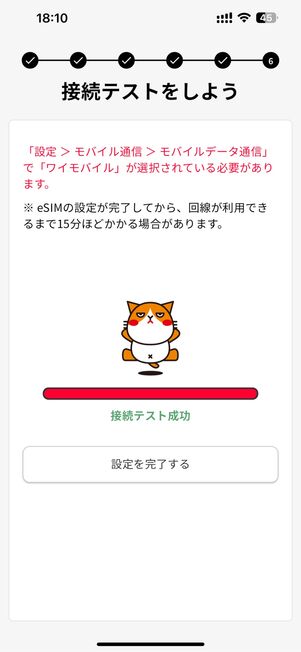
接続テストが成功したら[設定を完了する]を選択
ワイモバイルのアプリに戻ったら、[利用を開始する]をタップ。
次に、接続テストが始まります。すでに端末に有効化されたSIMが入っており、ワイモバイルのSIMを追加したことでデュアルSIMになった場合は、「設定」アプリの「モバイルデータ通信」でワイモバイルが選択されていることを確認します。
接続テストが完了したら[設定を完了する]を選択。これでeSIMの設定はすべて完了です。あとは、SMSに届くワイモバイルサービスの初期登録を済ませておきましょう。


SIMカードの開通手順
SIMカードを使った回線開通手順を解説します。
端末の電源をオフにする
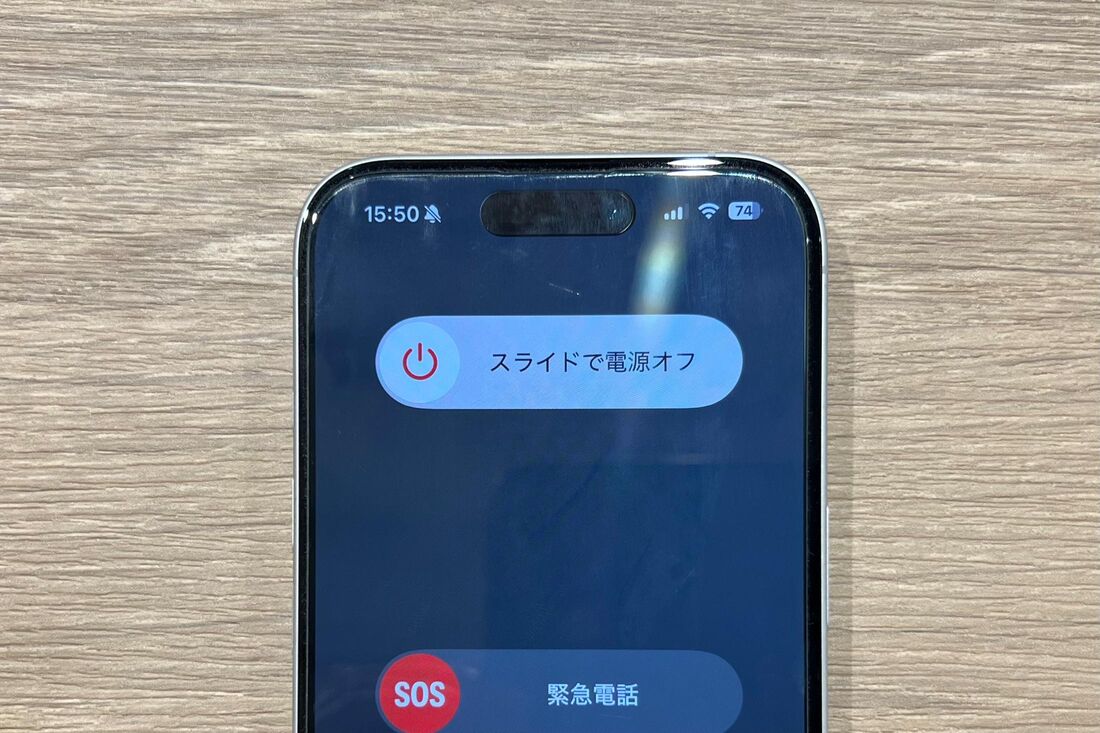
端末の電源をオフにする
ワイモバイルで購入した端末の電源がオンになっている場合、電源をオフにします。
SIMカードトレーを引き出す
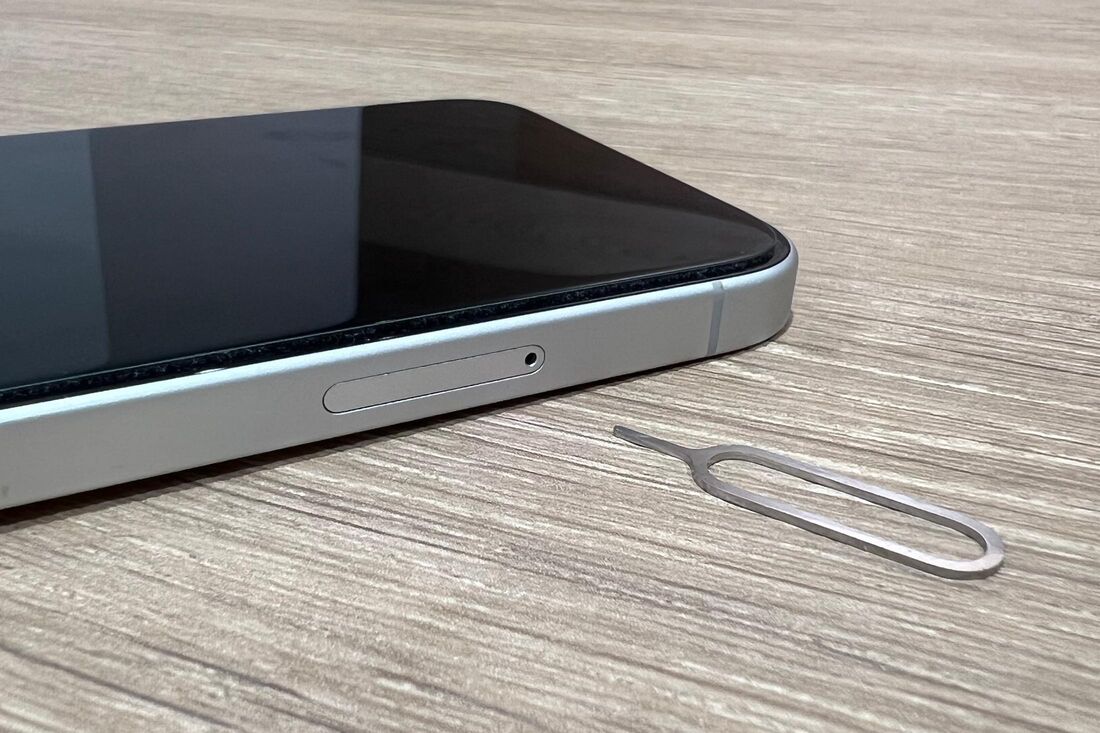
SIMピンを使ってSIMカードトレーを引き出す
端末の側面にある小さい穴にSIMピンを挿し、SIMカードトレーを引き出します。SIMピンがないときは、ペーパークリップや安全ピンなどでも代用可能です。
なお、一部のAndroidスマホは、SIMピンを使わずに指先だけでSIMカードトレーを引き出せるものもあります。
SIMカードを端末に挿入する
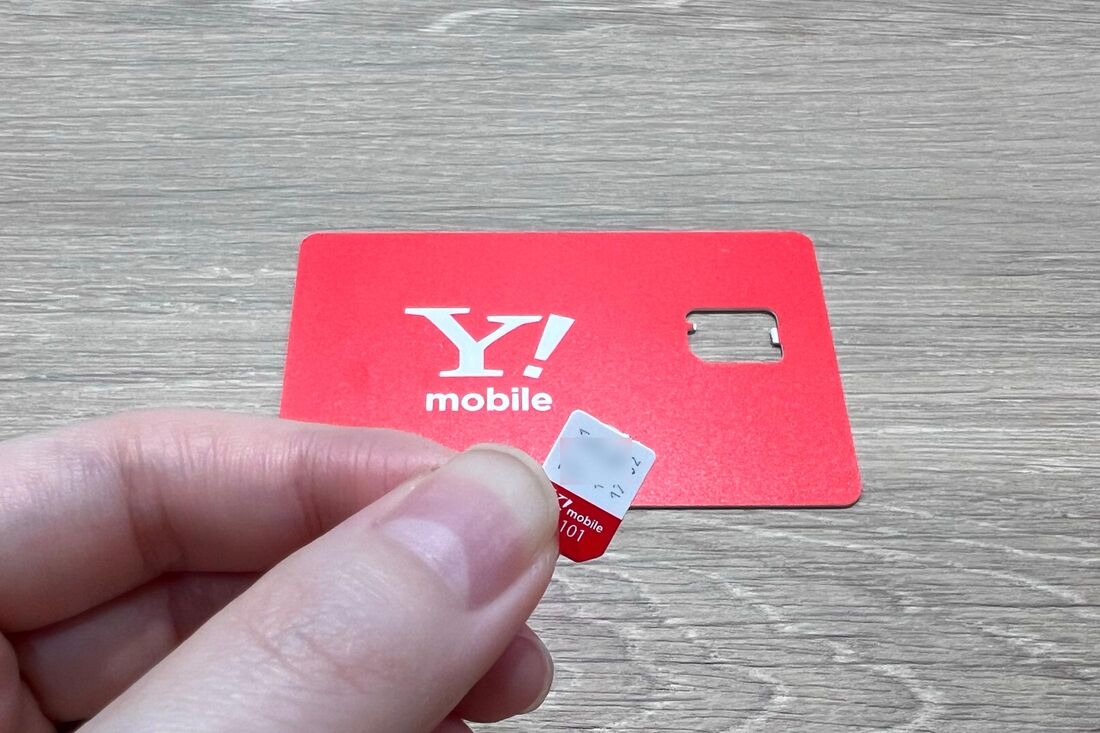
台紙からICチップ部分を取り外す
SIMカードの台紙からICチップの部分を取り外します。
ICチップの金属部分に皮脂や汚れ、ほこり、水分などがつくと不具合の原因になります。なるべく金属部分に触れないよう、取り扱いには注意してください。
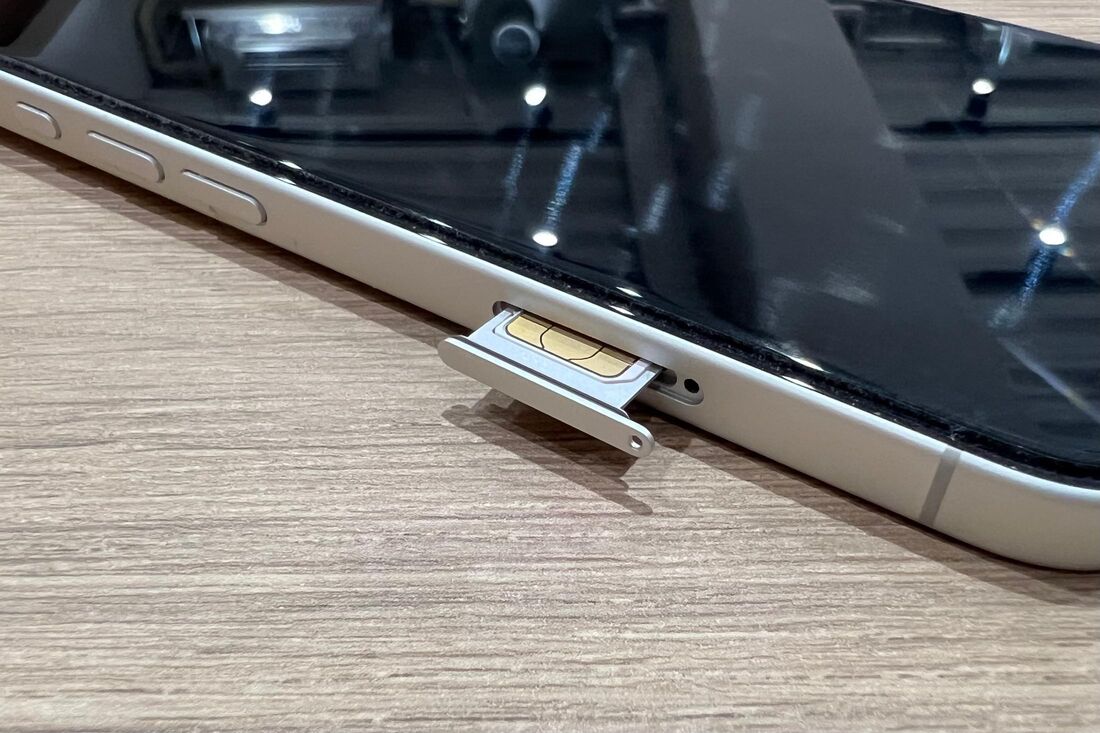
ICチップをSIMトレーに設置して端末に挿し込む
取り外したICチップを先ほど引き出したSIMトレーに乗せます。ICチップの斜めに欠けている部分がSIMトレーの形にフィットしていればOKです。
ICチップをSIMトレーに乗せたら、端末に挿し込みます。電源を入れて正常に動作するか確認しましょう。


回線を開通したら、同封されたマニュアルを参考にワイモバイルスマホの初期設定をおこない、端末を使いはじめましょう。
ステップ3:25カ月目にプログラムの特典利用を申し込み、端末を返却する
ワイモバイルの「新トクするサポート(A)」は、2025年1月に開始されたこともあり、公式サイトには端末の返却方法に関する詳細な案内はまだありません。
ここでは、ワイモバイル公式サイトや、同じく端末返却プログラムを提供しているソフトバンクのヘルプページを参考に、端末の返却方法をまとめました。

繰り返しになりますが、「新トクするサポート(A)」の特典を利用するなら、最低でも2年間は端末を利用しなければなりません。つまり、端末を返却できるのは利用開始から25カ月目以降です。端末返却のタイミングは、My Y!mobileの「契約確認変更」タブにある「オプションサービス」で確認できます。
「新トクするサポート(A)」の申し込みは、My Y!mobileかワイモバイルショップでおこないます。申し込み時に端末の返却方法で「郵送」「店舗持ち込み」のいずれかを選ぶ仕組みです。申し込みの翌月末までに端末返却および査定が完了していなければならないため、早めに査定まで終わらせたいなら店舗持ち込みがおすすめです。
端末を返すときは、データのバックアップや初期化をおこないます。初期化されていないと破損品と判断され、追加料金の2万2000円(不課税)が発生する点に注意してください。また、端末本体の変形や画面割れなども破損品となるため、申し込み時に補償サービスに加入した人は事前に修理することをおすすめします。
- My Y!mobileかワイモバイルショップで「新トクするサポート(A)」を申し込む(返却方法で郵送・店舗持ち込みのいずれかを選択)
- 端末のデータバックアップ・初期化などを済ませる
- 郵送または店舗持ち込みで端末を返却する(郵送の場合はワイモバイルから送付キットが届く)
- ワイモバイルで端末の査定がおこなわれ、残債免除額が決まる
「新トクするサポート(A)」に関するよくある疑問と回答
ワイモバイルの48回払い「新トクするサポート(A)」について、気になる疑問と回答をまとめました。
「新トクするサポート(A)」を途中でやめることはできる?
一括払いに変更することはどのタイミングでも可能です。端末を返却できるのは25カ月目以降となります。
一括払いに変更する場合は、My Y!mobileにアクセスし、「契約確認変更」タブの「オプションサービス」から手続きします。
「新トクするサポート(A)」で購入した端末を返却しない方法はある?
48回払いの「新トクするサポート(A)」で購入した端末を返却せずに、買い取ることは可能です。
My Y!mobileで一括払いに変更するか、48回分の支払いが終われば端末の買い取りとなるため返却する必要がありません。
48回の支払いを終えたらどうなる?
完済となり、端末を買い取ったのと同じ状態になります。48回払いが完了した時点で、プログラムの対象外となるため、端末の返却もできなくなります。
端末の返却と同時にワイモバイルで機種変更も必要?
「新トクするサポート(A)」で端末を返却する際、必ず機種変更しなければならないという決まりはありません。
ただし、利用していた端末を返却するため、新たに端末を用意する必要はあります。