

IIJmioの契約後、回線が開通したにもかかわらずインターネットに接続できない原因はいくつかありますが、まず考えられるのが「APN設定」です。AndroidスマホでIIJmioを使う場合、自分でAPN設定をおこなわなければなりません。またiPhoneでは、旧回線のAPN構成プロファイルが原因になっているケースもあるようです。
本記事では、IIJmioへの乗り換え後にAPN設定によってインターネットに接続できない場合の対処法について解説します。
【IIJmio】対象プラン&音声SIM割引キャンペーン実施中

IIJmioでは「ハッピープライスキャンペーン」において、音声SIM・音声eSIM対象プランの割引を実施しています。また、各種通話オプションも割引されています。キャンペーンは割引価格や対象プランを変えながら常時開催されており、現在の特典内容が適用されるのは2026年11月4日までです。

2026年11月4日まで
通常料金と比べて最もお得になるのは25GBプランです。6カ月間、月額料金が半額以下の900円となります。5GBプランは最大3カ月間、月額料金が400円割引。その他のプランはキャンペーン対象外なので、割引がありません。
| 通話定額5分+(1回5分以内の国内通話無料) |
月額500円が最大3カ月間0円 |
|---|---|
| 通話定額10分+(1回10分以内の国内通話無料) |
月額700円が最大6カ月間0円 |
| 通話定額かけ放題+(無制限で国内通話無料) | 月額1400円が最大3カ月間0円 |
また、キャンペーン期間中にギガプランの申し込みとあわせて上記の通話オプションを同時に申し込むと、「10分+」は6カ月間無料、「5分+」「かけ放題+」は3カ月間無料となります。
Androidスマホ:IIJmio開通後も繋がらない原因は「APN設定」の可能性
AndroidスマホでIIJmioを利用する場合、開通後も端末にSIMカードを挿しただけではインターネットに接続できない可能性があります。IIJmio開通後もインターネットに接続できないとき、まず見直すべきは端末側の「APN設定」です。
APN(Access Point Name)設定とは、Androidスマホでインターネットに接続するための初期設定です。IIJmioの場合、APN設定にてネットワークの接続先をIIJmioに指定することで、端末がインターネットに接続できるようになります。APN設定はIIJmioだけでなく、他の格安SIMの回線を使う際などにおこなうケースが多いです。
IIJmio契約後は手動のAPN設定が必須
APN自動設定対応のAndroidスマホであれば、通信事業者によっては初期設定せずに通信できるケースもあります。しかしIIJmioでは、APN自動設定対応のAndroidスマホでも手動でAPN設定が必須です。

Google Pixel 7aの場合
IIJmioでAPN設定をせずともインターネットに接続できていたという人は、端末がWi-Fiに接続されていた可能性があります。Wi-Fiに接続しているとWi-Fiが優先されるため、Wi-FiをオフにしてAPN設定をおこなってみてください(後述)。

Google Pixel 7aの場合
SIMカードを挿していれば、APN設定をしていなくてもステータスバーにアンテナピクト(アンテナのアイコン)が表示されます。外見上はデータ通信できそうですが、APN設定をしていないためIIJmioの回線でデータ通信はできません。
APN設定が正しくおこなわれていれば、アンテナピクトと「4G」や「5G」が表示されます。この状態であればIIJmioの回線でデータ通信可能です。
AndroidスマホでAPN設定する方法
以下では、IIJmio契約後にAndroidスマホでAPN設定する方法を紹介します。
ここではGoogle Pixel 7a(Android 14)を使って検証・解説しています。機種やバージョンによって操作手順が異なる場合があります。
-
端末の「設定」からAPNの設定画面を開く
まずはじめに、Wi-Fi接続をオフにした状態で端末の「設定」を開いてください。
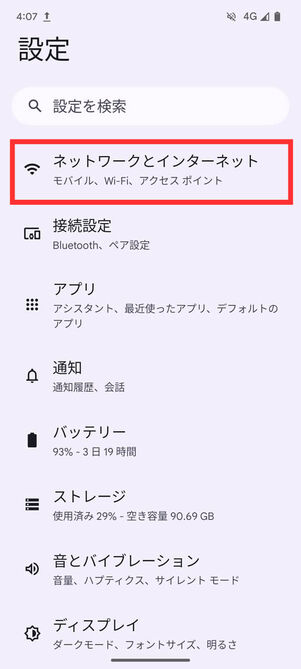
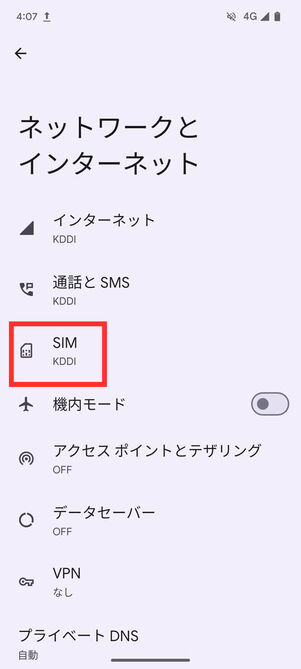
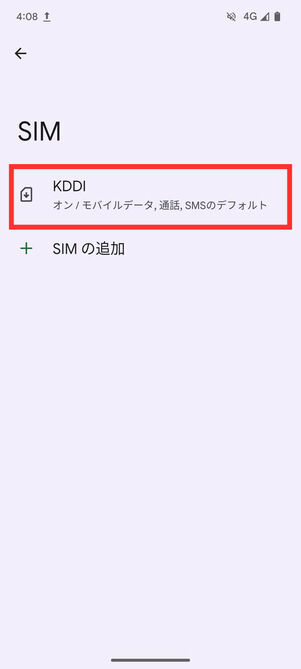
Google Pixelシリーズであれば、[ネットワークとインターネット]→[SIM]と進みます。SIMの項目では、IIJmioでドコモ回線を選択していれば[NTT DOCOMO]、au回線を選択していれば[KDDI]と表示されます。
ここでは[KDDI]をタップして進めますが、ドコモ回線で[NTT DOCOMO]をタップした場合でも以降の操作は同様です。
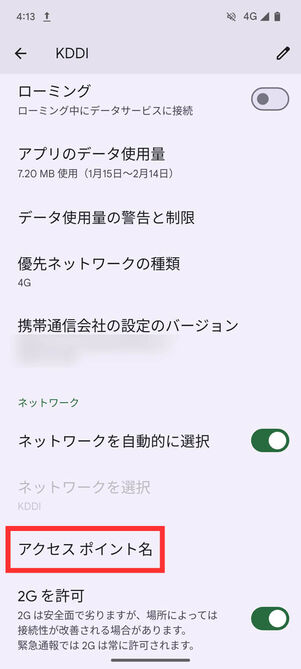
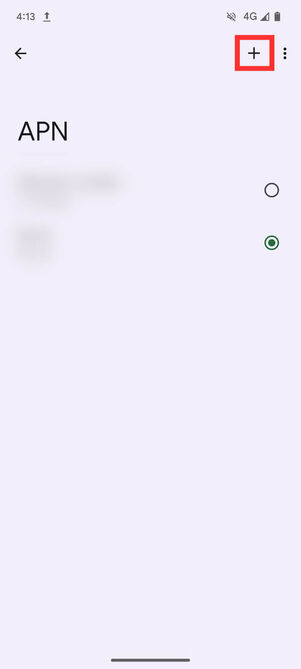
[アクセスポイント名]を選択し、画面右上の[+]ボタンをタップします。
機種によっては「モバイルネットワーク」から「アクセスポイント名」または「APN」の項目を選択し、[+]ボタンまたは[追加]をタップするなどの手順である場合があります。
-
APN情報を入力・選択
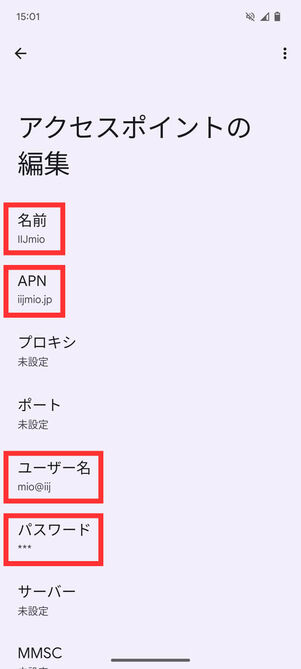
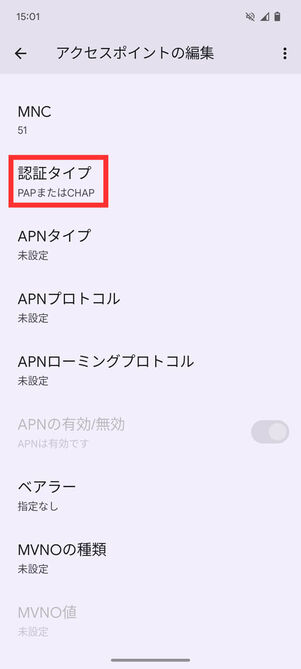
赤枠内の項目を、以下の表の通りに入力する
アクセスポイントの入力画面で、下記の表の通りに入力・選択してください(名前は自由に設定可)。表に記載された項目以外は未入力・未設定で構いません。また、表に記載されている項目が画面になければスキップしてOKです。
IIJmio APN設定 名前 「iijmio」など任意の名前を入力 APN iijmio.jp ユーザー名 mio@iij パスワード iij 認証タイプ PAPまたはCHAP (※)IIJmioのAPN設定はドコモ・au回線共通
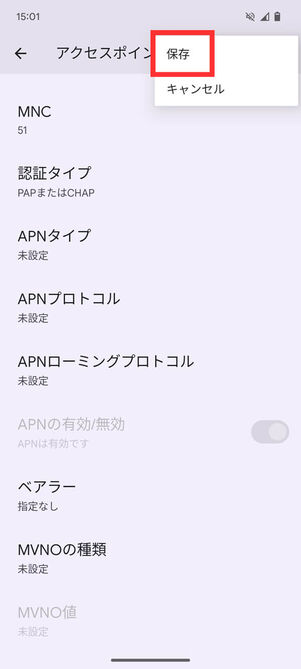
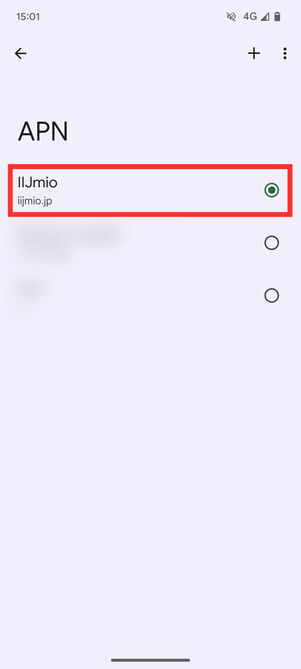
入力・選択が完了したら、忘れずに保存してください。これで設定は完了です。「APN」の一覧に保存したAPN情報が表示されています。
-
インターネット接続状況を確認
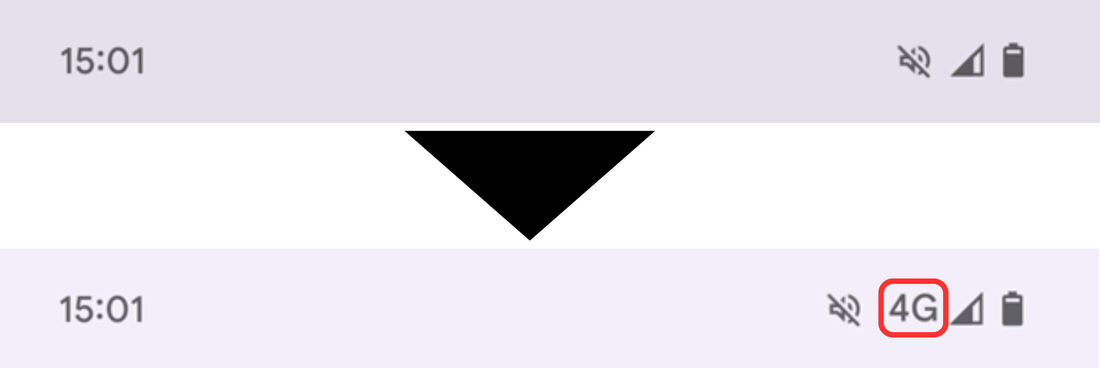
APN設定を保存した段階で、インターネットの接続状況が「4G」「5G」などと表示されます。
最後にブラウザでウェブサイトを開いてみたり、SNSアプリを使ってみたりして、インターネットに接続できるかどうかを確認しましょう。なお、端末をWi-Fi接続しているとWi-Fiが優先されるため、確認する際はWi-Fiをオフにしてください。


iPhone:IIJmio開通後も繋がらない原因は「APN構成プロファイル」の可能性
IIJmioに乗り換えて開通した後もiPhoneでインターネットに繋がらないときは、乗り換え前の古い「APN構成プロファイル」が残っている可能性があります。APN構成プロファイルとは、ネットワークの接続先を指定する情報を格納したファイルです。ダウンロードしただけではインターネットに接続できず、ダウンロード後にインストールが必要です。
まずはiPhoneに旧回線のAPN構成プロファイルが残っているか確認し、残っていれば旧回線のAPN構成プロファイルを削除します。その後、IIJmioのAPN構成プロファイルをダウンロード・インストールしてみてください。
乗り換え前のAPN構成プロファイルは削除する必要がある
ワイモバイル・UQモバイルなどのサブブランドやmineoなどの格安SIMは、初期設定時に各社が提供するAPN構成プロファイルをダウンロードします。格安SIMであるIIJmioも同様に、iPhoneでの初期設定時はAPN構成プロファイルのダウンロードとインストールが必要です。

旧回線のAPN構成プロファイルが残っているとIIJmioのAPN構成プロファイルをインストールできない
現在のiPhoneはデュアルSIM(物理SIM+eSIM)やデュアルeSIM対応機でも、外部から手動でダウンロードしたAPN構成プロファイルはひとつしかインストールできません。そのため、IIJmioへの乗り換え後は乗り換え元のAPN構成プロファイルの削除が必要となることがあります。
iPhoneでAPN構成プロファイルを削除する方法
以下では、IIJmio契約後にiPhoneから古いAPN構成プロファイルの削除方法を紹介します。
なお、古いAPN構成プロファイルの削除後、iPhoneがインターネットに接続できなくなる場合があります。APN構成プロファイルの削除後にIIJmioのAPN構成プロファイルをダウンロードする人は、Wi-Fiなどの通信手段を確保してください。
-
「設定」から「VPNとデバイス管理」を開く
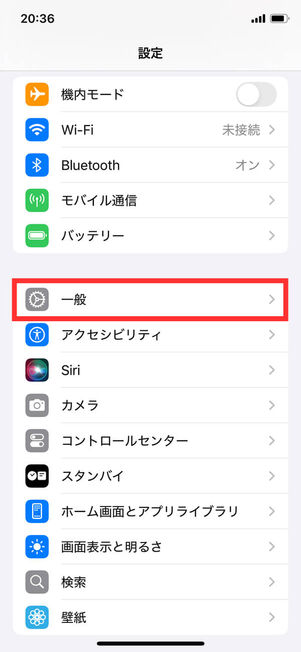
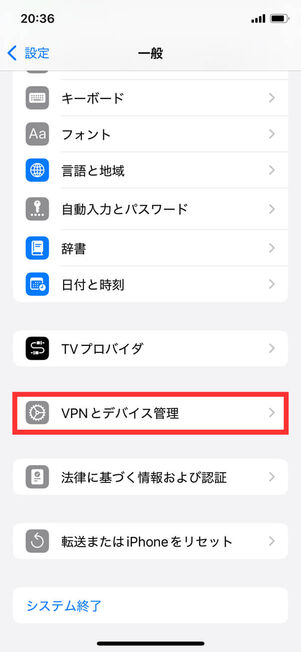
設定アプリを開き、[一般]→[VPNとデバイス管理]の順に操作してください。
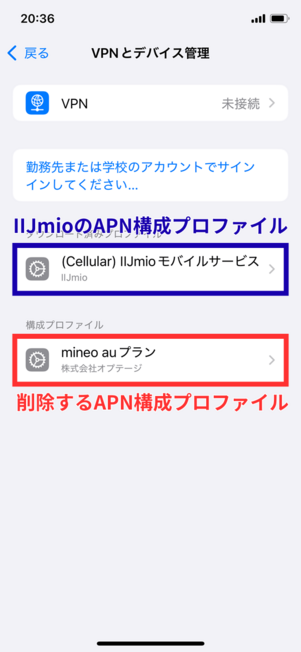
「VPNとデバイス管理」メニューでは、インストール済みのAPN構成プロファイルやダウンロード済みのAPN構成プロファイルが表示されます。上の画像ではIIJmioのAPN構成プロファイルがダウンロード済みで、「mineo auプラン」のAPN構成プロファイルがインストールされている状態です。
ここでは旧回線である「mineo auプラン」をタップしてAPN構成プロファイルの削除を進めます。ワイモバイルやUQモバイルといった通信事業者が旧回線の人は、それぞれ使っていたAPN構成プロファイルを選択してください。以降の削除手順はどのAPN構成プロファイルでも同様です。
-
古い構成APNプロファイルを削除する
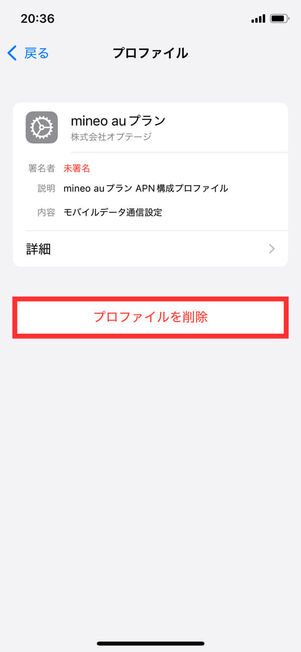
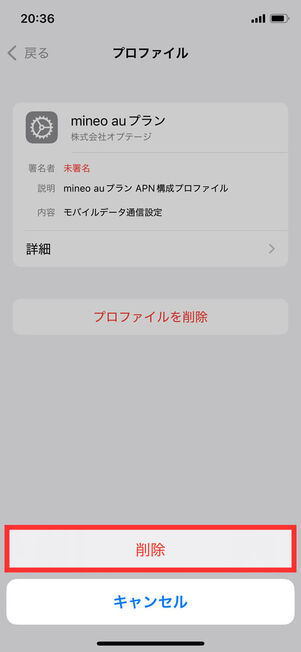
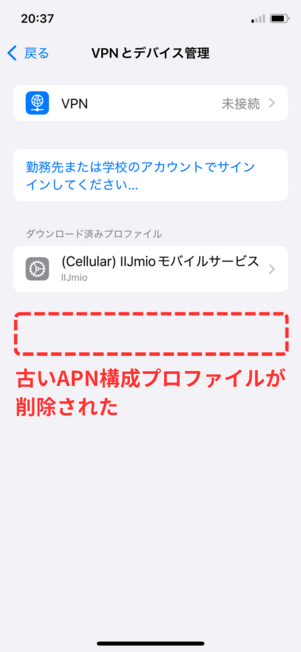
[プロファイルを削除]をタップし、パスコードを入力。続けて[削除]をタップすれば旧回線のAPN構成プロファイルが削除されます。
-
IIJmioのAPN構成プロファイルをインストールする
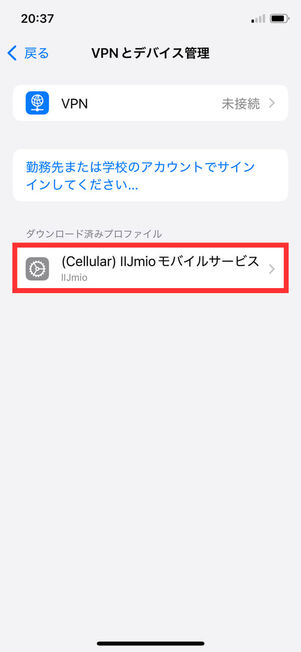
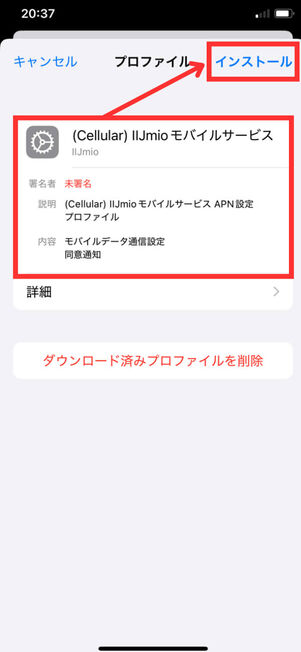
IIJmioのAPN構成プロファイルをタップし、プロファイルメニューの右上にある[インストール]をタップします。
まだIIJmioのAPN構成プロファイルをダウンロードしていない人は、端末をWi-Fi接続して「My IIJmioアプリ」などからAPN構成プロファイルをダウンロードし、インストールしてください。
アプリ「My IIJmio」をダウンロード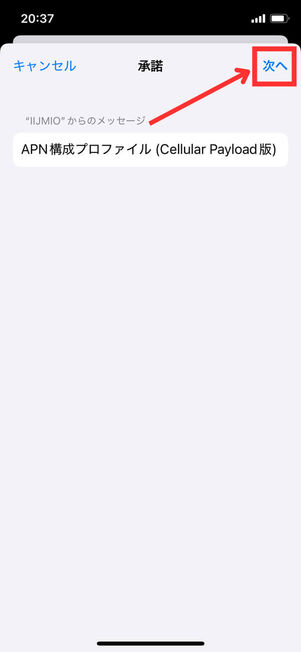
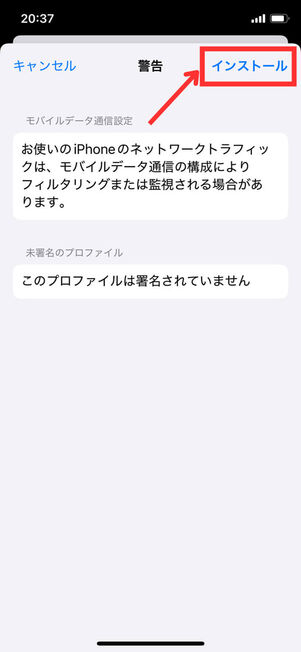
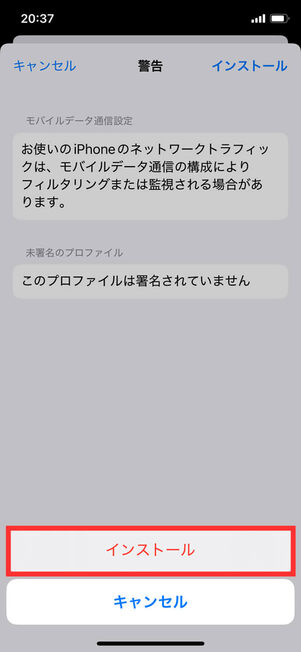
右上の[次へ]→[インストール]の順に操作し、続けて[インストール]をタップ。これでIIJmioのAPN構成プロファイルがインストールされます。しばらく待つとIIJmioの回線でインターネットに接続できるはずです。
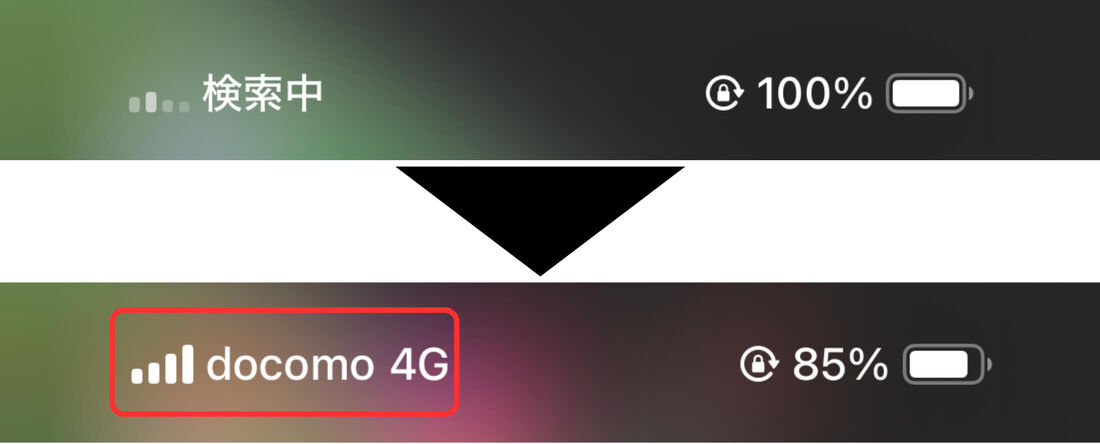
APN構成プロファイルインストール後にiPhoneのコントロールセンターを見ると、インターネットの接続状況が「4G」「5G」などと表示されます。
Wi-Fiをオフにしてブラウザでウェブサイトを開いてみたり、SNSアプリを使ってみたりして、インターネットに接続できるかどうかを確認しましょう。


